Elements einrichten
Schlüssel kopieren, Website freigeben, Script einbinden. In wenigen Minuten stehen deine ersten Bausteine auf deiner Website.
Für Elements brauchst du zwei Dinge aus dem Dashboard: deinen öffentlichen Schlüssel und die Freigabe deiner Website. Einrichten können Inhaber und Admins.
Schritt für Schritt
Öffne Integrationen und scroll zur Karte Elements.
- Trag bei Erlaubte Webseiten deine Website ein, zum Beispiel
https://www.verein.de, und klick auf Hinzufügen. - Wähl bei Beispiel, womit du anfangen willst.
- Klick bei Code für deine Webseite auf Kopieren und füg den Code auf deiner Website ein.
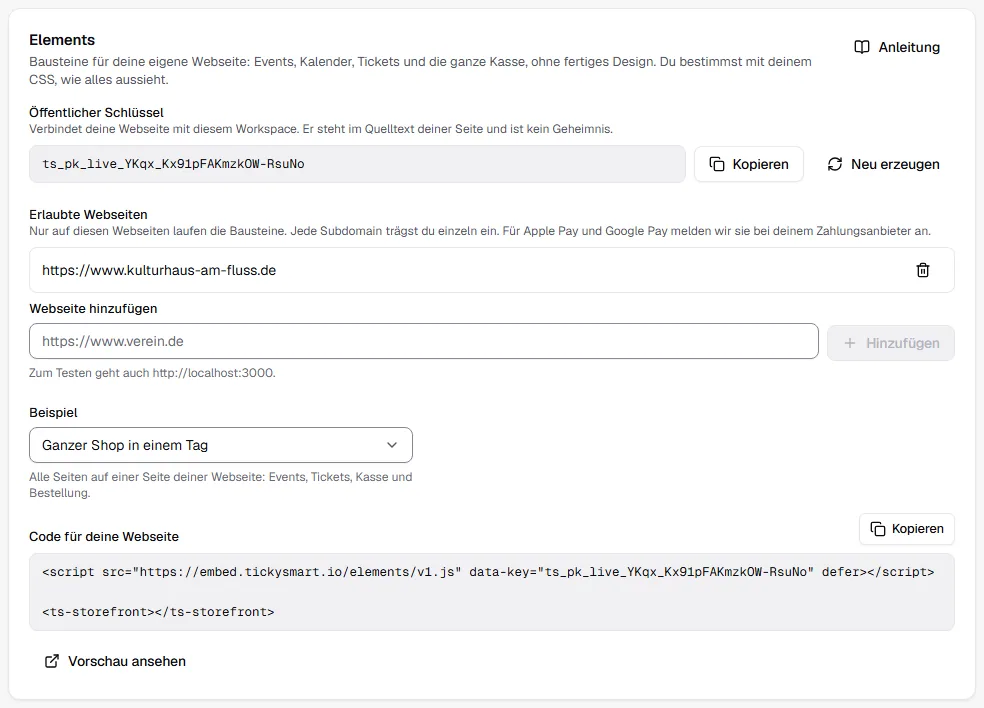
Mehr braucht es nicht. Lad deine Seite neu, und die Bausteine zeigen deine Events.
Das Script einbinden
Das Script gehört einmal auf jede Seite mit Bausteinen, am besten in den <head>:
<script src="https://embed.tickysmart.io/elements/v1.js" data-key="ts_pk_live_…" defer></script>
Die Tags setzt du danach an beliebiger Stelle ein. Es ist egal, ob das Script vor oder nach den Tags steht.
Der öffentliche Schlüssel
Verbindet deine Webseite mit diesem Workspace. Er steht im Quelltext deiner Seite und ist kein Geheimnis. Dein geheimer API-Key gehört dagegen nie in eine Website.
Mit Neu erzeugen bekommst du einen neuen Schlüssel. Der alte gilt dann sofort nicht mehr, und Seiten mit dem alten Schlüssel bleiben leer, bis du ihn dort ersetzt hast. Das brauchst du nur, wenn jemand deinen Schlüssel auf einer Seite nutzt, auf der er nichts zu suchen hat, und du ihn dort nicht entfernen kannst.
Erlaubte Websites
Die Liste ist der eigentliche Schutz: Nur von diesen Websites aus nimmt TickySmart Anfragen aus dem Browser an. So baut niemand mit deinen Daten einen falschen Shop.
- Jede Adresse trägst du einzeln ein.
verein.deundwww.verein.desind zwei Einträge, Platzhalter wie*.verein.degibt es nicht. - Eine Adresse muss mit
httpsbeginnen. Nur zum Testen auf deinem Rechner geht auchhttp://localhost:3000. - Für Apple Pay und Google Pay melden wir jede Adresse automatisch bei deinem Zahlungsanbieter an.
- Du kannst bis zu 20 Adressen eintragen. Änderungen gelten nach spätestens 30 Sekunden.
Es erscheint nichts?
Öffne die Entwicklertools deines Browsers (F12) und sieh in der Konsole nach:
| Meldung in der Konsole | Was zu tun ist |
|---|---|
| „Steht diese Webseite … unter Erlaubte Webseiten?“ | Trag genau die Adresse aus der Adressleiste bei Erlaubte Webseiten ein, mit oder ohne www wie dort. |
| „Der Schlüssel … ist ungültig“ | Der Schlüssel wurde neu erzeugt oder falsch kopiert. Kopier ihn neu. |
| „Am Script fehlt data-key“ | Trag den Schlüssel am Script ein. |
| Blockiert durch Content Security Policy | Deine Website begrenzt fremde Scripts. Siehe Messung, Recht und Sicherheit. |
Keine Meldung, aber ein leerer Baustein? Viele Bausteine zeigen nur etwas, wenn es Inhalt gibt. <ts-event-video> bleibt zum Beispiel leer, wenn dein Event kein Video hat.
Häufige Fragen
Kann ich es erst testen?
Ja. Trag http://localhost:3000 (oder deinen Port) ein und bau die Seite auf deinem Rechner. Mit Vorschau ansehen siehst du die Bausteine auch ganz ohne eigene Seite.
Muss ich den Code nach einem Update ändern?
Nein. Das Script bleibt unter derselben Adresse und bekommt neue Funktionen von selbst. Größere Änderungen, die bestehende Seiten betreffen könnten, kämen unter einer neuen Adresse (v2).