Das erste Event anlegen
Event mit Titel und Ort anlegen, einen Termin hinzufügen und die erste Ticketart mit Preis und Kontingent anlegen.
Ein Event ist das, was du verkaufst: ein Konzert, eine Lesung, ein Festival. Jedes Event hat einen oder mehrere Termine und eine oder mehrere Ticketarten. Für den Anfang reichen Titel, Ort, ein Termin und eine Ticketart.
Event anlegen
- Öffne Events und klick auf Event anlegen. Gib den Titel ein. Er ist Pflicht in der Standardsprache deines Shops, weitere Sprachen ergänzt du über die Sprachkürzel rechts.
- Wähl einen gespeicherten Ort oder Ort später festlegen. Orte speicherst du unter Einstellungen → Orte, eine einmalige Adresse trägst du später direkt am Event ein.
- Klick auf Event anlegen.
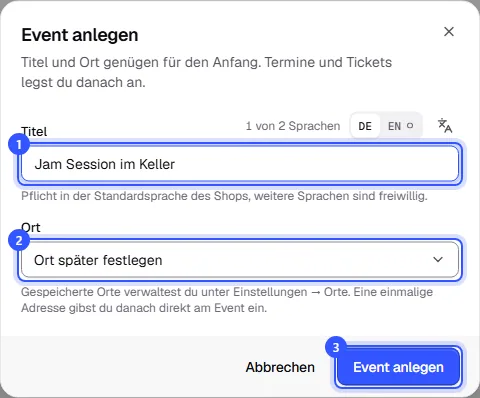
Dein Event ist jetzt ein Entwurf. Käufer sehen es noch nicht, du kannst also in Ruhe alles vorbereiten. Titelbild, Beschreibung und Ort findest du im Bereich Details.
Termin hinzufügen
Öffne den Bereich Termine und klick auf Termin hinzufügen.
| Feld | Hinweis |
|---|---|
| Beginn | Datum und Uhrzeit, Pflicht |
| Einlass | Wann die Türen öffnen, freiwillig. Käufer sehen es im Shop. |
| Ende | Freiwillig |
| Kapazität | So viele Gäste passen an diesem Termin hinein, über alle Ticketarten zusammen. Leer: Nur die Kontingente der Ticketarten zählen. |
Alle Zeiten gibst du in der Ortszeit des Events ein; welche Zeitzone gilt, steht oben im Dialog.
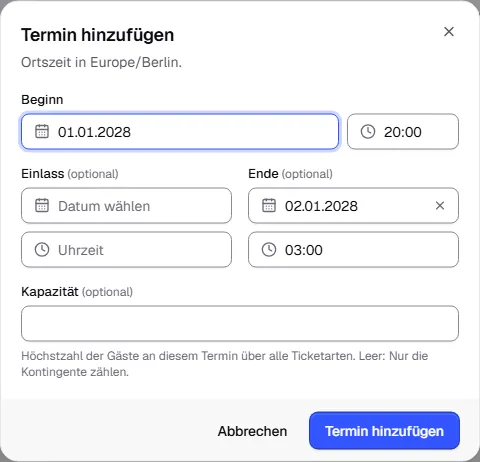
Hat dein Event mehrere Termine, fügst du einfach weitere hinzu.
Ticketart hinzufügen
Öffne den Bereich Tickets und klick auf Ticketart hinzufügen. Gib einen Namen ein, zum Beispiel „Frühbucher“, „Normal“ oder „Ermäßigt“. Dann:
- Preis: Unter dem Feld steht, ob der Preis brutto oder netto gilt und mit welchem Steuersatz. Das richtet sich nach dem Land deines Workspaces.
- Kontingent pro Termin: So viele Tickets dieser Art gibt es pro Termin. Leer heißt unbegrenzt, dann zählt nur die Kapazität des Termins.
Klick zum Schluss auf Ticketart hinzufügen.
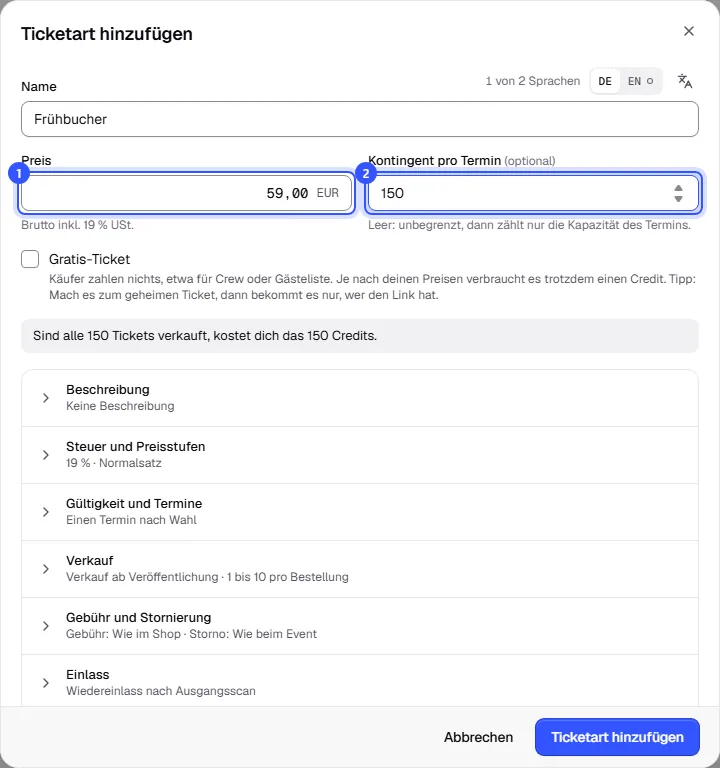
Die Abschnitte darunter, etwa Gültigkeit und Termine oder Verkauf, haben sinnvolle Voreinstellungen. Du kannst sie jederzeit anpassen. Mit Gratis-Ticket gibst du Tickets kostenlos aus, etwa für die Gästeliste.
Wie geht es weiter?
Sind Termin und Ticketart angelegt, kannst du das Event veröffentlichen: Event veröffentlichen.
Häufige Fragen
Kann ich ein Event als Vorlage nutzen?
Ja. Öffne das Event und wähl über Weitere Aktionen den Punkt Duplizieren. Dort kannst du es auch regelmäßig wiederholen lassen, etwa jeden Donnerstag. Jede Kopie ist danach ein eigenes Event, das du einzeln ändern kannst.
Was ist der Unterschied zwischen Kapazität und Kontingent?
Die Kapazität gilt für den ganzen Termin, zum Beispiel 300 Plätze im Saal. Das Kontingent gilt für eine Ticketart, zum Beispiel 50 Frühbucher-Tickets. Es gilt immer die engere Grenze.