Orte
Veranstaltungsorte speichern, mit Beschreibung und Bildern für den Shop, und den Ort eines Events festlegen.
Orte, an denen du immer wieder veranstaltest, speicherst du einmal mit Adresse, Zeitzone, Beschreibung und Bildern. Danach wählst du sie bei jedem Event nur noch aus. Für einen einmaligen Ort, etwa ein Gastspiel, gibst du die Adresse direkt am Event ein.
Ort speichern
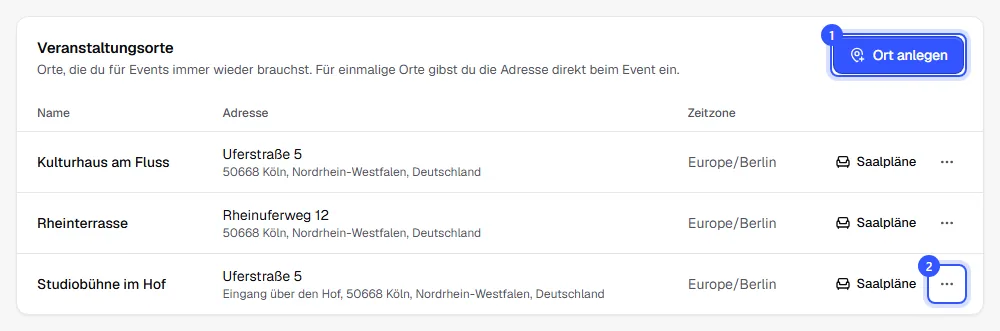
Öffne Einstellungen → Orte.
- Klick auf Ort anlegen.
- Über das Menü neben einem Ort wählst du Bearbeiten oder Löschen.
Im Dialog trägst du ein:
- Name und Adresse. Postleitzahl und Region sind freiwillig, weil es sie nicht in jedem Land gibt. Im Shop steht die Adresse später so, wie es im jeweiligen Land üblich ist.
- Zeitzone: Sie folgt dem Land, bis du selbst eine wählst. Alle Termine an diesem Ort gibst du in dieser Zeitzone ein.
- Beschreibung: Steht im Shop bei der Anfahrt, z. B. Eingänge, Parken, Barrierefreiheit. Wie jeder Text lässt sie sich in mehreren Sprachen pflegen. Darunter kannst du die Webseite des Orts eintragen.
- Bilder: bis zu 8 Fotos, je höchstens 10 MB. Bilder fügst du hinzu, sobald der Ort gespeichert ist, also beim Bearbeiten.
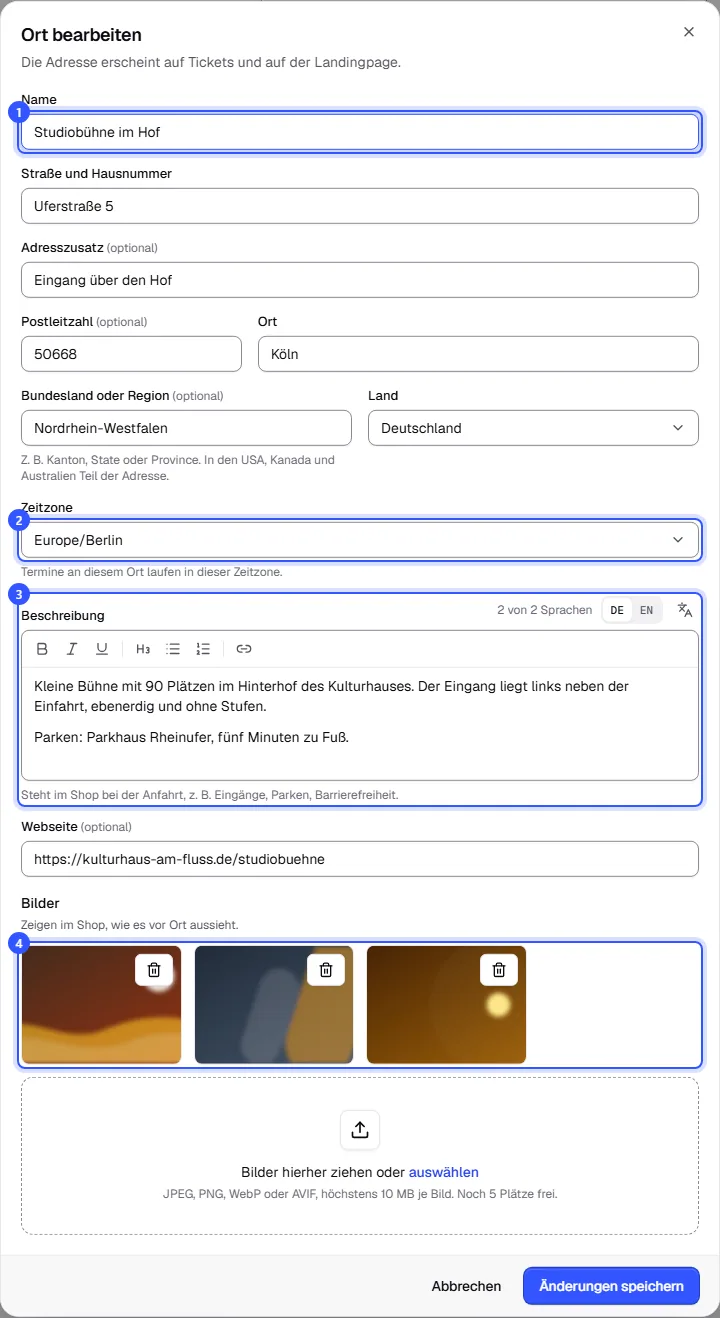
Klick auf Ort anlegen bzw. Änderungen speichern.
Was Käufer sehen
Die Adresse steht auf den Tickets und auf der Event-Seite im Shop. Dort zeigt der Abschnitt Anfahrt außerdem die Beschreibung, die Bilder, einen Knopf Route planen und, wenn eingetragen, Webseite des Orts.
Über Saalpläne legst du für einen Ort Saalpläne mit nummerierten Plätzen an: Saalplan anlegen.
Ort eines Events festlegen
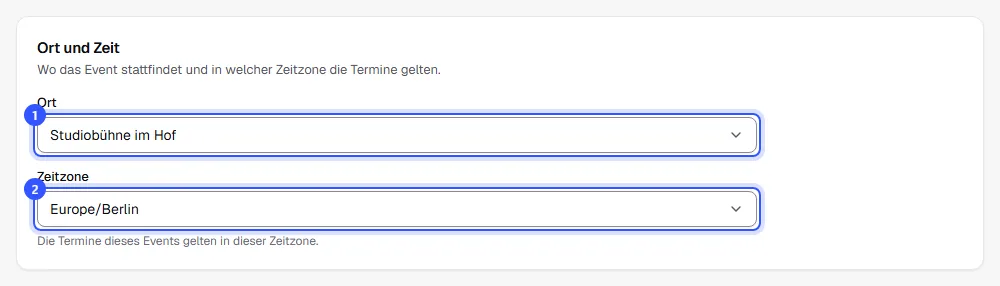
Öffne das Event und geh im Bereich Details zum Abschnitt Ort und Zeit.
- Ort: Wähl einen gespeicherten Ort, Andere Adresse eingeben oder Noch offen.
- Zeitzone: Wählst du einen gespeicherten Ort, übernimmt das Event seine Zeitzone. Bei einer eigenen Adresse folgt sie dem Land.
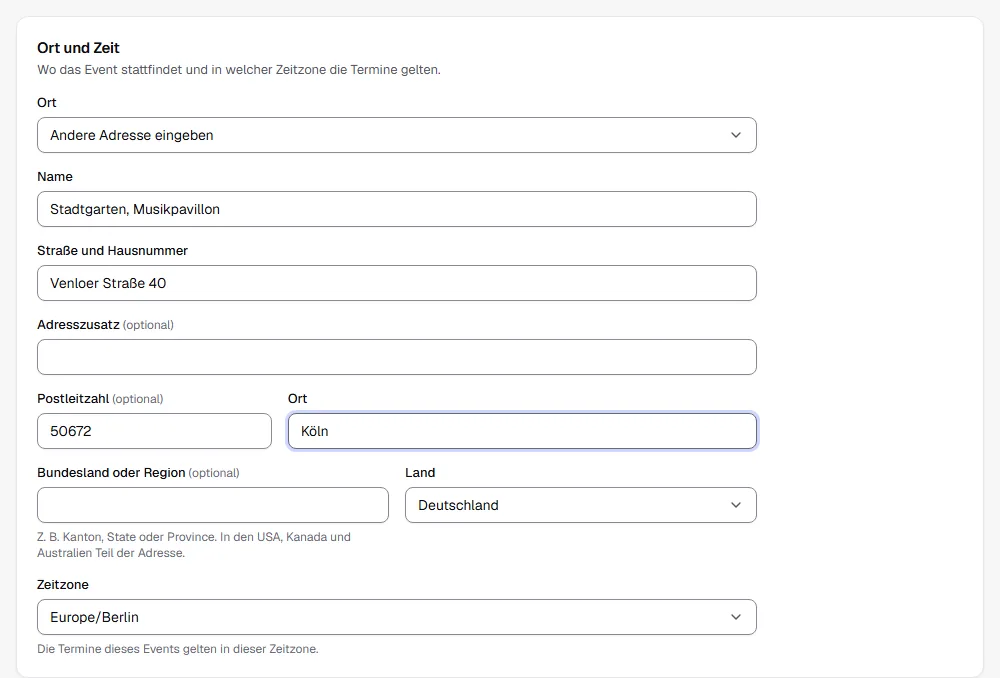
Mit Andere Adresse eingeben erscheinen Felder für Name und Adresse. Das passt für Orte, die du nur einmal brauchst. Eine Beschreibung und Bilder gibt es dafür nicht.
Speichere mit Änderungen speichern unten auf der Seite. Solange Noch offen gewählt ist, lässt sich das Event nicht veröffentlichen.
Häufige Fragen
Ich ändere einen gespeicherten Ort. Was passiert mit den Events?
Alle Events mit diesem Ort zeigen im Shop sofort die neuen Angaben. Du musst sie nicht einzeln anpassen.
Warum kann ich einen Ort nicht löschen?
Solange ein Event den Ort nutzt, bleibt er bestehen, auch wenn das Event schon vorbei oder abgesagt ist. Wähl bei diesen Events zuerst einen anderen Ort.
Ich habe zwei Bühnen unter derselben Adresse
Leg sie als zwei Orte an, zum Beispiel „Großer Saal“ und „Studiobühne“. So bekommt jede Bühne eigene Bilder, eine eigene Beschreibung des Eingangs und eigene Saalpläne.
Wozu brauche ich die Zeitzone?
Alle Zeiten eines Events gibst du in der Ortszeit ein, und Shop, Tickets und Mails zeigen sie immer in dieser Ortszeit, egal wo der Käufer gerade ist. Wichtig ist das vor allem bei Gastspielen in einem anderen Land.