Mit PayPal kassieren
Dein PayPal-Geschäftskonto direkt mit TickySmart verbinden, ohne Stripe oder Mollie, und was bei Zahlung, Erstattung und Konflikten passiert.
Viele Käufer zahlen am liebsten mit PayPal. Du verbindest dafür dein eigenes PayPal-Geschäftskonto direkt mit TickySmart, Stripe oder Mollie brauchst du dafür nicht. Das Ticketgeld landet sofort auf deinem PayPal-Konto.
Zum Verbinden legst du in deinem PayPal-Konto eine „App“ an. Das klingt technisch, ist aber nur ein Eintrag mit zwei Schlüsseln, die du zu uns kopierst. Programmieren musst du dafür nichts.
Was du brauchst
- Ein PayPal-Geschäftskonto. Hast du nur ein privates Konto, stellst du es in den Einstellungen bei PayPal auf ein Geschäftskonto um.
- Etwa fünf Minuten.
App bei PayPal anlegen
- Öffne developer.paypal.com und melde dich mit deinem PayPal-Geschäftskonto an. Es sind dieselben Zugangsdaten wie bei PayPal.
- Stell oben auf Live. Schlüssel aus der Sandbox sind nur zum Testen, damit kommt kein echtes Geld an.
- Klick unter Apps & Credentials auf Create App. Gib als Namen „TickySmart“ ein, lass den Typ auf Merchant und leg die App an.
- Jetzt siehst du die Client ID und das Secret. Lass die Seite offen, du brauchst beides gleich.
Leg am besten eine eigene App nur für TickySmart an. Die kannst du jederzeit löschen, ohne dass andere Programme betroffen sind, die PayPal bei dir nutzen.
PayPal in TickySmart verbinden
- Öffne Einstellungen → Zahlungen und klick auf PayPal verbinden. Das darf nur der Inhaber.
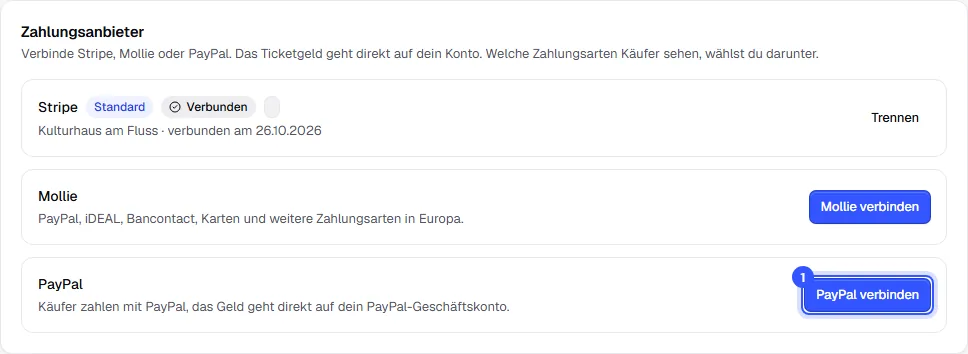
Es öffnet sich ein Fenster mit einer Kurzanleitung:
- Über PayPal-Entwicklerbereich öffnen kommst du direkt zu deinen Apps bei PayPal, falls du die App noch anlegen musst.
- Füg bei Client-ID die Client ID deiner App ein.
- Füg bei Secret das Secret ein.
- Klick auf PayPal verbinden.
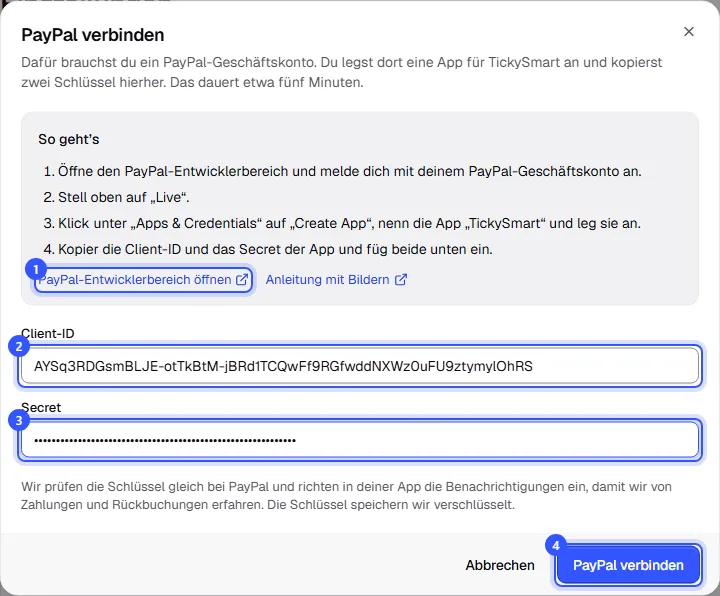
Wir prüfen die Schlüssel sofort bei PayPal. Klappt alles, steht am Konto Verbunden und die E-Mail-Adresse deines PayPal-Kontos. Außerdem tragen wir in deiner App einen Webhook ein. Darüber sagt uns PayPal Bescheid, wenn eine Zahlung ankommt oder ein Käufer eine Zahlung anficht. Lösch ihn bei PayPal nicht.
So bezahlen Käufer
Wählt ein Käufer an der Kasse PayPal, geht es auf die Seite von PayPal. Dort meldet er sich an und gibt die Zahlung frei. Erst danach ziehen wir den Betrag ein, und der Käufer bekommt seine Tickets per Mail. Bricht er bei PayPal ab, fließt kein Geld, und er kann an der Kasse eine andere Zahlungsart wählen.
Was der Käufer auf der Seite von PayPal sonst noch angeboten bekommt, etwa Zahlung per Karte oder „Später bezahlen“, entscheidet PayPal je nach Land. Wir lassen nur Zahlungen zu, die sofort bestätigt sind, denn die Tickets entstehen mit der Zahlung.
PayPal berechnet dir seine Gebühren pro Zahlung direkt, nach deinem Vertrag mit PayPal. Die Gebühr von TickySmart pro Ticket bleibt, wie sie ist.
PayPal neben Stripe oder Mollie
Du kannst PayPal zusätzlich zu Stripe oder Mollie verbinden. Das zuerst verbundene Konto ist dein Standard, mit Als Standard änderst du das. Bietet auch Mollie oder Stripe PayPal an, wählst du in der Liste der Zahlungsarten, worüber PayPal läuft: Zahlungsarten im Shop.
Erstatten und stornieren
Stornierst du eine Bestellung mit Erstattung, schicken wir das Geld über PayPal zurück, ganz oder teilweise: Stornieren und erstatten. PayPal erstattet bis 180 Tage nach der Zahlung. Reicht dein PayPal-Guthaben nicht, nimmt PayPal das Geld je nach deinen Einstellungen von deinem Bankkonto. Lehnt PayPal die Erstattung ab, siehst du das an der Bestellung und erstattest direkt bei PayPal.
Konflikte und Rückbuchungen
Eröffnet ein Käufer bei PayPal einen Konflikt oder bucht er die Zahlung über seine Bank oder Karte zurück, sperren wir die Tickets der Bestellung sofort und schicken dir eine Mail. Den Fall klärst du in deinem PayPal-Konto im Konfliktlösungszentrum. Entscheidet PayPal für dich oder zieht der Käufer den Konflikt zurück, gelten die Tickets automatisch wieder. Entscheidet PayPal für den Käufer, bleiben sie gesperrt. Mehr dazu: Bestelldetails.
PayPal trennen
Klick am Konto auf Trennen und bestätige. Über PayPal kommen dann keine Zahlungen mehr an. Wir löschen deine Schlüssel bei uns, die App in deinem PayPal-Konto kannst du danach löschen. Frühere PayPal-Bestellungen erstattest du dann direkt bei PayPal.
Löschst du die App bei PayPal oder erneuerst du dort das Secret, merken wir das innerhalb einer Stunde und trennen PayPal. Verbinde es dann einfach mit den neuen Schlüsseln noch einmal.
Häufige Fragen
Es heißt, das seien Schlüssel aus der Sandbox
Du hast die App im Bereich Sandbox angelegt. Stell im PayPal-Entwicklerbereich oben auf Live, leg dort die App an und nimm deren Client ID und Secret.
PayPal kennt die Schlüssel nicht
Kopier Client ID und Secret noch einmal vollständig, ohne Leerzeichen am Anfang oder Ende. Hast du das Secret bei PayPal inzwischen erneuert, gilt nur noch das neue.
Es heißt, mit der App gehen keine Zahlungen
Prüf, ob dein PayPal-Konto ein Geschäftskonto ist und PayPal es freigegeben hat. Manchmal verlangt PayPal noch Angaben zu deinem Unternehmen, bevor du Zahlungen annehmen kannst. Das siehst du, wenn du dich bei PayPal anmeldest.
Muss ich Stripe oder Mollie haben?
Nein. PayPal allein reicht. Möchtest du zusätzlich Karte, Apple Pay oder Klarna anbieten, verbinde dazu Stripe oder Mollie.
Welche Währungen gehen mit PayPal?
Unter anderem Euro, Schweizer Franken, Pfund, Złoty, Tschechische, Dänische, Norwegische und Schwedische Kronen, Forint, US-, Kanadische und Australische Dollar und Yen. Verkaufst du in einer Währung, die PayPal nicht kennt, erscheint PayPal an der Kasse nicht: Währungen.
Was kann TickySmart mit meinen Schlüsseln tun?
Wir legen damit Zahlungen für deinen Shop an, ziehen sie ein, erstatten sie und lesen Konflikte zu deinen Ticketverkäufen. Die Schlüssel speichern wir verschlüsselt und löschen sie, sobald du PayPal trennst. Löschst du die App bei PayPal, sind die Schlüssel sofort ungültig.
Wo sehe ich meine Zahlungen?
In deinem PayPal-Konto unter den Aktivitäten. In TickySmart öffnet ein Klick auf die Referenz in der Bestellung die Zahlung direkt bei PayPal.