Plätze verkaufen
Einen Saalplan ins Event übernehmen, Kategorien mit Ticketarten verbinden, Plätze sperren und die Belegung pro Termin sehen.
Hat dein Ort einen Saalplan, verkaufst du nummerierte Plätze: Käufer suchen sich im Shop ihre Plätze aus, und auf jedem Ticket steht der Platz. Dafür übernimmst du den Plan ins Event und verbindest jede Kategorie mit einer Ticketart. Wie du einen Plan zeichnest, steht unter Saalplan anlegen.
Saalplan übernehmen
- Prüf unter Details, dass das Event an einem gespeicherten Ort stattfindet, der einen Saalplan hat.
- Öffne den Bereich Saalplan, wähl bei Saalplan den passenden Plan und klick auf Saalplan übernehmen.

Das Event bekommt eine eigene Kopie des Plans. Spätere Änderungen am Ort verschieben deshalb keine verkauften Plätze.
Kategorien mit Ticketarten verbinden
Nach dem Übernehmen siehst du die Kategorien des Plans. Solange eine Kategorie keine Ticketart hat, steht Nicht im Verkauf daneben, und ihre Plätze sind nicht zu kaufen.
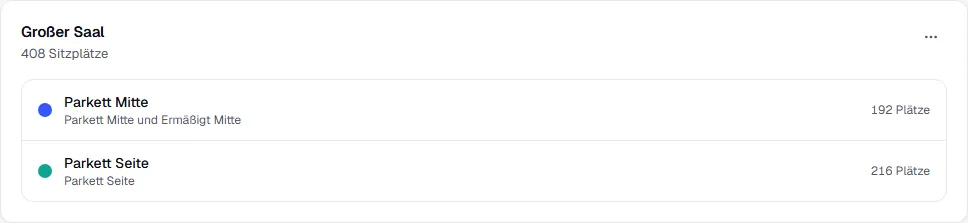
- Öffne Tickets und bearbeite die Ticketart oder leg eine neue an.
- Wähl bei Platz im Saalplan die Kategorie.
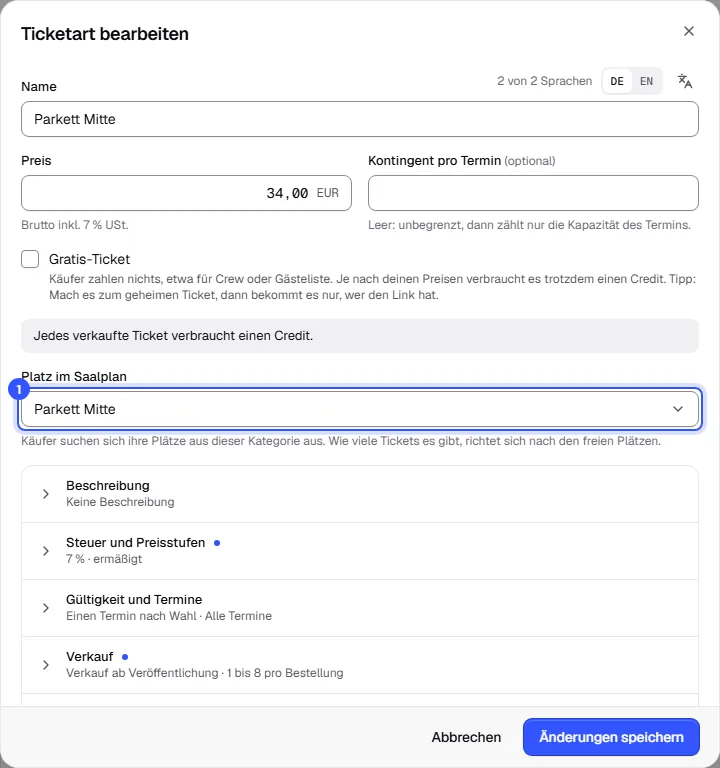
Wie viele Tickets es gibt, richtet sich dann nach den freien Plätzen der Kategorie. Ein Kontingent brauchst du nicht. Eine Kategorie kann mehrere Ticketarten haben, etwa „Normal“ und „Ermäßigt“. Käufer wählen dann für jeden Platz, welches Ticket sie möchten.
Ticketarten ohne Kategorie bleiben bei Freie Platzwahl: Käufer wählen eine Anzahl, keinen Platz. So verkaufst du zum Beispiel Stehplätze neben nummerierten Sitzplätzen.
So wählen Käufer ihre Plätze
Im Shop steht über den Ticketarten der Hinweis Such dir deine Plätze aus mit dem Knopf Plätze wählen. Er öffnet den Saalplan des gewählten Termins.
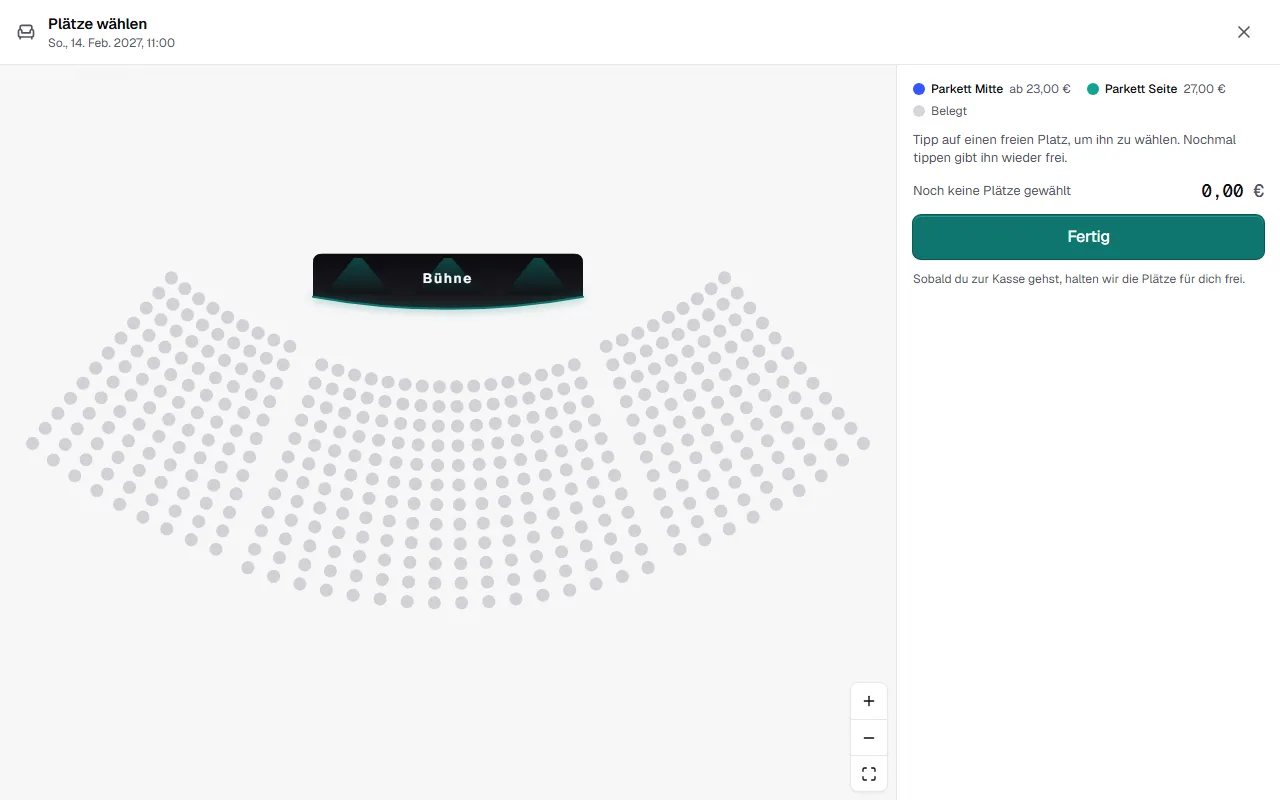
- Ein Tipp auf einen freien Platz wählt ihn, ein zweiter gibt ihn wieder frei.
- Hat eine Kategorie mehrere Ticketarten, wählt der Käufer pro Platz das Ticket.
- Bei Stehbereichen im Plan steht, wie viele Plätze noch frei sind.
- Hat der Plan Ebenen, etwa Parkett und Ränge, schaltet der Käufer oben über dem Plan um. Neben jeder Ebene steht, wie viele Plätze dort noch frei sind.
- Sobald der Käufer zur Kasse geht, halten wir die Plätze für ihn frei. War jemand schneller, nehmen wir diese Plätze aus der Auswahl und sagen es ihm.
Auf dem Ticket und in der Bestellung steht der Platz, zum Beispiel „Mitte · Reihe C, Platz 14“, bei Plänen mit Ebenen samt Ebene, etwa „1. Rang · Mitte · Reihe 2, Platz 8“.
Belegung und gesperrte Plätze
Unter dem Plan siehst du die Belegung pro Termin: verkaufte, reservierte, gesperrte und freie Plätze. Hat das Event mehrere Termine, wählst du oben rechts den Termin.
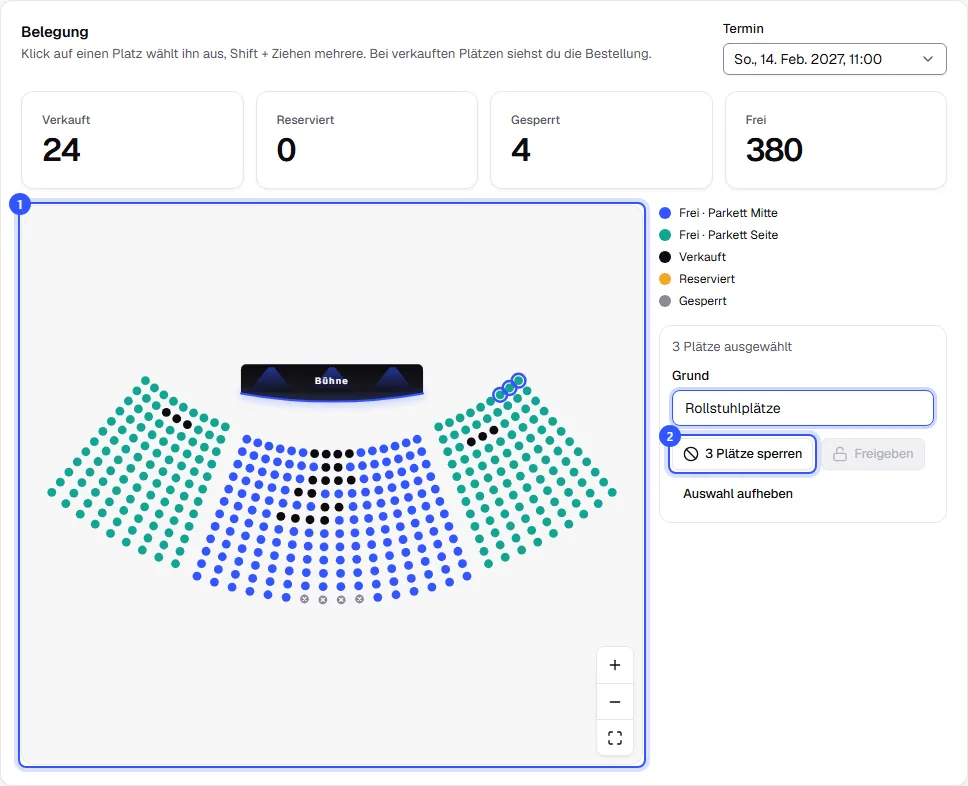
- Klick auf einen verkauften Platz: Rechts stehen der Name und ein Link zur Bestellung.
- Klick auf freie Plätze wählt sie aus, Shift + Ziehen mehrere auf einmal.
- Gib bei Grund an, warum, etwa „Technik“, „Rollstuhl“ oder „Presse“, und klick auf Sperren. Gesperrte Plätze verkaufen wir nicht.
- Gesperrte Plätze wählst du genauso aus und gibst sie mit Freigeben wieder frei.
Hat der Plan Ebenen, schaltest du oben über dem Plan um. Ausgewählte Plätze bleiben dabei ausgewählt, du kannst also auf mehreren Ebenen auf einmal sperren.
Sperren gilt nur für den gewählten Termin.
Plan ändern
Hast du den Plan am Ort geändert, nachdem du ihn übernommen hast, zeigt der Bereich Saalplan einen Hinweis und den Knopf Änderungen übernehmen. Damit übernimmst du die Änderungen ins Event. Verkaufte Plätze bleiben, wo sie sind. Fehlen im neuen Plan Plätze, die schon verkauft oder reserviert sind, geht das Übernehmen nicht.
Über das Menü neben dem Plan wählst du Saalplan entfernen. Das geht nur, solange kein Platz verkauft oder reserviert ist. Danach verkaufen die Ticketarten ohne Platz, gesperrte Plätze werden frei.
Häufige Fragen
Kann ich eine Bestellung mit Plätzen auf einen anderen Termin umbuchen?
Ja. Jedes Ticket behält dabei seinen Platz, der am neuen Termin frei sein muss. Das Umbuchen erklärt Bestellung ändern.
Wie funktioniert die Warteliste mit Plätzen?
Werden Plätze frei, sucht das Angebot an die nächste Person auf der Warteliste die Plätze selbst aus, möglichst nebeneinander. Mehr unter Warteliste.
Kann ich eine Dauerkarte mit festen Plätzen verkaufen?
Ja. Die Dauerkarte und alle ihre Events brauchen dafür denselben Saalplan. Der Platz gilt dann an jedem Termin, siehe Dauerkarten.
Warum kann ich keinen Saalplan wählen?
Das Event braucht einen gespeicherten Ort, eine einmalige Adresse reicht nicht. Hat der Ort noch keinen Plan, führt dich der Knopf Zu den Orten zu den Orten.