Rollen und Rechte
Was jede Rolle im Dashboard sehen und ändern darf, Bereich für Bereich, und wie du Rolle und Events einer Person änderst.
Jede Person in deinem Team hat pro Workspace genau eine Rolle. Sie legt fest, was die Person sieht und was sie ändern darf. Die Rollen sind fest vorgegeben, eigene Rollen lassen sich nicht anlegen. Dazu legst du fest, ob die Person für alle Events gilt oder nur für einige. Eine kurze Übersicht und wie du Leute einlädst, steht unter Team einladen. Hier findest du die Rechte im Detail.
Person bearbeiten
Öffne Einstellungen → Team, klick neben der Person auf das Menü und wähl Bearbeiten.
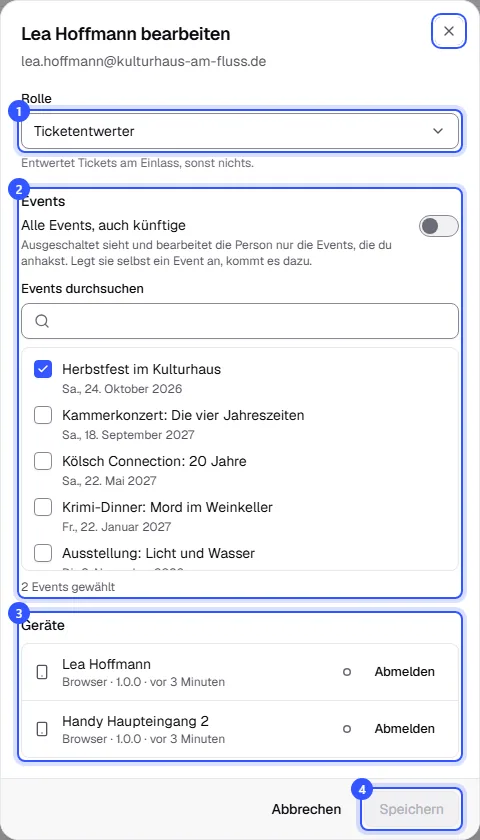
- Unter Rolle wählst du die Rolle. Unter der Auswahl steht, was sie darf.
- Unter Events legst du fest, für welche Events die Person gilt. Wie das genau wirkt, steht unter Für welche Events jemand gilt.
- Unter Geräte siehst du die Geräte, mit denen die Person scannt, mit System, App-Version und wann sie zuletzt aktiv waren. Ein Punkt zeigt, dass ein Gerät gerade verbunden ist. Mit Abmelden meldest du ein Gerät nach einer Rückfrage sofort ab.
- Klick auf Speichern. Rolle und Events gelten sofort, auch wenn die Person gerade angemeldet ist.
Dabei gelten ein paar Regeln:
- Rollen und Events vergeben und ändern Inhaber und Admins.
- Nur Inhaber machen jemanden zum Inhaber und ändern oder entfernen andere Inhaber.
- Die eigene Rolle und die eigenen Events ändert immer jemand anderes.
- Ein Workspace braucht mindestens einen Inhaber. Willst du die Inhaberschaft abgeben, mach zuerst eine andere Person zum Inhaber.
Was jede Rolle darf
Bereiche, für die eine Rolle kein Recht hat, erscheinen nicht in der Seitenleiste. Öffnet jemand trotzdem einen Link dorthin, landet er auf der Übersicht oder sieht Keine Berechtigung.
Gilt jemand nur für bestimmte Events, gelten die Rechte aus den Tabellen auch nur für diese Events, ihre Bestellungen und ihre Kunden.
Events und Einlass
| Was | Wer |
|---|---|
| Events, Termine, Ticketarten und Orte ansehen | Alle Rollen außer Ticketentwerter |
| Events anlegen und bearbeiten, mit Terminen, Ticketarten, Orten, Saalplänen, Line-up und Gästeliste | Inhaber, Admin, Bearbeiter |
| Events veröffentlichen, absagen, Termine verschieben oder absagen | Inhaber, Admin, Bearbeiter |
| Absagen, wenn schon verkaufte Tickets erstattet werden | Inhaber, Admin |
| Geräte am Einlass sehen, umbenennen und abmelden | Inhaber, Admin, Bearbeiter |
| Mit dem eigenen Konto Tickets scannen | Inhaber, Admin, Ticketentwerter |
Bestellungen und Kunden
| Was | Wer |
|---|---|
| Bestellungen ansehen und exportieren, Tickets als PDF laden | Alle Rollen außer Kasse und Ticketentwerter |
| Bestellungen ändern, stornieren, umbuchen, Überweisungen bestätigen | Inhaber, Admin, Kundenservice |
| Erstatten | Inhaber, Admin, Kundenservice |
| Tickets erneut senden | Inhaber, Admin, Bearbeiter, Kundenservice |
| Rechnungen an Firmenkunden ansehen und herunterladen | Inhaber, Admin, Buchhaltung, Kundenservice |
| Rechnungen ausstellen, senden und stornieren | Inhaber, Admin, Buchhaltung, Kundenservice |
| Rechnungen einschalten und den Nummernkreis festlegen | Inhaber, Admin, Buchhaltung |
| Kunden ansehen | Alle Rollen außer Kasse und Ticketentwerter |
| Volle Namen und E-Mail-Adressen der Käufer | Inhaber, Admin, Bearbeiter, Buchhaltung, Kundenservice |
| Kundendaten exportieren, auch in Exporten der Bestellungen | Inhaber, Admin, Buchhaltung |
| Kundendaten löschen | Inhaber, Admin, Kundenservice |
Verkauf und Marketing
| Was | Wer |
|---|---|
| Rabattcodes, Gutscheine, Partnerlinks und Tracking | Inhaber, Admin, Marketing |
| Auszahlungsdaten der Partner pflegen und Provisionen als ausgezahlt markieren | Inhaber, Admin |
| Shop-Einstellungen ansehen | Inhaber, Admin, Bearbeiter, Buchhaltung, Marketing |
| Aussehen des Shops, eigene Domain und Vorverkaufsgebühr ändern | Inhaber, Admin |
Statistiken und Finanzen
| Was | Wer |
|---|---|
| Statistiken und Live-Ansicht am Einlass | Inhaber, Admin, Bearbeiter, Buchhaltung, Marketing, Nur Lesen |
| Zahlen eines Events per Link teilen | Inhaber, Admin, Bearbeiter |
| Monatsreport, Finanzen & Credits ansehen | Inhaber, Admin, Buchhaltung |
| Credits kaufen, Zahlungsart und Abrechnungsmodell ändern, Flatrate kündigen | Inhaber, Admin, Buchhaltung |
| Flatrate abschließen (Vertrag über die Mindestlaufzeit) | Inhaber |
| Auszahlung anfordern | Inhaber |
Einstellungen und Team
| Was | Wer |
|---|---|
| Einstellungen ansehen: Allgemein, Rechtliches, Datenschutz, Zahlungen, Benachrichtigungen | Inhaber, Admin, Bearbeiter, Buchhaltung, Marketing |
| Name, Region, Logo, Bilder und rechtliche Angaben ändern | Inhaber, Admin |
| Datenschutz und Benachrichtigungen ändern | Inhaber, Admin |
| Zahlungskonten verbinden, Vorkasse und Zahlungsarten einrichten | Inhaber |
| Integrationen, API-Keys und Webhooks | Inhaber, Admin |
| Team ansehen, Personen einladen, Rolle und Events ändern, Personen entfernen | Inhaber, Admin |
| Workspace löschen | Inhaber |
Die Rolle Nur Lesen sieht Events, Bestellungen, Kunden und Statistiken, ändert aber nichts. Käuferdaten sieht sie nur gekürzt, genau wie Marketing.
Häufige Fragen
Welche Rolle ist für meine Aushilfe am Einlass richtig?
Ticketentwerter. Damit scannt sie mit ihrem eigenen Konto Tickets und sieht sonst nichts. Ein eigenes Konto braucht jeder, der am Einlass scannt. Hilft sie nur bei einem Event, wähl unter Events nur dieses Event aus und entferne sie danach wieder aus dem Team. Mehr unter Einlass im Überblick.
Kann jemand nur für einzelne Events zuständig sein?
Ja. Bei Bearbeiter, Kundenservice, Ticketentwerter, Kasse und Nur Lesen wählst du die Events selbst aus. Inhaber, Admin, Buchhaltung und Marketing gelten immer für alle Events. Mehr unter Für welche Events jemand gilt.
Kann ich einer Rolle einzelne Rechte dazugeben?
Nein, die Rechte gehören fest zur Rolle. Wähl die Rolle, die am besten passt, und gib im Zweifel lieber weniger Rechte.
Gelten Rollen auch für API-Keys und KI-Assistenten?
API-Keys haben keine Rolle, sondern eigene Rechte pro Bereich, und gelten immer für den ganzen Workspace: API-Keys. Ein KI-Assistent arbeitet dagegen als die Person, die ihn verbunden hat. Er hat ihre Rolle und sieht dieselben Events: KI-Assistenten verbinden.