Bereiche
Den Einlass in Bereiche wie Haupteingang, VIP oder Backstage aufteilen, Bereiche nur für bestimmte Ticketarten öffnen und Extras an Ausgabestellen einlösen.
Ohne Bereiche gibt es einen gemeinsamen Einlass für alle Tickets. Bereiche brauchst du, wenn nicht jedes Ticket überall rein darf, wenn du die Belegung einzeln sehen willst oder wenn an einer Bar oder einem Merch-Stand Extras eingelöst werden. Bereiche gehören zum Event, du legst sie für jedes Event eigens an.
Bereich anlegen
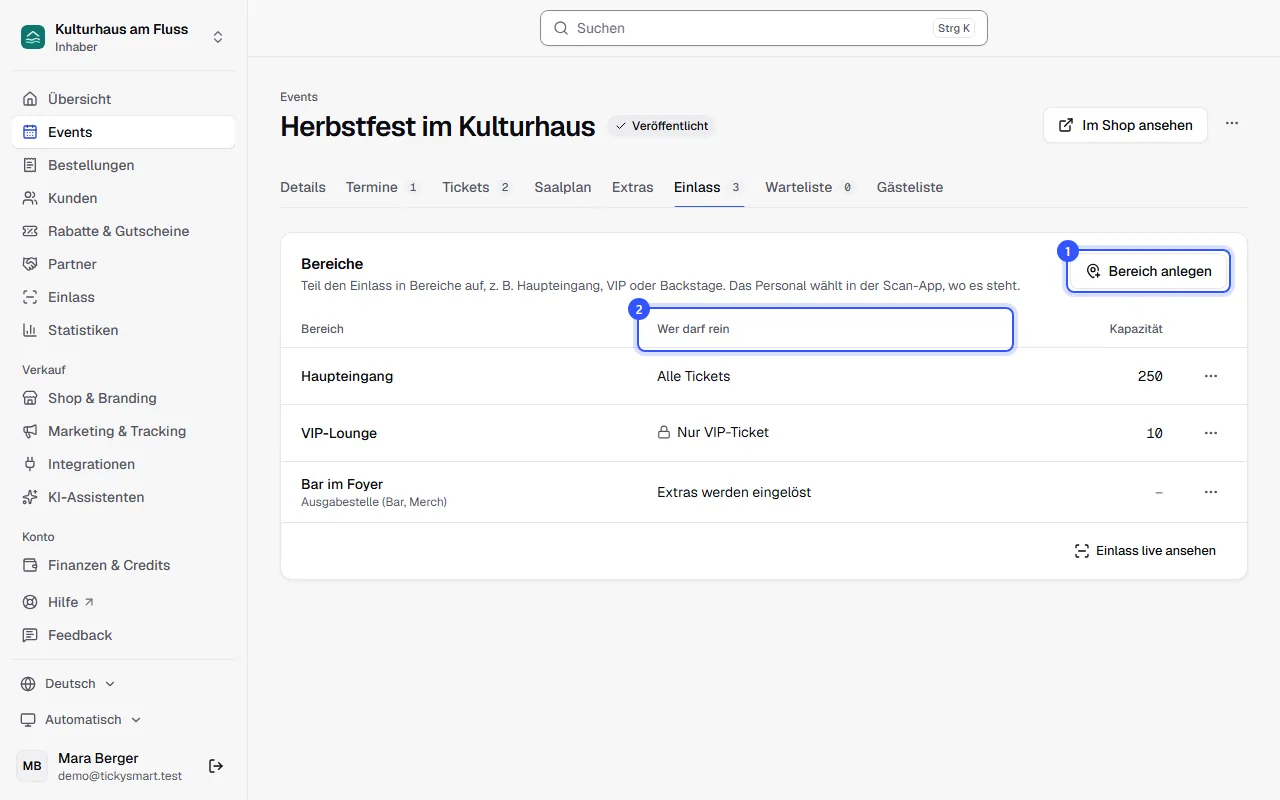
- Öffne das Event und den Tab Einlass. Klick auf Bereich anlegen.
- Die Spalte Wer darf rein zeigt später, welche Tickets in den Bereich dürfen.
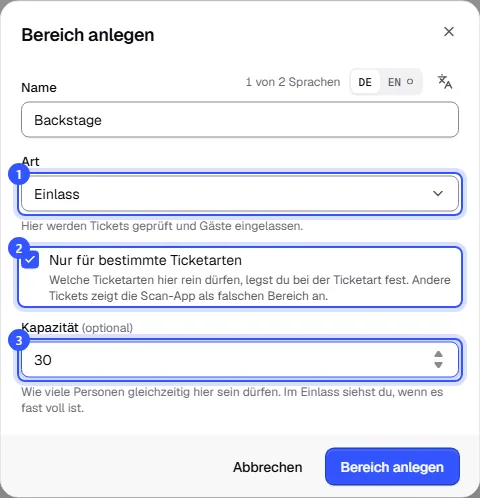
Im Dialog gibst du einen Name ein, Pflicht in der Standardsprache deines Shops. Dann:
- Art: Einlass oder Ausgabestelle (Bar, Merch).
- Nur für bestimmte Ticketarten: Welche Ticketarten hier rein dürfen, legst du bei der Ticketart fest. Andere Tickets zeigt die Scan-App als falschen Bereich an.
- Kapazität: Wie viele Personen gleichzeitig hier sein dürfen. Im Einlass siehst du, wenn es fast voll ist.
| Art | Was dort passiert |
|---|---|
| Einlass | Hier werden Tickets geprüft und Gäste eingelassen. |
| Ausgabestelle (Bar, Merch) | Hier werden Extras wie Getränkebons und Zusatztickets wie Parken eingelöst. Eintrittskarten zählen hier nicht als Einlass. |
Bereiche anlegen und ändern dürfen alle, die das Event bearbeiten dürfen.
Ticketarten für einen Bereich freigeben
Hast du einen Bereich mit Nur für bestimmte Ticketarten angelegt, öffnest du im Tab Tickets die Ticketart, die dort rein darf, und klappst Einlass auf:
- Unter Darf auch in diese Bereiche hakst du den Bereich an.
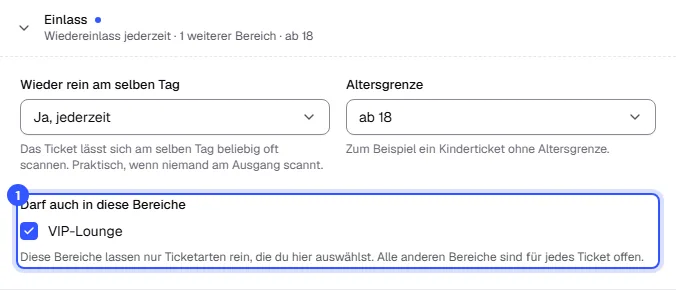
Alle anderen Bereiche sind für jedes Ticket offen. Hat ein Bereich mit Freigabe noch keine Ticketart, zeigt die Liste Noch keine Ticketart freigegeben. Dann kommt dort niemand ohne Zutun des Personals rein.
In der Scan-App
Das Personal wählt in den Einstellungen der Scan-App unter Bereich, wo es steht. Event und Bereich stehen danach oben auf dem Bildschirm. Jedes Gerät kann jeden Bereich des Events wählen. Wechselt jemand den Eingang, stellt er den Bereich dort einfach um.
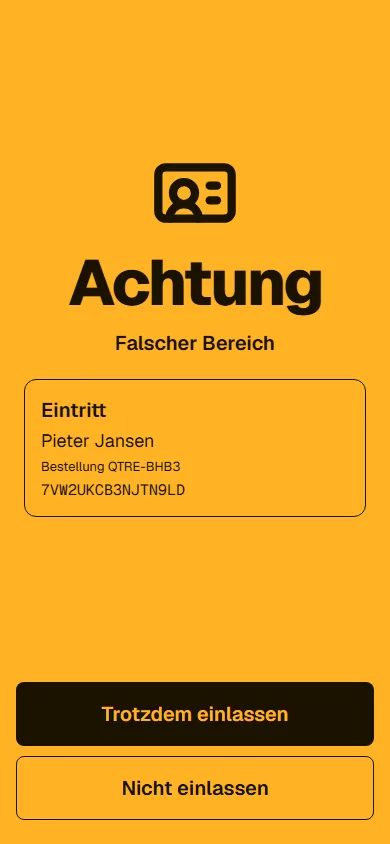
Kommt jemand mit einem Ticket, das hier nicht freigegeben ist, zeigt die App Gelb mit Falscher Bereich. Hat das Ticket andere Bereiche, nennt die App sie, damit das Personal zum richtigen Eingang schicken kann. Es entscheidet dann mit Trotzdem einlassen oder Nicht einlassen.
Ausgabestellen für Extras und Zusatztickets
An einer Ausgabestelle wie der Bar oder dem Merch-Stand löst das Personal Extras ein, etwa Getränkebons. Jeder Scan löst eine Einheit ein, und die App zeigt, wie viele noch übrig sind. Auch Zusatztickets wie Parken oder Garderobe werden an einer Ausgabestelle eingelöst, zum Beispiel an einer Ausgabestelle „Parkplatz“, jeweils einmal und nur am Tag ihres Termins. Statt Rein und Raus steht unten Ausgabestelle.
- Ein Ticket an der Ausgabestelle: Das ist ein Ticket, kein Extra. Tickets werden am Einlass geprüft.
- Ein Extra am Einlass: Das ist ein Extra, kein Ticket. Eingelöst wird es an der Ausgabestelle.
- Ein Zusatzticket am Einlass: Das ist ein Zusatzticket, zum Beispiel fürs Parken. Es gilt nicht als Eintritt und wird an der Ausgabestelle eingelöst.
Ausgabestellen haben keine Kapazität und zählen nicht zur Belegung.
Belegung im Blick
Die Live-Ansicht zeigt für jeden Einlass-Bereich, wie viele Gäste gerade drin sind, und ab 90 % der Kapazität Fast voll. Über Einlass live ansehen unter der Liste der Bereiche kommst du direkt dorthin.
Häufige Fragen
Gäste gehen vom Saal in die VIP-Lounge und gelten dort als „Schon drin“
Bereiche sind getrennte Eingänge, kein Rundgang. Wer schon an einem Bereich eingelassen wurde, ist für das Event drin. Bei der Wiedereinlass-Regel Ja, wenn beim Rausgehen gescannt zeigt der zweite Bereich deshalb Gelb mit Schon drin. Stell für Tickets, die mehrere Kontrollen passieren, Ja, jederzeit ein, oder lass sie am ersten Bereich mit Raus raus. Siehe Wiedereinlass.
Was passiert mit den Scans, wenn ich einen Bereich lösche?
Bisherige Scans bleiben erhalten, sind danach aber keinem Bereich mehr zugeordnet.Kann ich Bereiche von einem Event ins nächste übernehmen?
Ja. Duplizierst du ein Event über Weitere Aktionen → Duplizieren, bekommt die Kopie dieselben Bereiche, samt der Freigaben bei den Ticketarten. Das gilt auch, wenn du ein Event regelmäßig wiederholen lässt.