Auf der Website einbinden
Deine Events, ein einzelnes Event, eine Ticketart oder einen Kaufen-Button als Widget auf deiner eigenen Website zeigen.
Mit dem Widget verkaufst du Tickets direkt auf deiner Website. Besucher sehen deine Events und wählen ihre Tickets, ohne die Seite zu verlassen. Bezahlt wird sicher in einem neuen Tab. Den Code dafür stellst du dir im Dashboard zusammen und kopierst ihn in deine Website.
Code zusammenstellen
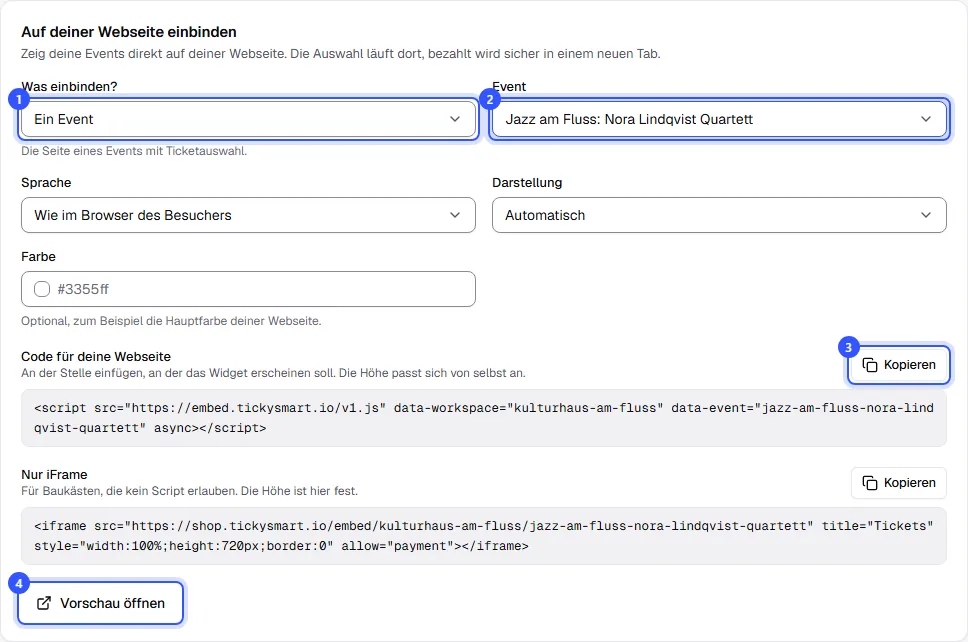
Öffne Shop & Branding und scroll zur Karte Auf deiner Webseite einbinden.
- Was einbinden?: Wähl, was auf deiner Website erscheinen soll (siehe Tabelle unten).
- Event: Bei einem einzelnen Event, einer Ticketart oder dem Kaufen-Button wählst du hier das Event, bei einer Ticketart zusätzlich die Ticketart. Zur Wahl stehen nur veröffentlichte Events. Geheime Ticketarten und Zusatztickets kannst du hier nicht wählen: Geheime gibt es nur über ihren Link, Zusatztickets nur zusammen mit einem Hauptticket.
- Klick bei Code für deine Webseite auf Kopieren und füg den Code auf deiner Website an der Stelle ein, an der das Widget erscheinen soll.
- Mit Vorschau öffnen siehst du vorher, wie das Widget auf einer Seite wirkt.
| Was einbinden? | Was erscheint |
|---|---|
| Alle Events | Deine Eventübersicht, jedes Event lässt sich darin öffnen. |
| Ein Event | Die Seite eines Events mit Ticketauswahl. |
| Eine Ticketart | Nur die Ticketauswahl für eine Ticketart, zum Beispiel deine 12er-Karte. |
| Kaufen-Button | Ein Button mit Ab-Preis. Ein Klick öffnet die Ticketauswahl über deiner Seite. |
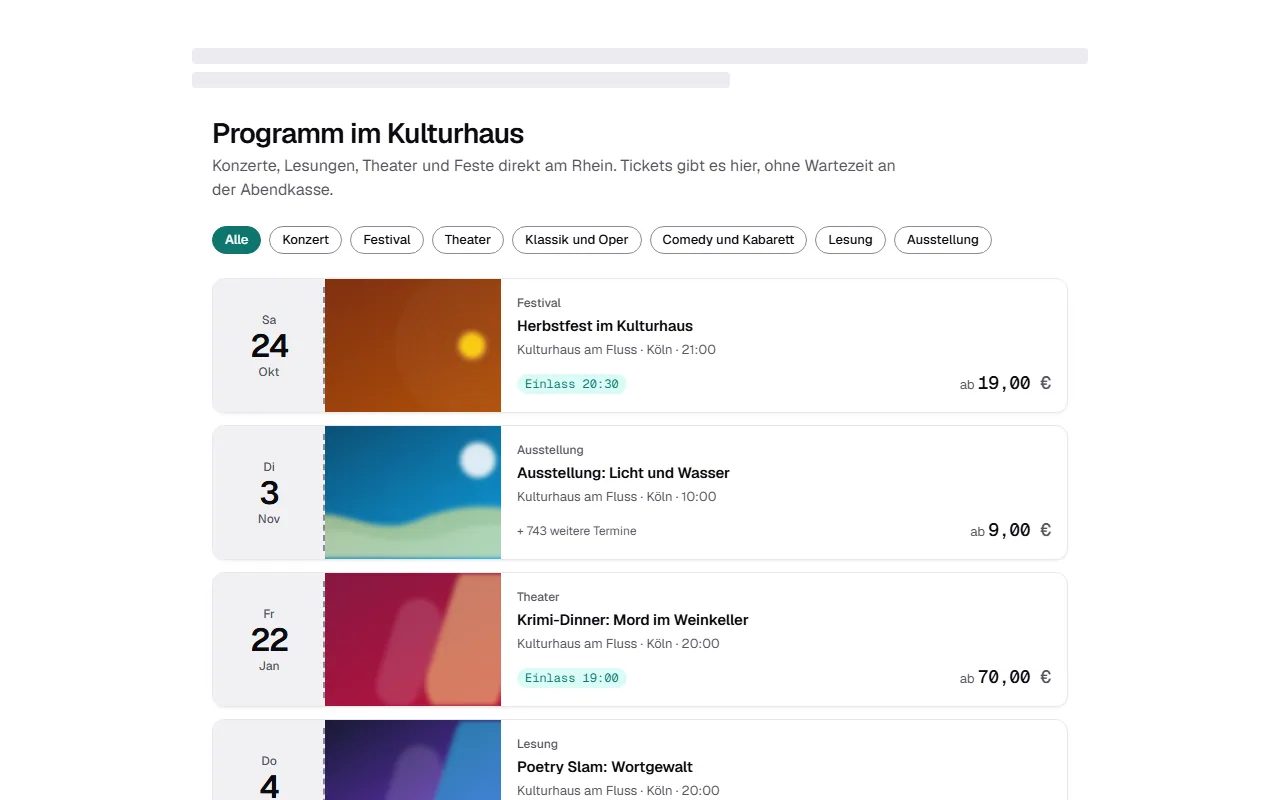
So sieht deine Eventübersicht als Widget auf einer Website aus:
Sprache, Darstellung und Farbe
Das Widget übernimmt das Aussehen deines Shops. Passt deine Website anders, stellst du es hier ein:
| Feld | Hinweis |
|---|---|
| Sprache | Wie im Browser des Besuchers oder eine feste Sprache, etwa wenn deine Website nur eine Sprache hat. |
| Darstellung | Hell oder Dunkel. Bei Automatisch gilt, was du unter Aussehen eingestellt hast. |
| Farbe | Optional, zum Beispiel die Hauptfarbe deiner Website, als #rrggbb. Leer gilt die Farbe deines Shops. |
Jede Änderung steht sofort im Code. Hast du den Code schon eingebaut und änderst etwas, kopierst du ihn neu.
Script oder iFrame
- Code für deine Webseite: Die beste Wahl. Das Widget passt seine Höhe von selbst an den Inhalt an.
- Nur iFrame: Für Website-Baukästen, die kein Script erlauben. Die Höhe ist hier fest. Für den Kaufen-Button gibt es nur das Script.
Häufige Fragen
Wo bezahlen meine Käufer?
Ausgewählt wird im Widget, bezahlt in einem neuen Tab in deinem Shop. Danach bekommt der Käufer seine Tickets wie gewohnt per Mail.
Sehe ich, welche Bestellungen über das Widget kamen?
Ja. In der Bestellung steht unter Verkauft über dann Widget auf deiner Webseite. In den Statistiken zählen diese Bestellungen bei Woher die Käufer kommen extra.
Funktionieren Partnerlinks und Kampagnen auch mit dem Widget?
Ja. Steht in der Adresse deiner Seite ein Partnerlink (?ref=…) oder ein UTM-Parameter, reicht das Widget ihn an den Shop weiter. Für die Website eines Partners kannst du den Partner auch fest in den Code schreiben, mit dem Zusatz data-partner="link-name-des-partners" im Script, also dem Link-Namen aus Partnerlinks.
Ich sehe statt des Codes nur einen Hinweis
Veröffentliche zuerst ein Event, dann kannst du es hier einbinden. Für Alle Events brauchst du kein Event auszuwählen.