Workspace löschen
Einen Workspace mit allen Events, Bestellungen und Kundendaten endgültig löschen, was vorher erledigt sein muss und wie du die Löschung zurücknimmst.
Brauchst du einen Workspace nicht mehr, kann der Inhaber ihn löschen, mit allem, was dazugehört. Damit nichts aus Versehen verschwindet, löschen wir erst nach 24 Stunden. Bis dahin lässt sich die Löschung zurücknehmen.
Löschung beantragen
- Öffne Einstellungen → Allgemein und klick ganz unten auf Workspace löschen. Den Abschnitt sieht nur der Inhaber.

- Lies, was alles gelöscht wird. Steht darunter Das musst du vorher erledigen, erledige diese Punkte zuerst, siehe unten.
- Hak Ich habe verstanden: Nach Ablauf der Frist ist alles endgültig weg. an und klick auf Weiter.
- Tipp zur Bestätigung den Kurznamen deines Workspaces ein und klick auf Löschung beantragen.
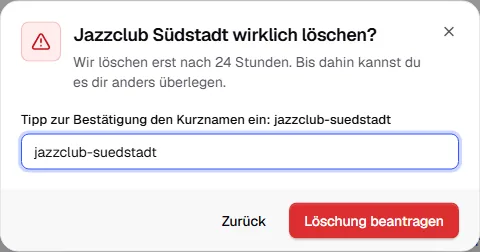
Alle Inhaber bekommen eine Mail, dass die Löschung beantragt ist und wann sie erfolgt.
Gelöscht wird:
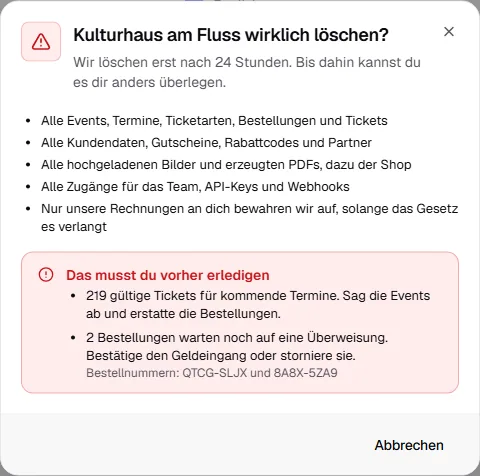
- Alle Events, Termine, Ticketarten, Bestellungen und Tickets
- Alle Kundendaten, Gutscheine, Rabattcodes und Partner
- Alle hochgeladenen Bilder und erzeugten PDFs, dazu der Shop
- Alle Zugänge für das Team, API-Keys und Webhooks
Nur unsere Rechnungen an dich bewahren wir auf, solange das Gesetz es verlangt.
Was vorher erledigt sein muss
Solange noch etwas offen ist, lässt sich der Workspace nicht löschen. Der Dialog sagt dir genau, was fehlt.
| Was offen ist | Was du tust |
|---|---|
| Gültige Tickets für kommende Termine | Sag die Events ab und erstatte die Bestellungen: Event absagen |
| Erstattungen, die noch laufen | Warte, bis sie durch sind. |
| Erstattungen per Überweisung, die noch offen sind | Überweis das Geld zurück und hak sie in der Bestellung ab: Vorkasse |
| Bestellungen, die noch auf eine Überweisung warten | Bestätige den Geldeingang oder storniere sie: Vorkasse |
| Offene Rechnungen von TickySmart | Bezahl sie unter Finanzen & Credits. |
| Credits im Minus | Kauf Credits nach, bis das Minus ausgeglichen ist: Credits |
| Eine Auszahlung von früherem Guthaben, die noch läuft | Warte, bis sie abgeschlossen ist. |
| Eine laufende Flatrate | Kündige sie, sie endet zum Ende der Mindestlaufzeit: Flatrate kündigen |
Freie Credits verfallen mit dem Workspace. Ausgezahlt werden sie nicht.
Offene Gebühren für Pay as you go
Was seit der letzten Rechnung für Pay as you go angefallen ist, rechnen wir beim Antrag sofort ab und buchen es über deine Zahlungsart ab. Der Dialog zeigt dir den Betrag vorher. Ist er kleiner als der kleinste Betrag, den wir abbuchen können (in Euro 0,50 €), erlassen wir ihn dir.
Mit Karte geht das sofort, und die Löschung ist beantragt. Eine Lastschrift braucht ein paar Tage: Sobald die Zahlung da ist, beantragst du die Löschung noch einmal. Klappt die Abbuchung nicht, bezahl die Rechnung unter Finanzen & Credits.
Während der 24 Stunden
Der Workspace ist gesperrt, auch der Shop. Wer ihn im Dashboard öffnet, sieht nur noch, wann er gelöscht wird. Mit Löschung zurücknehmen holt ihn der Inhaber zurück, und alles ist wie vorher. Auch dann bekommen alle Inhaber eine Mail.
Nach Ablauf der Frist löschen wir den Workspace endgültig. Die Konten der Teammitglieder bleiben bestehen, nur ihr Zugang zu diesem Workspace verschwindet.
Häufige Fragen
Können Admins einen Workspace löschen?
Nein, nur Inhaber, und zwar mit ihrem eigenen Konto.
Was passiert mit meinem Konto?
Es bleibt, ebenso deine übrigen Workspaces. Willst du auch dein Konto löschen, geht das unter Dein Konto, sobald du nirgends mehr Inhaber bist.
Ich will nur eine Pause machen
Dann lösch den Workspace nicht. Ohne veröffentlichte Events verkauft er nichts, und Daten und Einstellungen bleiben für die nächste Saison erhalten. Nur eine Flatrate läuft weiter. Wechsle sie bei Bedarf unter Finanzen & Credits.