Statistiken
Umsatz, verkaufte Tickets, Auslastung und Herkunft deiner Käufer, für alle Events oder eins, dazu der Monatsreport für die Buchhaltung.
Unter Statistiken siehst du, wie dein Verkauf läuft: Umsatz, verkaufte Tickets, Bestellungen und wie voll deine Termine sind. Alle Zahlen gelten für die Zeitzone deines Workspaces, Beträge stehen in deiner Währung. Sehen dürfen das Inhaber, Admins und die Rollen Bearbeiter, Buchhaltung, Marketing und Nur Lesen.
Zeitraum und Event wählen
- Öffne Statistiken. Wähl oben den Zeitraum, zum Beispiel Letzte 30 Tage, und unter Event entweder Alle Events oder ein einzelnes Event.
- Im Verlauf schaltest du zwischen Tickets und Umsatz um. Je nach Zeitraum zeigt jeder Balken einen Tag, eine Woche oder einen Monat. Ein Abschnitt, der noch läuft, etwa der heutige Tag, ist nur gestrichelt umrandet.
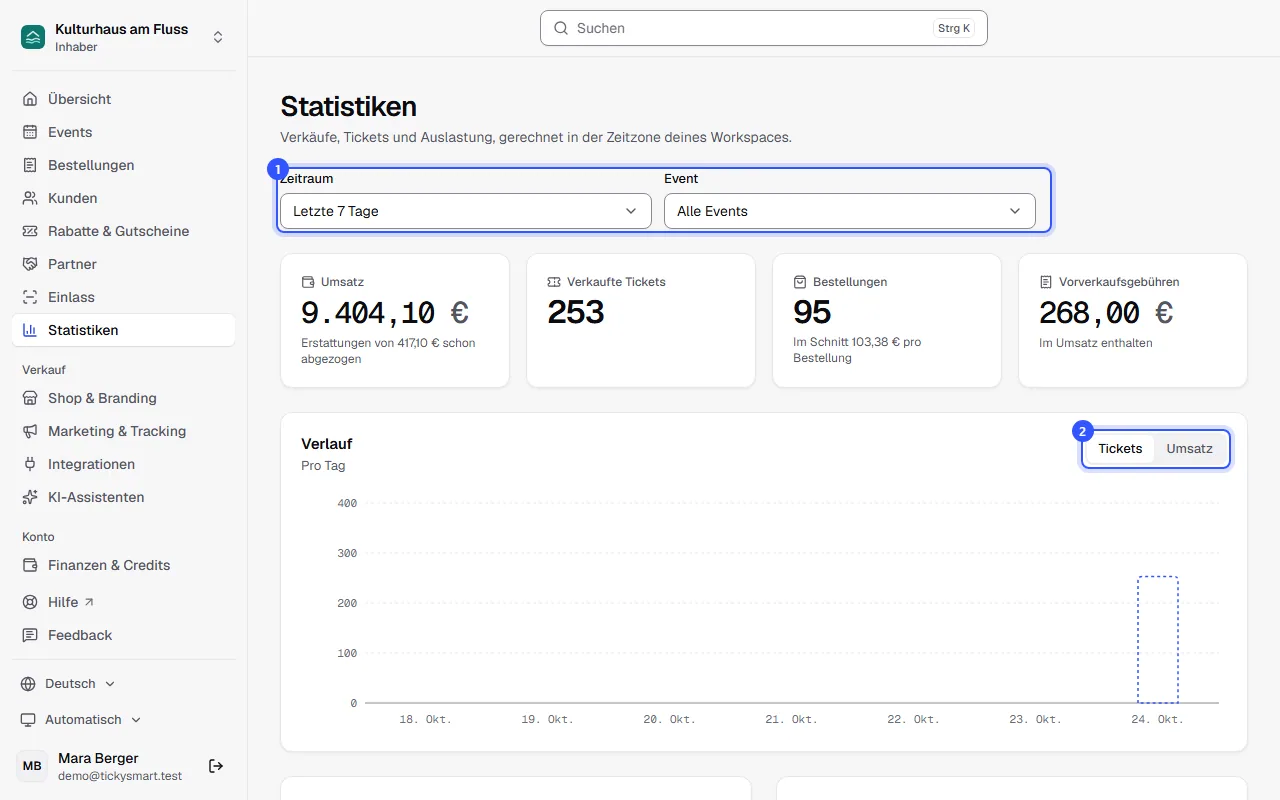
Zeitraum und Event stehen in der Adresse der Seite. Schickst du den Link jemandem aus deinem Team, sieht er dieselbe Auswahl.
Die Kennzahlen
| Kennzahl | Was sie zeigt |
|---|---|
| Umsatz | Was Käufer im Zeitraum bezahlt haben, mit Vorverkaufsgebühr. Erstattungen aus dem Zeitraum sind schon abgezogen, der Betrag steht darunter. |
| Verkaufte Tickets | Gültige Tickets aus bezahlten Bestellungen. Extras und die Gästeliste zählen nicht mit, stornierte Tickets auch nicht. |
| Bestellungen | Bezahlte Bestellungen im Zeitraum, darunter der Schnitt pro Bestellung |
| Vorverkaufsgebühren | Vorverkaufsgebühren, die deine Käufer bezahlt haben. Sie stecken schon im Umsatz. |
Verkaufst du in mehreren Währungen, steht deine Hauptwährung groß und die übrigen Beträge darunter. Verkaufte Gutscheine sind noch kein Umsatz: Der zählt erst, wenn jemand mit dem Gutschein Tickets kauft.
Weiter unten folgen Nach Event und Nach Ticketart mit Tickets und Umsatz, bei Events mit Kapazität dazu ein Balken für die Auslastung. Unter Auslastung der Termine siehst du, wie voll die einzelnen Termine sind: ohne Auswahl die Termine im gewählten Zeitraum, mit einem gewählten Event alle seine Termine.
Woher die Käufer kommen
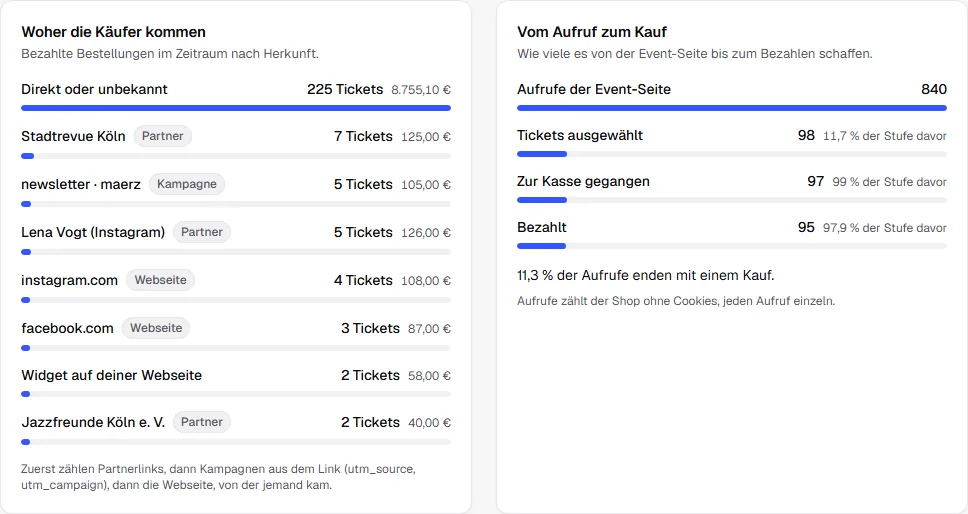
Woher die Käufer kommen ordnet jede bezahlte Bestellung genau einer Herkunft zu, in dieser Reihenfolge:
- Ein Partnerlink, wenn der Käufer über einen kam
- Eine Kampagne aus dem Link, also
utm_sourceundutm_campaign, etwa aus deinem Newsletter - Die Webseite, von der der Käufer kam, zum Beispiel instagram.com
- Widget auf deiner Webseite, wenn der Kauf im eingebundenen Shop auf deiner Website lief
- Sonst Direkt oder unbekannt
Vom Aufruf zum Kauf zeigt, wie viele Besucher von der Event-Seite bis zum Bezahlen kommen: Aufrufe, ausgewählte Tickets, Wechsel zur Kasse und bezahlte Bestellungen. Neben jeder Stufe steht, wie viel Prozent der Stufe davor es geschafft haben. Aufrufe zählt der Shop ohne Cookies und ohne Personendaten.
Prognose für ein Event
Wählst du ein einzelnes Event, erscheint oben eine Prognose: wie viele Tickets bis zum Beginn des letzten Termins voraussichtlich verkauft sind und wann es ausverkauft sein könnte. Die Prognose rechnet mit dem Verkaufsverlauf deiner früheren Events oder, wenn es die noch nicht gibt, mit dem Tempo der letzten 14 Tage.

Sie startet, sobald an mindestens drei Tagen zusammen 10 Tickets verkauft sind. Für Dauerkarten, Zeitfenster und Mehrfachkarten ohne Termine gibt es keine Prognose.
Monatsreport für die Buchhaltung
Ganz unten steht der Monatsreport: pro Monat Tickets, Brutto, Steuer, Vorverkaufsgebühren, Erstattungen, Netto nach Erstattungen und die TickySmart-Gebühr, also was du TickySmart für den Monat gezahlt hast: verbrauchte Credits zu ihrem Kaufpreis (Gratis-Credits zählen mit 0), Pay as you go und die Flatrate. Ihn sehen nur Inhaber, Admins und die Rolle Buchhaltung.
- Wähl oben rechts das Jahr und lade den Report mit Exportieren als Excel oder CSV herunter.
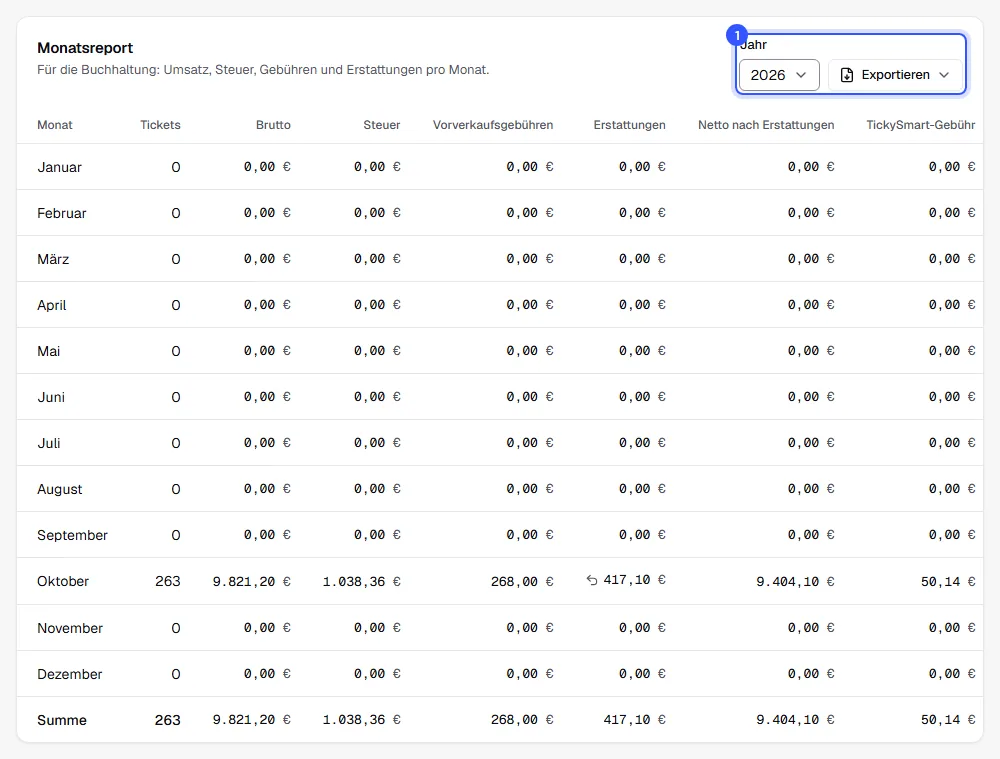
Was in den Dateien steht und wie Excel sie öffnet, erklärt Exporte.
Häufige Fragen
Warum weicht der Umsatz von meiner Auszahlung ab?
Der Umsatz zeigt, was Käufer bezahlt haben, mit Vorverkaufsgebühr und abzüglich Erstattungen. Die Gebühren deines Zahlungsanbieters und von TickySmart sind nicht abgezogen. Was dir dein Zahlungsanbieter auszahlt, siehst du dort, die Gebühren von TickySmart unter Finanzen & Credits.
Zählen Gästeliste und Freitickets mit?
Die Gästeliste nicht, weder bei den Tickets noch im Umsatz. Kostenlose Tickets, die jemand im Shop bestellt, zählen bei den verkauften Tickets mit.
Warum steht ein Event nicht in der Auswahl?
Entwürfe stehen nicht in der Auswahl, weil sie noch nichts verkauft haben. Sobald du ein Event veröffentlichst, kannst du es wählen.
Kann ich die Zahlen eines Events mit jemandem außerhalb des Teams teilen?
Ja, mit einem Link ohne Login: Freigaben.