Von einer anderen Plattform wechseln
Hol deine Events von pretix, ditix, OK-Ticket oder einem anderen Ticketshop zu TickySmart. Link einfügen, Vorschau prüfen, als Entwürfe übernehmen.
Verkaufst du schon bei pretix, ditix, OK-Ticket oder einem anderen Ticketshop? Dann musst du deine Events nicht abtippen. TickySmart liest deinen bisherigen Shop, zeigt dir eine Vorschau und legt die Events nach deiner Bestätigung als Entwürfe an. Dein alter Shop läuft dabei weiter, bis du umschaltest.
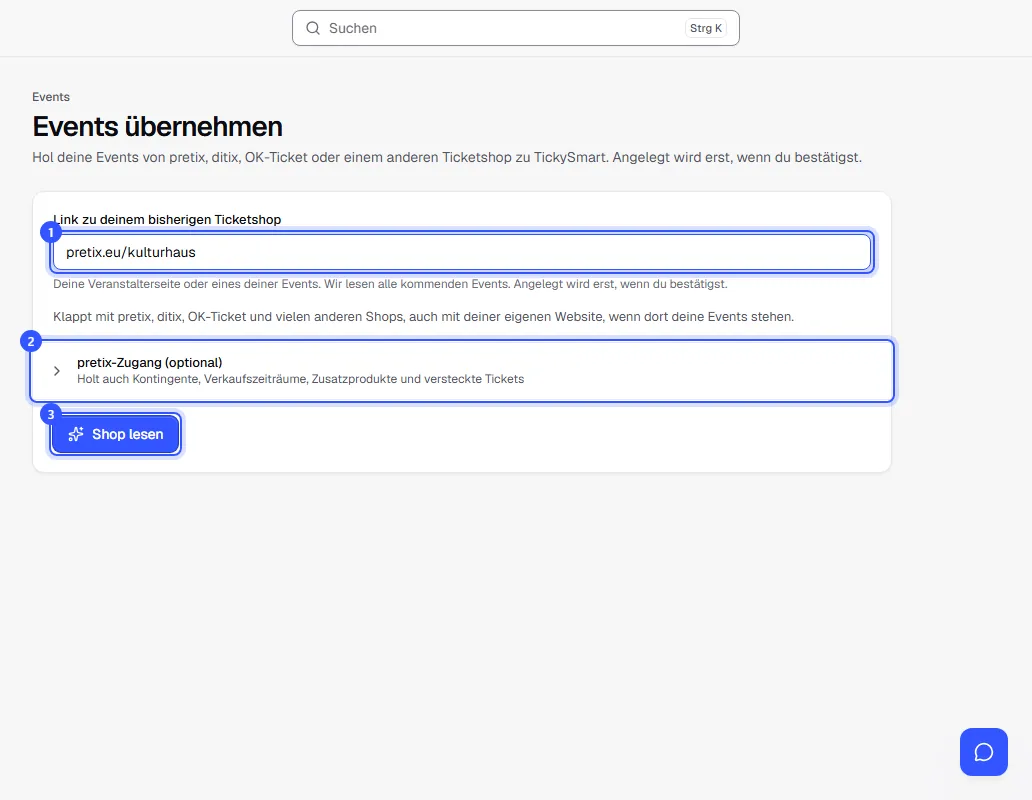
- Öffne Events und klick oben auf Events übernehmen.
- Füg bei Link zu deinem bisherigen Ticketshop den Link zu deinem bisherigen Shop ein. Am besten nimmst du deine Veranstalterseite, auf der alle deine Events stehen. Ein einzelnes Event geht auch, wir suchen dann die übrigen.
- Klick auf Shop lesen. Wir lesen jetzt alle kommenden Events. Je nach Größe dauert das eine halbe Minute bis ein paar Minuten. Du kannst die Seite in der Zeit verlassen, die Vorschau wartet auf dich.
Auch im Onboarding geht das: Trag im ersten Schritt bei Dein bisheriger Ticketshop deinen Shop ein. Später kommt dann der Schritt „Deine Events“ mit derselben Vorschau. Findet die Übernahme von deiner Website einen Ticketshop, schlagen wir ihn dort vor.
Die Vorschau
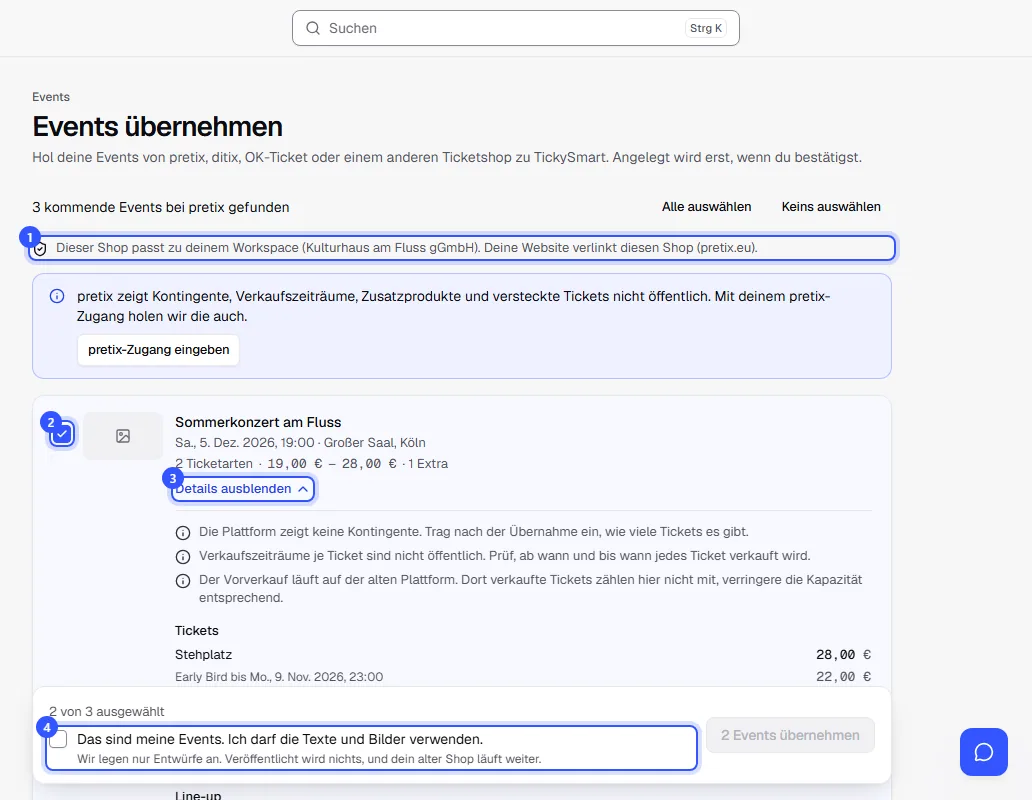
- Oben steht, ob der Shop zu deinem Workspace passt. Mehr dazu unten bei Gehört der Shop dir?
- Jedes Event hat einen Haken. Kommende Events sind vorausgewählt, wenn der Shop zu dir passt. Abgesagte, schon übernommene und fremde Events sind es nie.
- Mit Details zeigen siehst du Tickets mit Preisen und Preisstufen, Extras, Line-up und Links. Dazu kommen Hinweise, was du nach der Übernahme prüfen solltest.
- Unten bestätigst du Das sind meine Events. Ich darf die Texte und Bilder verwenden. und übernimmst die Auswahl.
Wir legen nur Entwürfe an. Nichts wird veröffentlicht und keine Mail verschickt. Danach öffnest du jedes Event, ergänzt, was fehlt, und veröffentlichst es: Event veröffentlichen.
Was übernommen wird
Wir übernehmen alles, was dein Shop öffentlich zeigt:
- Titel und Beschreibung, bei pretix in allen Sprachen des Shops
- Termine mit Beginn, Ende und Einlass, Reihen und Mehrfachtermine als ein Event mit mehreren Terminen
- Ort mit Anschrift. Gibt es den Ort bei dir schon, nehmen wir ihn, sonst legen wir ihn an.
- Titelbild, Video, Website und Profile, Sponsoren mit Logo
- Line-up mit Rolle und Uhrzeit. Verlinkt dein Shop das ganze Programm auf deiner Website, lesen wir es dort mit. Für Mitwirkende ohne Links suchen wir Website und Profile.
- Ticketarten mit Preis, Ermäßigungen, Early Bird als Preisstufe, Vorverkaufsbeginn, Bestellgrenzen und Namen auf den Tickets
- Extras wie Merch, Parken oder ein Menü
- bei ditix und pretix auch Firmendaten, Logo und Farbe für deinen Shop
Was eine Plattform nicht öffentlich zeigt, können wir nicht lesen. Das sind vor allem Kontingente, Tickets hinter einem geheimen Link oder Code und bei pretix die Verkaufszeiträume je Ticket und Zusatzprodukte aus dem Bestellablauf. Die Vorschau sagt dir bei jedem Event, was fehlt.
Gebühren der alten Plattform übernehmen wir nicht. Deine Gebühren kommen wie immer aus den Shop-Einstellungen. Ausverkaufte Ticketarten legen wir versteckt an, damit nichts doppelt verkauft wird.
Nach der Übernahme prüfen
- Kapazität und Kontingente: Trag ein, wie viele Tickets es gibt. Läuft der Vorverkauf schon, zieh die bei der alten Plattform verkauften Tickets ab.
- Steuersatz: Zeigt die Plattform keinen, nehmen wir deinen üblichen Satz.
- Saalplan: Hat ein Event Sitzplätze, zeichne den Saalplan im Editor: Saalplan.
- Verkaufszeiträume: Prüf, ab wann und bis wann jedes Ticket verkauft wird.
Gehört der Shop dir?
Bei jedem Umzug prüfen wir, ob der Shop zu deinem Workspace gehört. Dafür vergleichen wir Firma, USt-IdNr., Website, Anschrift und Profile mit deinen rechtlichen Angaben. Reicht das nicht, recherchieren wir nach. Wir schauen, ob deine Website den Shop verlinkt und ob das Impressum des Veranstalters deine Firma nennt. Bleibt es danach unklar, prüft die KI mit einem wörtlichen Beleg aus diesen Seiten.
- Passt: Die Vorschau zeigt den Grund, zum Beispiel „Deine Website verlinkt diesen Shop“.
- Unklar: Nichts ist vorausgewählt, und ein gelber Hinweis erinnert dich, nur eigene Events auszuwählen. Mit deinen Firmendaten und deiner Website wird die Prüfung genauer.
- Passt nicht: Gehört der Shop offenbar jemand anderem, ist nichts vorausgewählt. Ein roter Hinweis nennt die Gründe.
Steht auf einer Programmseite ein Event eines anderen Veranstalters, etwa ein Gastspiel, markieren wir es und wählen es nicht vor.
Gesperrt ist nichts. Ist es doch dein Event, hak es einzeln an. Unten setzt du dann zusätzlich den Haken Das ist wirklich mein Event. Diese Bestätigung halten wir fest. Auch solche Events werden nur als Entwurf angelegt.
pretix-Zugang einrichten
Mit einem Zugang aus pretix holen wir auch, was pretix nicht öffentlich zeigt: Kontingente, Verkaufszeiträume, Zusatzprodukte, versteckte Tickets und ob Namen auf die Tickets kommen.
- Öffne in pretix dein Veranstalterkonto und dort den Bereich Teams.
- Leg ein neues Team an, etwa „TickySmart“, und gib ihm Zugriff auf alle Events. Weitere Rechte braucht das Team nicht.
- Unten in diesem Team steht der Abschnitt API-Tokens. Trag eine Beschreibung ein, etwa „TickySmart“, und füg den Token hinzu.
- Kopier den Token. pretix zeigt ihn nur einmal.
- Öffne bei TickySmart pretix-Zugang (optional), füg den Token bei pretix-API-Token ein und klick auf Shop lesen.
Wir nutzen den Token nur zum Lesen und löschen ihn, sobald die Vorschau fertig ist. Danach kannst du ihn in pretix wieder entfernen.
Wenn es nicht klappt
- Die Plattform sperrt das automatische Lesen: Manche Plattformen lassen keine automatischen Abrufe zu, etwa Eventim Light oder Ticketmaster. Das respektieren wir. Leg die Events dann selbst an oder lass dir von der alten Plattform einen Export geben und schick ihn unserem Support.
- Keine kommenden Events gefunden: Nimm den Link zu deiner Veranstalterseite, auf der alle deine Events stehen.
- Zu viele Versuche: Pro Tag sind fünf Läufe möglich. Vorschauen löschen wir nach einer Woche.
Häufige Fragen
Kostet der Umzug etwas?
Nein. Übernehmen ist kostenlos, Gebühren fallen wie immer erst beim Verkauf an.
Übernehmt ihr auch Käufer und Bestellungen?
Nein, nur Events, Tickets und was dazugehört. Bereits verkaufte Tickets gelten weiter bei der alten Plattform. Am Einlass brauchst du für sie deren Scanner, bis der Vorverkauf dort ausgelaufen ist.
Was passiert, wenn ich denselben Shop noch einmal lese?
Schon übernommene Events erkennen wir. Sie sind in der Vorschau markiert und nicht vorausgewählt, so entstehen keine doppelten Events.
Welche Plattformen gehen?
pretix, ditix und OK-Ticket lesen wir besonders gründlich. Andere Ticketshops und deine eigene Website gehen auch, wenn sie Eventdaten für Suchmaschinen einbetten. Dann fehlen manchmal Details zu den Tickets, die Vorschau sagt es dir.