Die Scan-App
Die Scan-App mit deinem Konto öffnen, Event und Bereich wählen und Tickets mit der Kamera oder einem Handscanner prüfen.
Mit der Scan-App prüft dein Personal die Tickets am Einlass. Sie läuft im Browser, auf jedem Handy, Tablet oder Scanner-Gerät. Eine App aus dem App Store oder von Google Play brauchst du nicht.
Mit deinem Konto anmelden
Die Scan-App öffnest du immer mit deinem eigenen Konto. Das geht mit der Rolle Inhaber, Admin oder Ticketentwerter.
- Öffne im Dashboard Einlass und klick auf Mit meinem Konto scannen.
- Scanne den QR-Code mit der Kamera deines Handys. Oder öffne die Scan-App mit Auf diesem Gerät öffnen direkt auf dem Gerät, an dem du gerade bist.
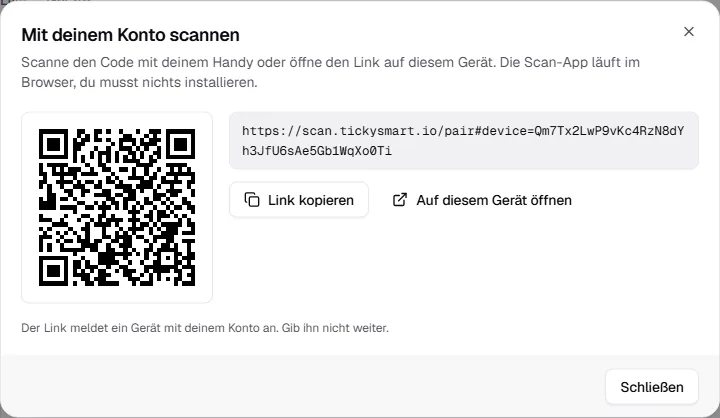
Das Gerät ist angemeldet und zeigt gleich das Event von heute. Einen Namen musst du nicht eingeben, das Gerät heißt wie du. Umbenennen lässt es sich später unter Geräte.
Öffnet jemand die Scan-App ohne diesen Link, steht dort Gerät anmelden. Mit QR-Code scannen lässt sich der QR-Code aus dem Dashboard dann direkt in der App scannen.
Tickets scannen
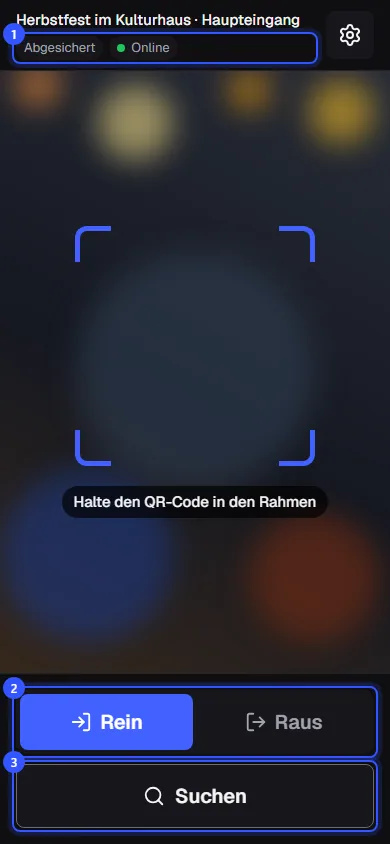
Beim ersten Scan fragt der Browser, ob die App die Kamera nutzen darf. Tippe auf Kamera erlauben und erlaube den Zugriff. Danach hältst du den QR-Code des Tickets in den blauen Rahmen.
- Oben stehen Event und Bereich, darunter die Betriebsart (Abgesichert oder Nur prüfen) und ob das Gerät Online ist. Warten Scans auf den Upload, siehst du hier, wie viele.
- Mit Rein und Raus wählst du die Richtung. Am Ausgang scannst du mit Raus, damit Gäste später wieder reinkommen: Wiedereinlass.
- Findet jemand sein Ticket nicht, hilft Suchen: Tickets suchen.
Das Ergebnis füllt den ganzen Bildschirm, mit Ton und Vibration. Grün geht nach eineinhalb Sekunden von selbst weiter, sonst tippst du auf Weiter scannen. Was die Farben bedeuten, steht unter Meldungen beim Scannen. Solange die App offen ist, bleibt der Bildschirm an, wenn der Browser das unterstützt.
Einstellungen
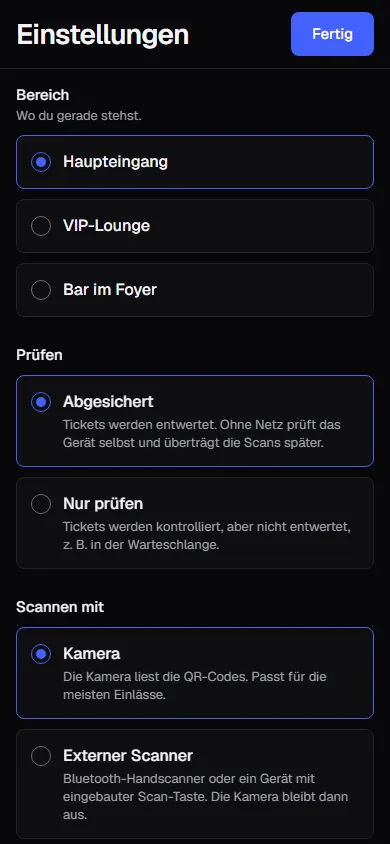
Über das Zahnrad oben rechts öffnest du die Einstellungen des Geräts.
| Einstellung | Bedeutung |
|---|---|
| Event | Erscheint nur, wenn heute mehrere Events anstehen. Die App wählt von selbst das Event, das gerade läuft. |
| Bereich | Wo du gerade stehst. Welche Bereiche es gibt, legst du am Event fest: Bereiche. |
| Abgesichert | Tickets werden entwertet. Ohne Netz prüft das Gerät selbst und überträgt die Scans später. |
| Nur prüfen | Tickets werden kontrolliert, aber nicht entwertet, z. B. in der Warteschlange. |
| Kamera | Die Kamera liest die QR-Codes. Passt für die meisten Einlässe. |
| Externer Scanner | Bluetooth-Handscanner oder ein Gerät mit eingebauter Scan-Taste. Die Kamera bleibt dann aus. |
| Ton beim Scannen | Ein kurzer Ton zu jedem Ergebnis, zusätzlich zur Vibration. |
| Dieses Gerät | Name des Geräts und wie viele Tickets es für den Betrieb ohne Netz gespeichert hat. Hier meldest du das Gerät auch ab. |
Mit Fertig schließt du die Einstellungen. Sie bleiben auf dem Gerät gespeichert.
Handscanner und Scanner-Geräte
Statt der Kamera kannst du ein Scanner-Gerät mit eingebauter Scan-Taste oder einen angeschlossenen Handscanner nutzen. Wähl in den Einstellungen Externer Scanner. Die Kamera bleibt dann aus, und die App wartet auf den nächsten Code.
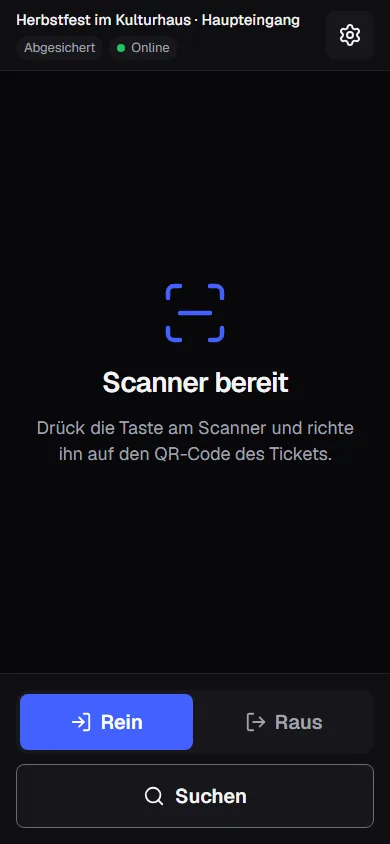
Der Scanner muss den Code wie eine Tastatur eintippen, am besten mit Enter am Ende. So sind die meisten Geräte voreingestellt.
Gerät abmelden
Öffne die Einstellungen, tippe unter Dieses Gerät auf Abmelden und bestätige. Zum Weiterscannen öffnest du im Dashboard wieder Mit meinem Konto scannen. Scans, die noch nicht übertragen wurden, gehen beim Abmelden verloren.
Meldet jemand das Gerät im Dashboard ab, zeigt die App Gerät abgemeldet. Das passiert auch, wenn die Person nicht mehr zum Team gehört oder ihre Rolle nicht mehr scannen darf. Scans, die noch auf den Upload warten, bleiben auf dem Gerät und kommen an, sobald es wieder angemeldet ist. Siehe Geräte.
Häufige Fragen
Die App zeigt „Heute keine Events“
Die Scan-App zeigt nur veröffentlichte Events mit einem Termin am heutigen Tag, dazu Events ohne Termine, etwa für Jahreskarten. Gilt dein Konto nur für bestimmte Events, stehen auch nur diese zur Wahl: Für welche Events jemand gilt. Prüf, ob das Event veröffentlicht ist und heute einen Termin hat, und tippe auf Neu laden.
Die Kamera startet nicht
Meist hat der Browser den Zugriff gesperrt. Erlaube die Kamera in den Einstellungen des Browsers und lade die Seite neu. Bis dahin kannst du Gäste über die Suche einlassen.
Wie wechsle ich den Bereich, wenn ich den Eingang wechsle?
In den Einstellungen unter Bereich. Dort stehen alle Bereiche des Events zur Wahl.
Wofür ist „Nur prüfen“ gut?
Zum Beispiel für eine Kontrolle in der Warteschlange: Das Personal sieht, ob ein Ticket gilt, entwertet es aber nicht. Am eigentlichen Einlass stellst du wieder auf Abgesichert um. Nur dort lassen sich Gäste bei Gelb trotzdem einlassen.