Preisstufen und Steuern
Steuersatz pro Ticketart wählen, Preise brutto oder netto angeben und mit Preisstufen wie Early Bird günstiger starten.
Jede Ticketart hat einen eigenen Steuersatz. Ob deine Preise die Steuer schon enthalten oder sie an der Kasse dazukommt, stellst du pro Event ein. Mit Preisstufen verkaufst du die ersten Tickets günstiger, zum Beispiel als Early Bird bis zu einem Datum oder für die ersten 500 Tickets.
Steuersatz wählen
Öffne die Ticketart und klapp den Abschnitt Steuer und Preisstufen auf.
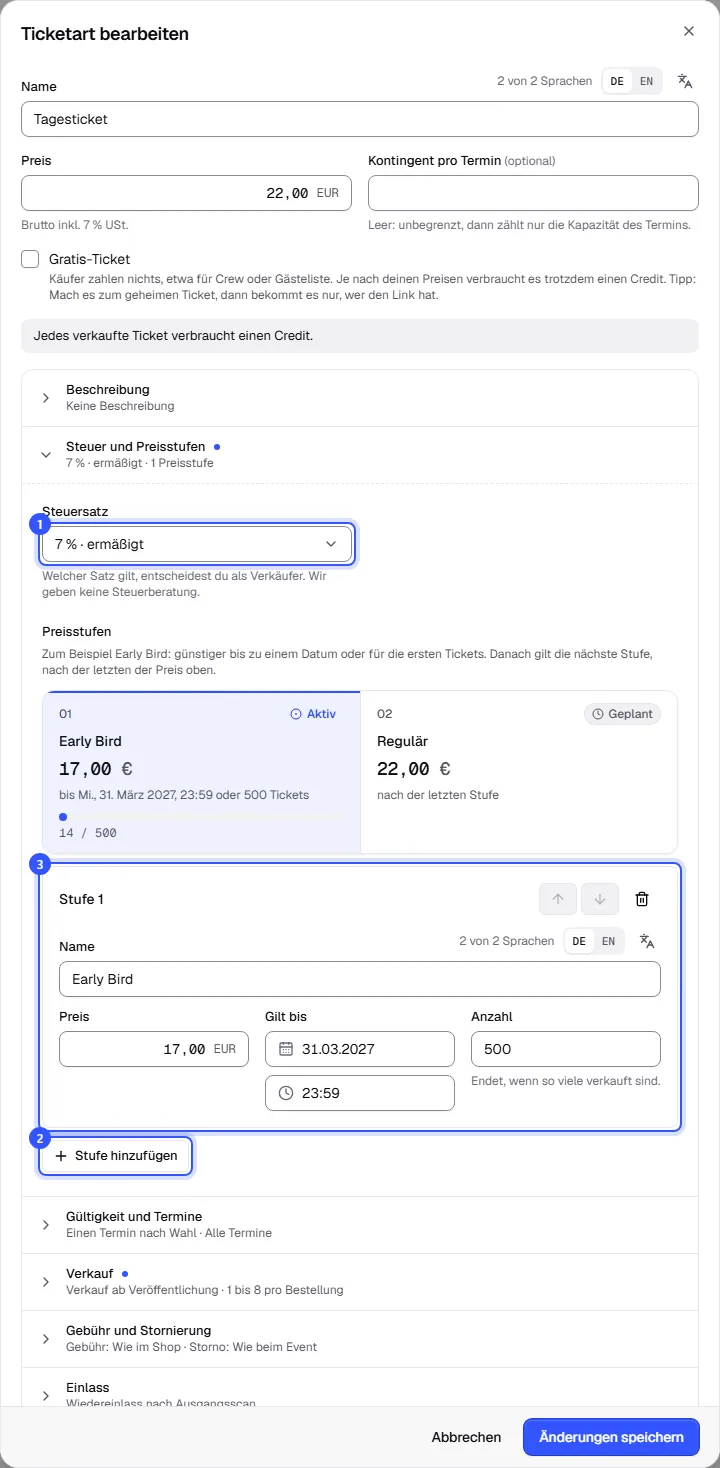
- Steuersatz: Zur Auswahl stehen die Sätze aus dem Land deines Workspaces, etwa der Normalsatz und ermäßigte Sätze. Vorbelegt ist dein üblicher Satz aus den Einstellungen, ohne eigene Wahl der erste der Liste. Passt keiner, wähl Anderer Satz und gib den Satz in Prozent ein, mit bis zu drei Nachkommastellen.
Verkaufst du ganz ohne Umsatzsteuer, etwa als Kleinunternehmer, gibt es hier keine Auswahl: Alle Tickets haben dann 0 %. Das stellst du einmal für den Workspace ein, siehe Ohne Umsatzsteuer verkaufen.
Welcher Satz für deine Tickets gilt, entscheidest du als Verkäufer. Frag im Zweifel deine Steuerberatung, wir geben dazu keine Auskunft. Unter dem Preis siehst du immer, wie er gemeint ist, zum Beispiel „Brutto inkl. 7 % USt.“.
Haben die Tickets einer Bestellung verschiedene Steuersätze, rechnen wir die Steuer für jeden Satz einzeln aus. Käufer sehen in ihrer Bestellung den Betrag pro Satz, du in den Bestelldetails im Dashboard.
Brutto oder netto
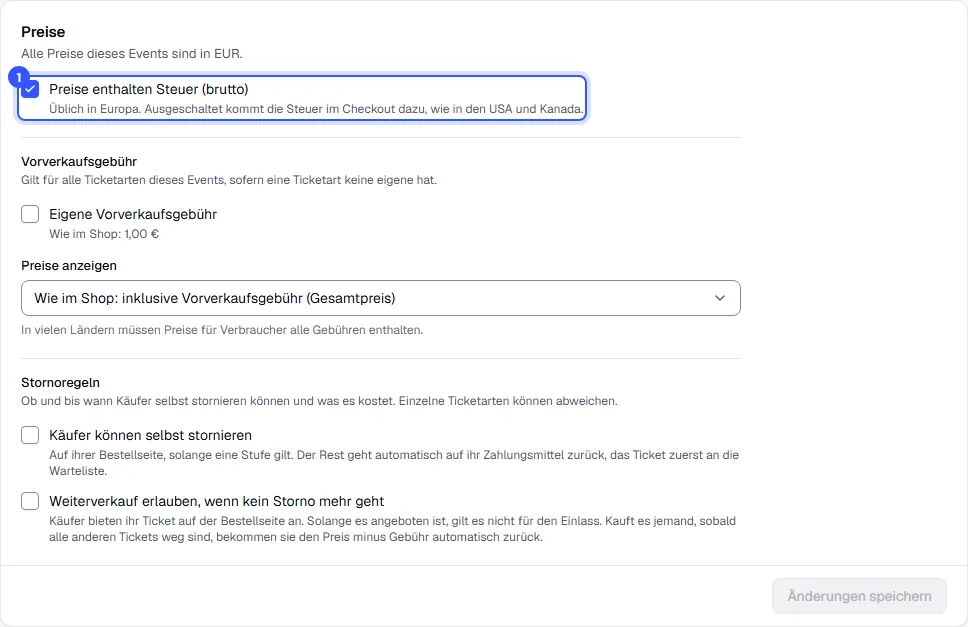
Ob die Preise die Steuer enthalten, gilt für alle Ticketarten und Extras eines Events. Du stellst es im Bereich Details unter Preise ein.
| Einstellung | Was Käufer sehen |
|---|---|
| Preise enthalten Steuer (brutto) an | Der Preis im Shop ist der Endpreis, die Steuer steckt darin. Üblich in Europa. |
| aus | Im Shop steht der Nettopreis, die Steuer kommt an der Kasse dazu. Üblich zum Beispiel in den USA und Kanada. |
Neue Events übernehmen die Einstellung, die im Land deines Workspaces üblich ist. Darüber stehen auf derselben Karte die Vorverkaufsgebühr des Events und die Stornoregeln, mehr dazu unter Vorverkaufsgebühr und Stornieren und erstatten.
Preisstufen anlegen
Im selben Abschnitt findest du unter Preisstufen die Stufen der Ticketart.
- Klick auf Stufe hinzufügen. Eine neue Stufe übernimmt den Preis der Ticketart, du setzt ihn herunter.
- Gib der Stufe einen Namen, etwa „Early Bird“, den Käufer im Shop sehen. Dann leg fest, wann sie endet: Gilt bis für ein Datum, Anzahl für eine Menge oder beides. Mit beidem endet sie, sobald das Erste eintritt.
Die Stufen gelten der Reihe nach. Ist eine vorbei, gilt die nächste, nach der letzten der Preis oben im Dialog. Die Reihenfolge änderst du mit den Pfeilen an jeder Stufe, mit dem Papierkorb entfernst du eine. Bis zu sechs Stufen gehen pro Ticketart.
| Feld | Hinweis |
|---|---|
| Name | Pflicht in der Standardsprache, weitere Sprachen über die Kürzel |
| Preis | Preis in dieser Stufe, brutto oder netto wie beim Event |
| Gilt bis | In der Ortszeit des Events |
| Anzahl | Zählt über alle Termine der Ticketart zusammen. Stornierte Tickets werden in der Stufe wieder frei. |
Bearbeitest du eine Ticketart mit Stufen, zeigt eine Übersicht über dem Formular, welche Stufe Aktiv, Geplant oder Vorbei ist und wie viele Tickets darin schon verkauft sind. In der Liste der Ticketarten steht der aktuelle Preis, darunter der Name der Stufe und der reguläre Preis.
Was Käufer sehen
Im Shop steht bei der Ticketart der Preis der laufenden Stufe mit ihrem Namen. Darunter steht, wie viele Tickets es noch zu diesem Preis gibt oder bis wann er gilt, und was danach kommt.
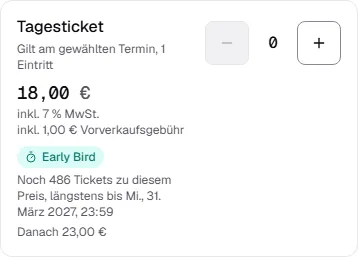
Bestellt jemand mehr Tickets, als in der Stufe noch frei sind, bekommt er so viele zum günstigen Preis, wie noch da sind, den Rest zum nächsten Preis. Das steht vor dem Kauf in der Auswahl.
Häufige Fragen
Kann ich Preisstufen ändern, wenn schon verkauft wurde?
Ja. Gespeicherte Stufen behalten ihren Zähler, auch wenn du Preis, Datum oder Menge änderst. Verkaufte Tickets behalten ihren Preis.
Wie mache ich „die ersten 100 Tickets günstiger“?
Leg eine Stufe an und trag bei Anzahl 100 ein, ohne Datum. Sind 100 Tickets dieser Ticketart verkauft, gilt der nächste Preis.
Gelten Preisstufen auch für Extras?
Nein. Extras haben einen festen Preis und einen eigenen Steuersatz, siehe Extras.
Welchen Satz nehme ich, wenn er vom Bundesstaat oder der Provinz abhängt?
Etwa in den USA hängt die Sales Tax vom Ort ab. Die Vorlage bietet dort nur einen Satz an. Wähl Anderer Satz und trag den Satz ein, der für dein Event gilt. Er gilt für diese Ticketart, für weitere trägst du ihn genauso ein.