Bestellungen finden
Alle Bestellungen deines Shops durchsuchen, nach Bestelldatum, Event, Termin und Status filtern und als Liste exportieren.
Unter Bestellungen stehen alle Bestellungen aus deinem Shop und dem Widget auf deiner Webseite, die neuesten zuerst. Ohne Filter siehst du die bezahlten Bestellungen. Ein Klick auf die Bestellnummer öffnet die Bestelldetails.
Bestellung suchen und filtern
- Suche: Gib den Anfang der Bestellnummer, einen Namen oder eine E-Mail-Adresse ein. Die Liste aktualisiert sich beim Tippen.
- Bestelldatum: Wähl einen Zeitraum, zum Beispiel die letzten 7 Tage. Die Tage gelten in der Zeitzone deines Workspaces.
- Status: Zeig zum Beispiel nur stornierte Bestellungen oder solche, die noch auf eine Überweisung warten. Mit Alle Status siehst du alle.
- Exportieren: Lade die gefilterte Liste herunter.
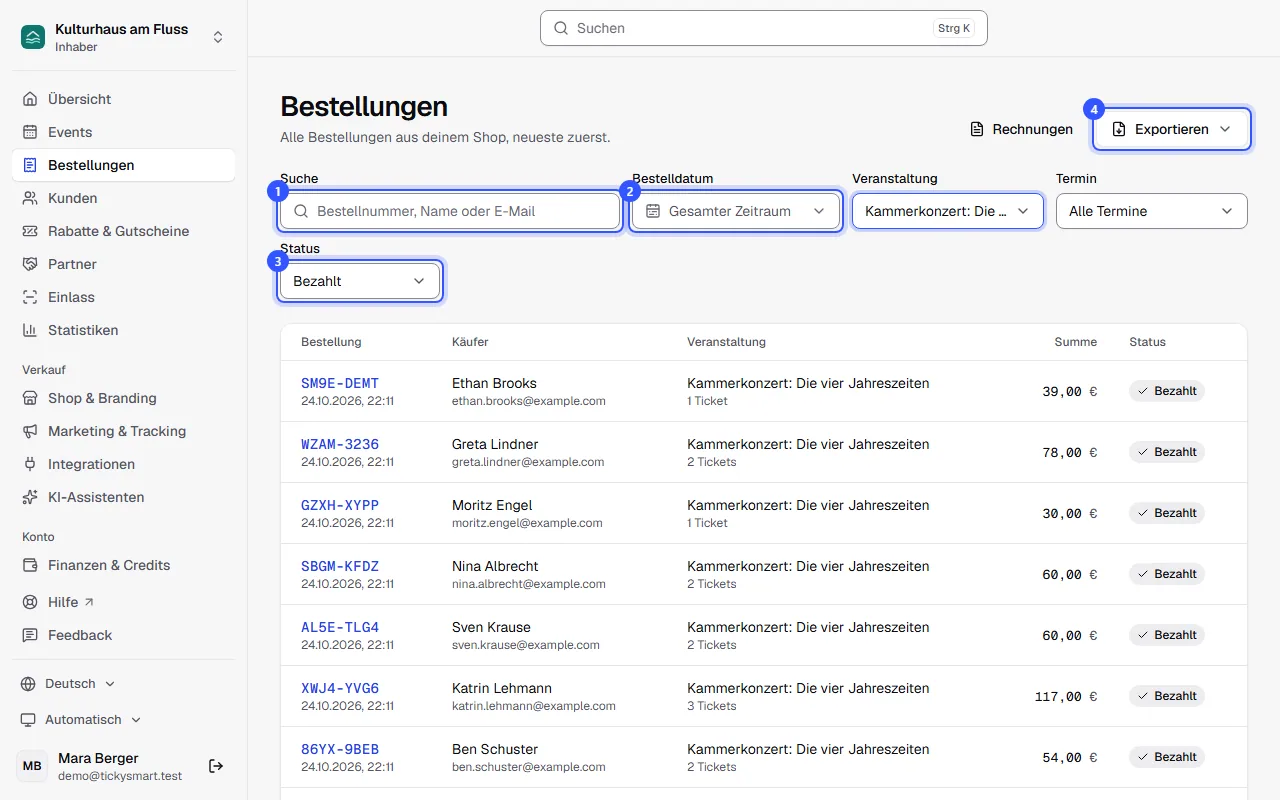
Mit Veranstaltung schränkst du die Liste auf ein Event ein. Hat es mehrere Termine, erscheint daneben der Filter Termin. Die Filter stehen in der Adresse der Seite: Du kannst eine Ansicht als Lesezeichen speichern oder den Link an dein Team schicken. Am Ende der Liste lädt Weitere laden ältere Bestellungen nach.
Was der Status bedeutet
| Status | Bedeutung |
|---|---|
| Reserviert | Der Käufer ist gerade in der Kasse. Die Tickets sind 10 Minuten für ihn reserviert, bei einem Angebot der Warteliste bis zu dessen Frist. |
| Wartet auf Überweisung | Bestellt per Vorkasse, das Geld ist noch nicht bestätigt: Vorkasse per Überweisung |
| Bezahlt | Bezahlt, die Tickets sind verschickt. Auch wenn einzelne Tickets storniert sind, bleibt die Bestellung bezahlt. |
| Abgelaufen | Die Reservierung oder die Zahlungsfrist ist abgelaufen, ohne dass bezahlt wurde. Die Tickets sind wieder im Verkauf. |
| Aufgehoben | Der Käufer hat seine Auswahl geändert, ein Angebot der Warteliste abgelehnt, oder du hast eine unbezahlte Vorkasse-Bestellung storniert. |
| Storniert | Alle Tickets der Bestellung sind storniert: Stornieren und erstatten |
Liste exportieren
Unter Exportieren bekommst du die Bestellungen (eine Zeile pro Bestellung) oder die Teilnehmerliste (eine Zeile pro Ticket, mit Einlass), jeweils als Excel oder CSV. Der Export nimmt die gewählten Filter für Bestelldatum, Veranstaltung, Termin und Status mit, nicht aber die Suche. Mehr dazu unter Exporte.
Häufige Fragen
Eine Bestellung fehlt in der Liste
Schau auf den Filter Status: Ohne Auswahl zeigt die Liste nur bezahlte Bestellungen. Stell ihn auf Alle Status. Freitickets von der Gästeliste stehen nicht hier, sondern am Event unter Gästeliste: Gästeliste.
Warum sind Namen und E-Mail-Adressen gekürzt?
Deine Rolle zeigt Käuferdaten nur gekürzt. Mit solchen Rollen suchst du nur nach der Bestellnummer. Wer welche Rolle hat, legen Inhaber und Admins fest: Rollen und Rechte.
Kann ich nach einem Ticketcode suchen?
Nein, die Suche kennt Bestellnummer, Name und E-Mail. Die Codes aller Tickets stehen in der Teilnehmerliste, die du über Exportieren herunterlädst.
Gibt es einen schnelleren Weg zu einer Bestellung?
Ja. Die Suche oben im Dashboard (Strg K, auf dem Mac ⌘ K) findet Bestellungen über Nummer, Name oder E-Mail, egal in welchem Status.
Warum steht bei einer Bestellung kein Event?
Steht in der Spalte Veranstaltung Gutscheine, hat jemand Gutscheine gekauft. Solche Bestellungen öffnest und stornierst du wie alle anderen: Gutscheine.