Rechnungen für Firmenkunden
Firmen, Vereine und Behörden bekommen zu ihrer Bestellung eine Rechnung, die E-Rechnung steckt gleich mit drin. So schaltest du Rechnungen ein, Käufer fordern sie in der Kasse an, und du exportierst alle für die Buchhaltung.
Kauft eine Firma Tickets, braucht sie meist eine Rechnung. Die stellst du direkt an der Bestellung aus. Sie kommt als PDF per Mail, und die E-Rechnung steckt gleich mit drin: als ZUGFeRD (EN 16931), für deutsche Behörden als XRechnung. So kann die Buchhaltung deines Kunden sie ohne Abtippen einlesen.
Rechnungen einschalten
Öffne Einstellungen → Rechnungen. Das dürfen Inhaber, Admins und die Buchhaltung.
- Schalte Rechnungen einschalten ein. Das geht, sobald Firmenname, Adresse, E-Mail-Adresse und USt-IdNr. bzw. Steuernummer da sind. Darunter steht, was eine Rechnung kostet: 2 Credits, bei Pay as you go den entsprechenden Betrag. Rechnungskorrekturen sind kostenlos, in der Flatrate sind Rechnungen enthalten. Sind gerade keine 2 Credits frei, stellst du die Rechnung trotzdem aus, deine Credits gehen dann ins Minus und dein nächster Kauf gleicht das aus.
- Unter Vorsatz der Nummer legst du fest, wie deine Nummern aussehen, zum Beispiel
RE-2026-. Mit Nächste Nummer machst du dort weiter, wo dein bisheriger Nummernkreis aufgehört hat. Auf eine Nummer, die es schon gibt, lässt sich der Zähler nicht zurückstellen. - Hast du keine USt-IdNr., trägst du deine Steuernummer ein. Eine von beiden muss auf jeder Rechnung stehen.
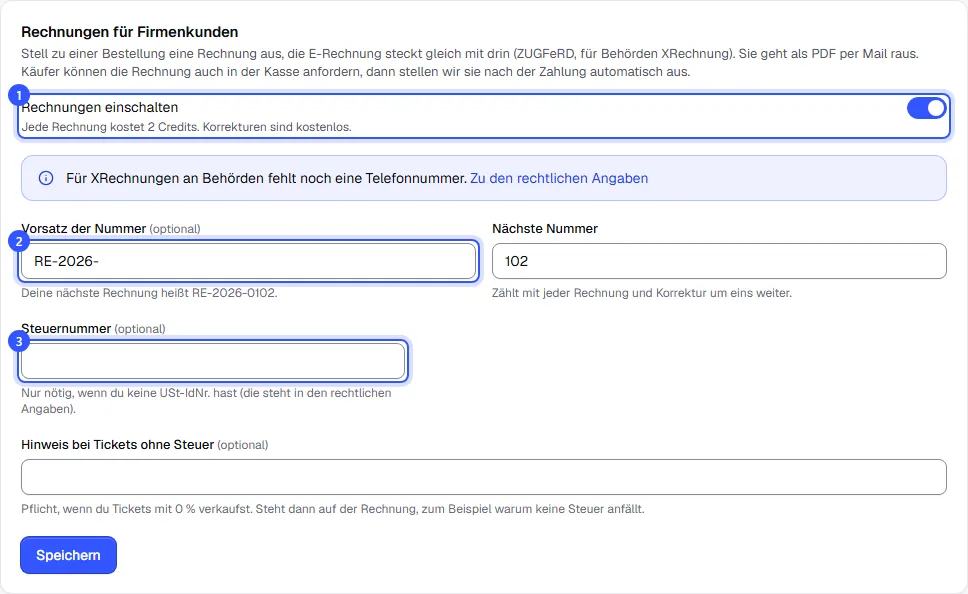
Firmenname, Adresse und USt-IdNr. kommen aus deinen rechtlichen Angaben. Fehlt dort etwas, zeigt die Seite es dir an. Für XRechnungen an Behörden braucht es dort zusätzlich deine Telefonnummer und Postleitzahl.
Käufer fordern die Rechnung in der Kasse an
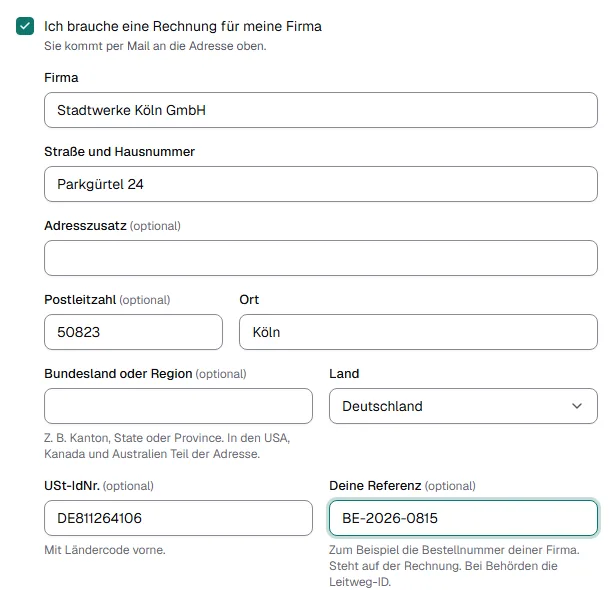
Sind Rechnungen eingeschaltet, steht in der Kasse deines Shops der Haken Ich brauche eine Rechnung für meine Firma. Der Käufer gibt dann seine Firma und die Adresse ein, und wenn er mag, USt-IdNr. und eine eigene Referenz. Bei Gratis-Bestellungen gibt es den Haken nicht.
Sobald bezahlt ist, stellen wir die Rechnung automatisch aus und schicken sie an die E-Mail-Adresse der Bestellung. Sie kostet wie jede andere Rechnung. Bei Vorkasse kommt sie gleich nach der Bestellung, mit deinen Bankdaten und der Zahlungsfrist. Bezahlen musst du sie dann erst, wenn das Geld eingegangen ist. Läuft die Frist ab, stornieren wir sie mit einer kostenlosen Rechnungskorrektur.
Geht es einmal nicht automatisch, zum Beispiel weil der Hinweis bei Tickets ohne Steuer fehlt, bekommst du eine Mail mit dem Grund, und der Wunsch steht an der Bestellung. Du stellst die Rechnung dann selbst aus, die Angaben des Käufers sind schon eingetragen. Die Mail geht an dieselben Adressen wie deine Benachrichtigungen.
Rechnung selbst ausstellen
Eine Rechnung kannst du ausstellen, sobald die Bestellung bezahlt ist oder auf die Überweisung wartet. Öffne die Bestellung unter Bestellungen und klick in der Karte Rechnung auf Rechnung erstellen.
- Trag die Firma und ihre Adresse ein, dazu die USt-IdNr. des Kunden, falls du sie hast.
- Unter Referenz des Kunden kommt die Bestellnummer des Kunden. Bei deutschen Behörden ist das die Leitweg-ID. Erkennen wir eine gültige (mit passenden Prüfziffern), geht die Rechnung automatisch als XRechnung raus. Dafür braucht es die Postleitzahl der Behörde.
- Klick auf Rechnung ausstellen. Mit dem Haken bei Gleich per Mail senden bekommt der Kunde sie sofort.
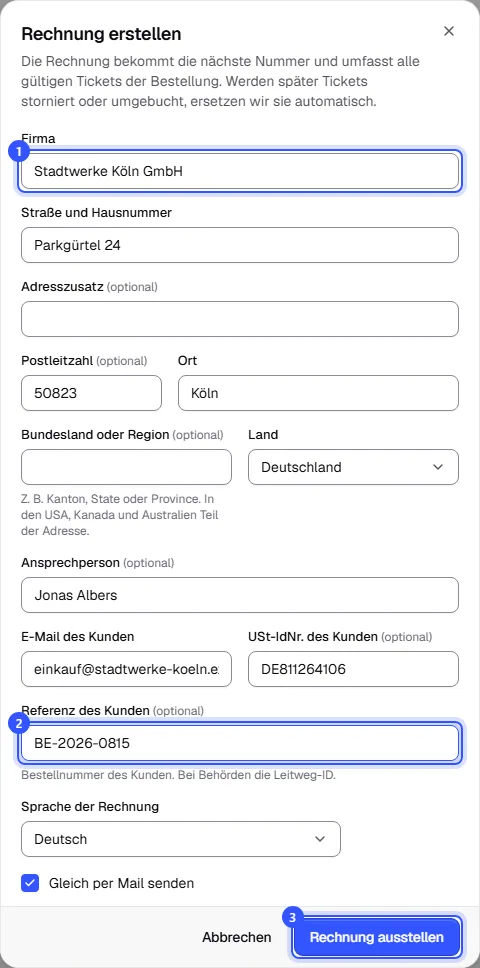
Die Rechnung bekommt die nächste Nummer und umfasst alle gültigen Tickets der Bestellung. Die Vorverkaufsgebühr steht als eigene Position mit dem Steuersatz des Tickets darauf. Beträge und Steuer rechnen wir genau wie bei der Bestellung. Als Leistungsdatum steht der Termin auf der Rechnung. Wartet die Bestellung noch auf die Überweisung, stehen deine Bankdaten und die Zahlungsfrist darauf.
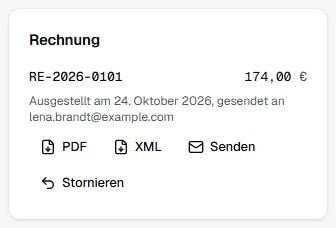
An der Bestellung lädst du die Rechnung als PDF oder XML herunter. Mit Senden schickst du sie erneut, auch an eine andere Adresse. Antwortet der Kunde auf die Mail, landet die Antwort bei der E-Mail-Adresse aus deinen rechtlichen Angaben.
Rechnung stornieren
Eine ausgestellte Rechnung lässt sich nicht mehr ändern. Stimmt etwas nicht, klick auf Stornieren. Wir stellen dann eine Rechnungskorrektur über den ganzen Betrag aus, mit der nächsten Nummer und dem Bezug auf die Rechnung. Danach kannst du mit Neue Rechnung erstellen eine neue Rechnung erstellen. Die Angaben der alten sind schon eingetragen.
Die Rechnung folgt der Bestellung
Ändert sich die Bestellung, passen wir die Rechnung von selbst an:
- Stornierst du Tickets oder buchst sie auf einen anderen Termin um, stornieren wir die Rechnung und stellen eine neue mit den gültigen Tickets aus. Die neue kostet wie jede Rechnung.
- Wird die ganze Bestellung storniert oder läuft eine Vorkasse ab, stornieren wir die Rechnung.
Ging die Rechnung per Mail raus, bekommt der Kunde die Korrektur und die neue Rechnung an dieselbe Adresse.
Alle Rechnungen und Export
Unter Bestellungen → Rechnungen stehen alle Rechnungen und Korrekturen, die neueste zuerst. Du suchst nach Nummer, Firma oder Bestellung und wählst den Zeitraum nach Rechnungsdatum.
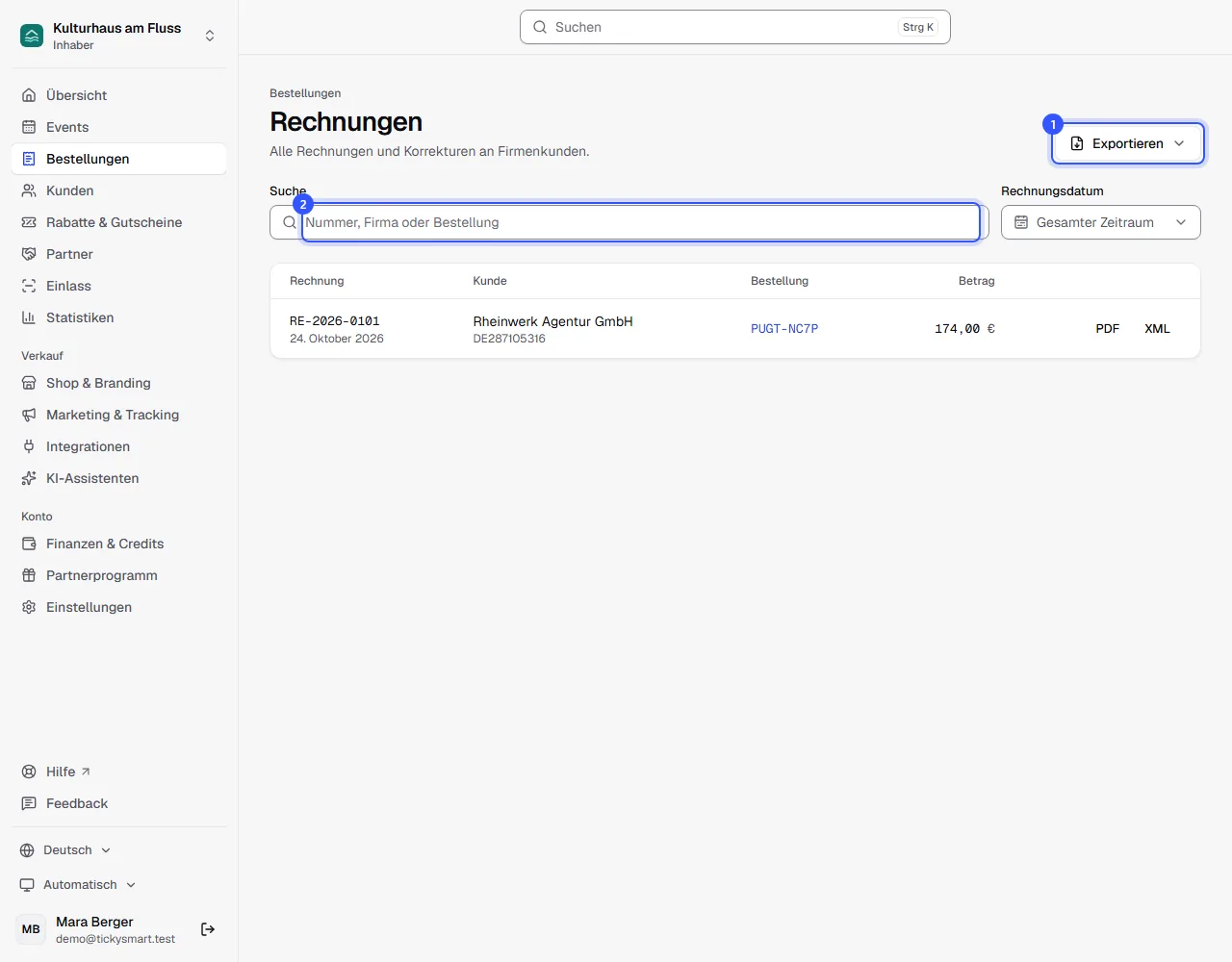
Mit Exportieren lädst du die gefilterte Liste als Excel oder CSV herunter, mit Netto, Steuer und Brutto je Rechnung und für jeden Steuersatz Netto und Steuer in eigenen Spalten. So übernimmt deine Buchhaltung die Beträge ohne Umrechnen. Korrekturen stehen mit Minus darin, die Summe einer Spalte ist also dein Umsatz. Unter PDFs und XML als ZIP bekommst du alle PDFs und XML-Dateien des Zeitraums in einer Datei, etwa für deine Steuerberatung.
Häufige Fragen
In welchen Ländern geht das?
In Deutschland, Österreich, der Schweiz, den Niederlanden und den meisten anderen Ländern reicht eine Rechnung per Mail. In Italien, Polen, Belgien, Portugal und einigen weiteren Ländern müssen Rechnungen über eine staatliche Plattform, ein besonderes Netz oder zugelassene Software laufen. Dort bleibt der Schalter vorerst aus, die Einstellungen sagen dir warum. In Spanien und der Slowakei reicht die Mail noch bis Ende 2026, in Lettland und Slowenien bis Ende 2027, in Frankreich bis zum 1. September 2027.
Ich verkaufe nicht in der Währung meines Landes. Was steht auf der Rechnung?
In der EU muss die Umsatzsteuer dann zusätzlich in deiner Landeswährung auf der Rechnung stehen, zum Beispiel in Kronen, wenn du in Tschechien in Euro verkaufst. Das erledigen wir: Wir rechnen mit dem Referenzkurs der Europäischen Zentralbank vom Zahlungstag um. Kurs und Datum stehen mit auf der Rechnung, auch in der E-Rechnung.
Muss ich ab 2027 E-Rechnungen schreiben?
In Deutschland gilt das für Rechnungen an Firmen ab 2027, wenn dein Umsatz im Vorjahr über 800.000 € lag, und ab 2028 für alle. Rechnungen von TickySmart erfüllen das schon heute. Ausgenommen sind Rechnungen an Privatleute und kleine Beträge bis 250 €.
Kann ein KI-Assistent Rechnungen ausstellen?
Ja. Hast du einen Assistenten verbunden und ihm den Bereich Rechnungen erlaubt, listet er Rechnungen auf und stellt sie aus, sendet oder storniert sie. Bevor er etwas ausstellt, sendet oder storniert, zeigt er dir eine Zusammenfassung und wartet auf deine Zustimmung.
Kann ich Rechnungen automatisch an meine Buchhaltung geben?
Ja, über die Public API holst du Rechnungen, PDFs und XML-Dateien ab, und ein Webhook meldet jede neue Rechnung.