Events im Überblick
Alle Events in einer Liste finden, filtern und öffnen, und was die Bereiche und Aktionen eines Events bedeuten.
Unter Events stehen alle Veranstaltungen deines Workspaces, egal ob Entwurf, veröffentlicht oder abgesagt. Von hier legst du neue Events an, suchst ein bestimmtes heraus und öffnest es zum Bearbeiten.
Die Liste
- Mit Event anlegen legst du ein neues Event an: Das erste Event anlegen. Daneben legst du eine Dauerkarte über mehrere Events an: Dauerkarten.
- Über der Liste suchst und filterst du, siehe unten.
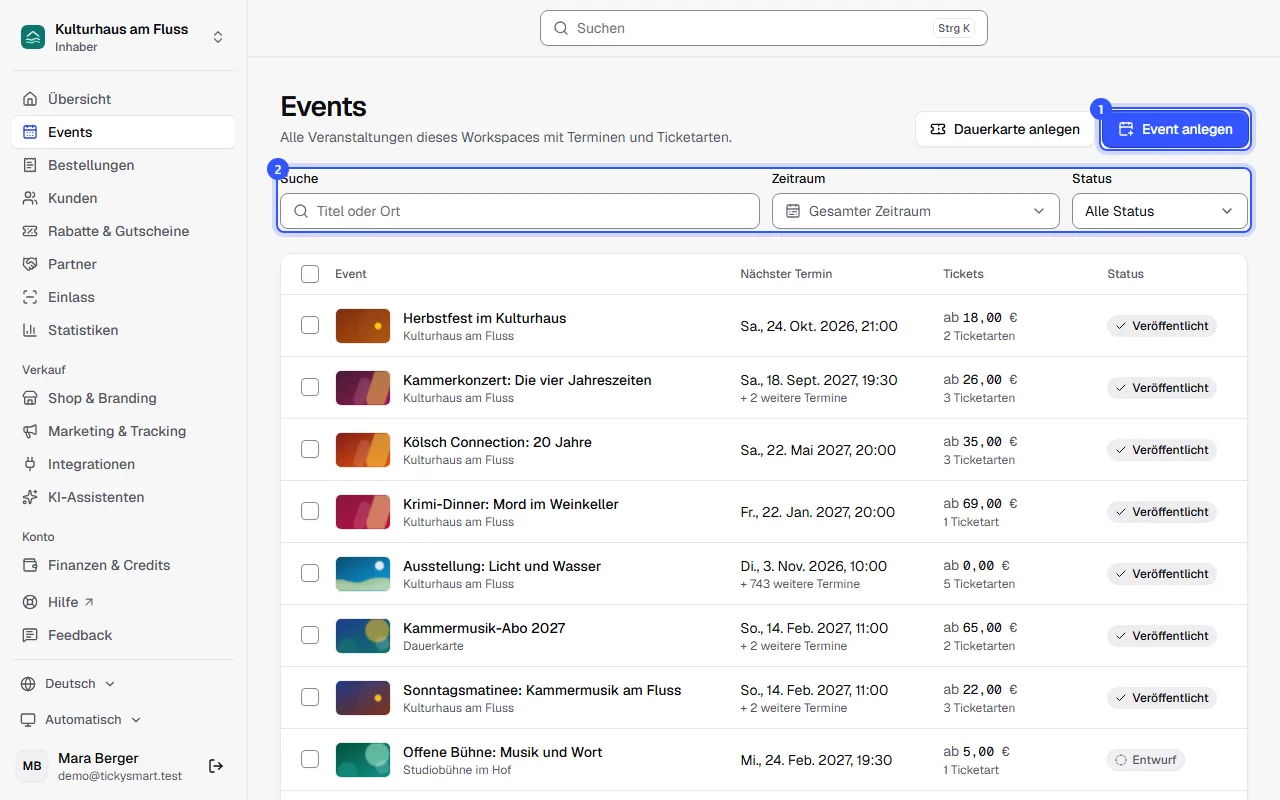
Die neuesten Events stehen oben. Die Spalten bedeuten:
| Spalte | Was du siehst |
|---|---|
| Event | Titelbild, Titel und Ort. Fehlt der Ort noch, steht dort Ort noch offen. |
| Nächster Termin | Der nächste Termin und darunter, wie viele weitere es gibt |
| Tickets | Der günstigste Preis und wie viele Ticketarten das Event hat |
| Status | Entwurf, Veröffentlicht oder Abgesagt |
Ein Klick auf den Titel öffnet das Event.
Suchen und filtern
| Filter | So funktioniert er |
|---|---|
| Suche | Findet Events über Titel (in allen Sprachen), Kurzname oder Ort. Akzente sind egal, „cafe“ findet auch „Café“. |
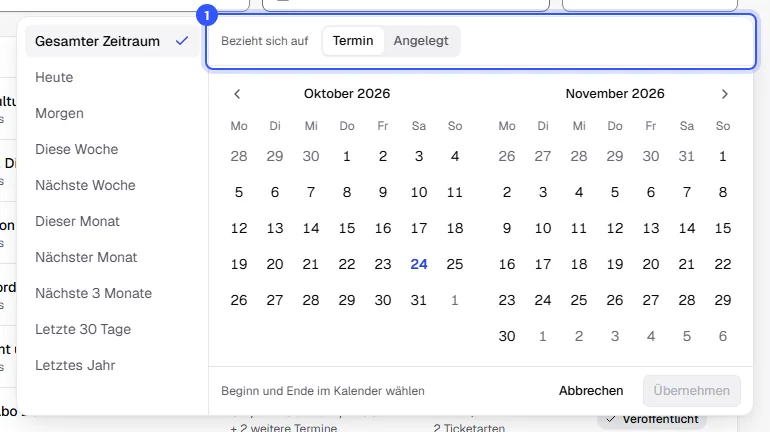
| Zeitraum | Zeigt nur Events mit einem Termin in diesem Zeitraum. Unter Bezieht sich auf stellst du auf Angelegt um, dann zählt, wann das Event angelegt wurde. |
| Status | Nur Entwürfe, nur veröffentlichte oder nur abgesagte Events |
- Im Zeitraum wählst du einen fertigen Bereich wie „Nächster Monat“ oder Beginn und Ende im Kalender. Oben schaltest du zwischen Termin und Angelegt um.
Die Filter stehen in der Adresse der Seite. Eine gefilterte Liste kannst du also als Lesezeichen speichern oder an dein Team schicken. Passt kein Event zu den Filtern, bringt dich Filter zurücksetzen zurück zur ganzen Liste.
Die Bereiche eines Events
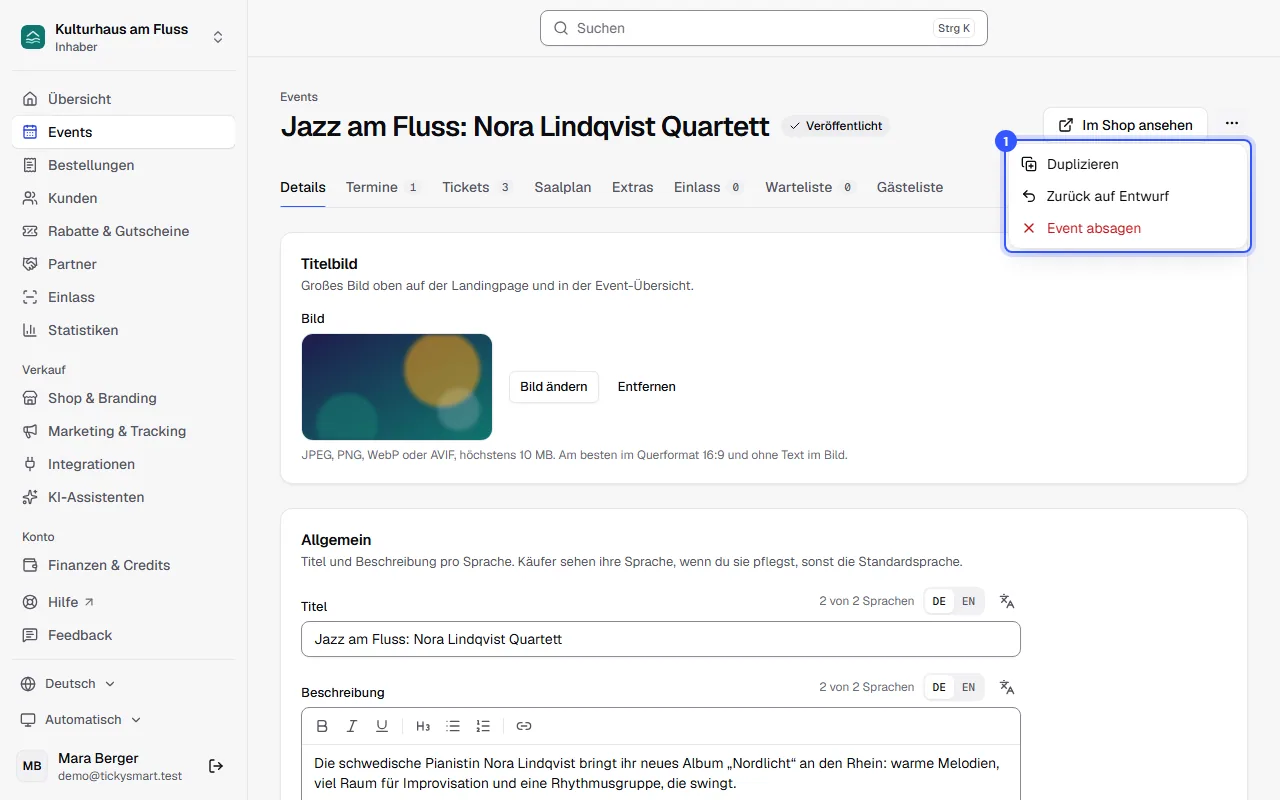
Öffnest du ein Event, siehst du oben den Titel, den Status und die Aktionen, darunter die Reiter für die Bereiche des Events.
- Unter Weitere Aktionen findest du alles, was das ganze Event betrifft, siehe Status und Aktionen.
| Reiter | Was du dort machst |
|---|---|
| Details | Titelbild, Texte, Ort, Preise, Line-up: Beschreibung und Bilder |
| Termine | Termine anlegen, verschieben, absagen: Termine |
| Tickets | Ticketarten und Preise: Ticketarten |
| Saalplan | Plätze aus einem Saalplan verkaufen: Plätze verkaufen |
| Extras | Getränke, Merch und andere Zusatzprodukte: Extras |
| Einlass | Bereiche für den Einlass: Bereiche |
| Warteliste | Warteliste für ausverkaufte Termine: Warteliste |
| Gästeliste | Gäste ohne Kauf eintragen: Gästeliste |
Warteliste und Gästeliste sieht nur, wer auch Bestellungen sehen darf, weil dort Namen und E-Mail-Adressen stehen.
Status und Aktionen
| Status | Bedeutung | Was geht |
|---|---|---|
| Entwurf | Nur dein Team sieht es. | Veröffentlichen, Duplizieren, Entwurf löschen |
| Veröffentlicht | Im Shop zu sehen und zu kaufen | Duplizieren, Zurück auf Entwurf, Event absagen |
| Abgesagt | Abgesagt, nichts lässt sich mehr ändern | Duplizieren |
- Zurück auf Entwurf geht nur, solange noch kein Ticket verkauft oder reserviert ist. Danach kannst du das Event nur noch absagen: Event absagen.
- Entwurf löschen löscht einen Entwurf mit allen Terminen und Ticketarten. Das lässt sich nicht rückgängig machen.
- Duplizieren legt eine Kopie als Entwurf an, auf Wunsch auch als Serie: Event duplizieren oder wiederholen.
Mehrere Events auf einmal veröffentlichen, absagen oder löschen: Mehrere Events bearbeiten.
Häufige Fragen
Wer darf Events anlegen und ändern?
Die Rollen Inhaber, Admin und Bearbeiter. Die übrigen Rollen mit Zugriff auf Events sehen sie nur. Mehr dazu unter Rollen und Rechte.
Ich finde ein Event nicht mehr
Prüf, ob über der Liste eine Suche, ein Zeitraum oder ein Status eingestellt ist, und nimm ihn heraus. Gelöschte Entwürfe sind endgültig weg, abgesagte Events bleiben in der Liste.
Warum sehe ich am Event einen Hinweis zu den Credits?
Steht oben Die Credits reichen nicht für alle Plätze, rechnest du mit Credits ab, und sie reichen nicht für alle freien Plätze deiner kommenden Events. Kauf Credits nach oder schalte automatisches Nachkaufen ein, sonst stoppt der Verkauf, sobald keine Credits mehr frei sind: Credits.
Warum steht ein Event mehrmals in der Liste?
Hast du ein Event wiederholt, ist jede Kopie ein eigenes Event mit eigenem Termin. Sie haben denselben Titel, unterscheiden sich aber im Datum. Ein Event mit mehreren Terminen steht dagegen nur einmal in der Liste.