Event duplizieren oder wiederholen
Ein Event als Vorlage kopieren, etwa für die nächste Saison, oder als Serie wiederholen, etwa jeden ersten Donnerstag im Monat.
Über Duplizieren legst du Kopien eines Events an: einmal, zum Beispiel für die nächste Saison, oder gleich als Serie, zum Beispiel jeden Donnerstag bis zum Sommer. Jede Kopie ist danach ein eigenes Event mit eigener Seite im Shop und eigenen Bestellungen.
Einmal duplizieren
Öffne das Event, klick auf Weitere Aktionen → Duplizieren und lass Wie oft? auf Einmal.
- Titel der Kopie: Vorgeschlagen ist der alte Titel mit dem Zusatz „(Kopie)“. Du änderst hier den Titel in der Standardsprache, Übersetzungen bleiben, wie sie sind.
- Termine übernehmen: Nur geplante Termine; abgesagte bleiben beim Original.
- Um Tage verschieben: Verschiebt Termine, Verkaufszeiträume und Gültigkeit bei gleicher Uhrzeit. 7 = eine Woche, 364 = gleicher Wochentag im nächsten Jahr. Darunter siehst du gleich den ersten Termin der Kopie.
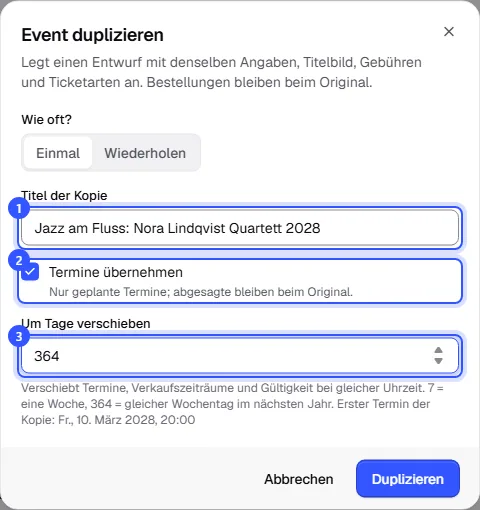
Klick auf Duplizieren. Die Kopie öffnet sich als Entwurf, du kannst sie in Ruhe anpassen und dann veröffentlichen.
Was mitkommt
| Kommt mit | Bleibt beim Original |
|---|---|
| Texte, Titelbild, Ort, Kategorie, Video, Links, Fragen und Antworten | Bestellungen und Gäste |
| Preise, Vorverkaufsgebühr, Stornoregeln und Altersgrenze | Abgesagte Termine |
| Ticketarten mit Preisstufen, Zusatztickets und Extras | Einträge auf der Warteliste |
| Line-up und Sponsoren | |
| Saalplan ohne Buchungen, Bereiche für den Einlass, Zeitfenster |
Auftrittszeiten im Line-up kommen nur mit, wenn du die Termine übernimmst. Versteckte Ticketarten bekommen einen neuen geheimen Link, der alte gilt nur für das Original.
Als Serie wiederholen
Für Reihen wie einen monatlichen Poetry Slam oder ein Kindertheater jeden Sonntag stell Wie oft? auf Wiederholen.
- Wiederholen wählen. Die Wahl gibt es nur bei Events mit festen Terminen, nicht bei Dauerkarten und Zeitfenstern.
- Rhythmus: jede Woche, alle 2 Wochen, jeden Monat am selben Wochentag (etwa am 1. Donnerstag oder am letzten Freitag) oder jeden Monat am selben Tag. Rechts daneben wählst du, Bis wann. Bei wöchentlichen Rhythmen kannst du unter An diesen Tagen auch mehrere Wochentage wählen.
- Die Vorschau zeigt jede Kopie mit Datum und Uhrzeit. Wähl Tage ab, an denen nichts stattfindet, z. B. Feiertage. Auf einmal gehen höchstens 100 Kopien.
- Gleich veröffentlichen: Sonst entstehen die Kopien als Entwurf.
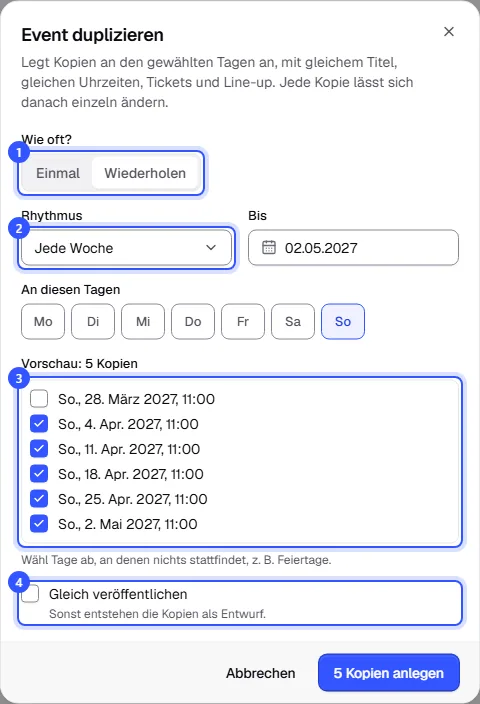
Klick auf 5 Kopien anlegen. Danach zeigt die Event-Liste das Original und alle Kopien, gefiltert nach dem Titel.
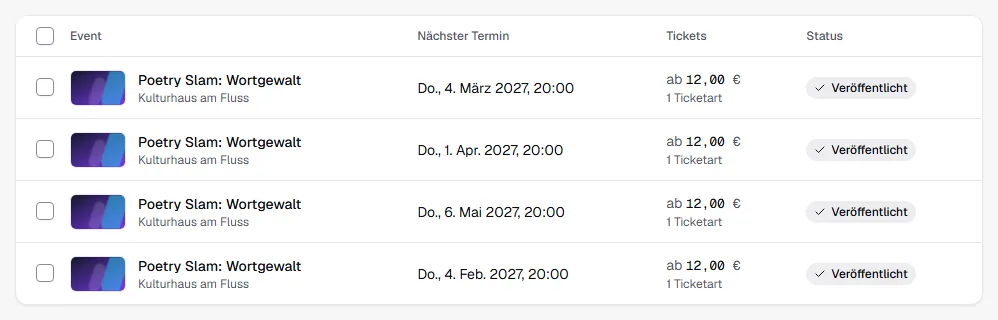
Jede Kopie hat denselben Titel, dieselben Uhrzeiten, Ticketarten und dasselbe Line-up. Ihre Adresse im Shop endet mit dem Datum, zum Beispiel …/poetry-slam-wortgewalt-2027-03-04. Hat das Original mehrere Termine, etwa zwei Vorstellungen am Tag, bekommt jede Kopie alle Termine, um dieselbe Anzahl Tage verschoben.
Häufige Fragen
Ändern sich die Kopien mit, wenn ich das Original ändere?
Nein. Jede Kopie ist ein eigenes Event. Änderst du später etwas für alle, etwa den Preis, machst du das in jeder Kopie. Veröffentlichen, absagen und löschen geht für mehrere auf einmal: Mehrere Events bearbeiten.
Warum fehlt die Wahl „Wiederholen“?
Das Event hat noch keinen geplanten Termin, oder es ist eine Dauerkarte oder ein Event mit Zeitfenstern. Diese lassen sich nur einmal duplizieren.
Warum wurden nicht alle Kopien veröffentlicht?
Mit Gleich veröffentlichen muss das Original vollständig sein, also alles haben, was zum Veröffentlichen nötig ist. Sonst entstehen keine Kopien, und der Dialog meldet, dass noch etwas fehlt. Was genau, steht oben auf der Seite des Originals. Ergänz es dort oder leg die Kopien als Entwurf an.
Kann ich ein abgesagtes Event duplizieren?
Ja. Das ist praktisch für einen Ersatz: Die Kopie übernimmt alles außer Bestellungen und abgesagten Terminen. Neue Termine legst du in der Kopie an.
Serie oder ein Event mit mehreren Terminen?
Eine Serie lohnt sich, wenn jeder Abend eine eigene Seite braucht, etwa mit eigenem Line-up. Sollen Käufer auf einer Seite zwischen Terminen wählen, leg stattdessen mehrere Termine an: Termine.