Zahlungsarten im Shop
Festlegen, welche Zahlungsarten Käufer an der Kasse sehen, und bei doppelten wählen, ob sie über Stripe, Mollie oder PayPal laufen.
Welche Zahlungsarten du anbieten kannst, hängt von deinen verbundenen Konten ab: Alles, was dein Konto bei Stripe, Mollie oder PayPal annimmt, steht in einer Liste. Dort schaltest du ein, was Käufer an der Kasse sehen. Dazu kommt auf Wunsch Vorkasse per Überweisung auf dein Bankkonto.
Zahlungsarten ein- und ausschalten
Öffne Einstellungen → Zahlungen. Unter Zahlungsarten im Shop steht jede Zahlungsart mit dem Anbieter, über den sie läuft. Ändern kann das nur der Inhaber.
- Mit dem Schalter rechts nimmst du eine Zahlungsart in den Shop auf oder heraus. Das gilt sofort.
- Steht unter einer Zahlungsart Bei Stripe noch aus, musst du sie erst beim Anbieter einschalten. Der Link Bei Stripe einschalten bringt dich direkt hin. Danach kannst du sie hier anbieten.
- Vorkasse richtest du mit Einrichten ein und änderst sie später mit Bearbeiten. Alles dazu steht unter Vorkasse per Überweisung.
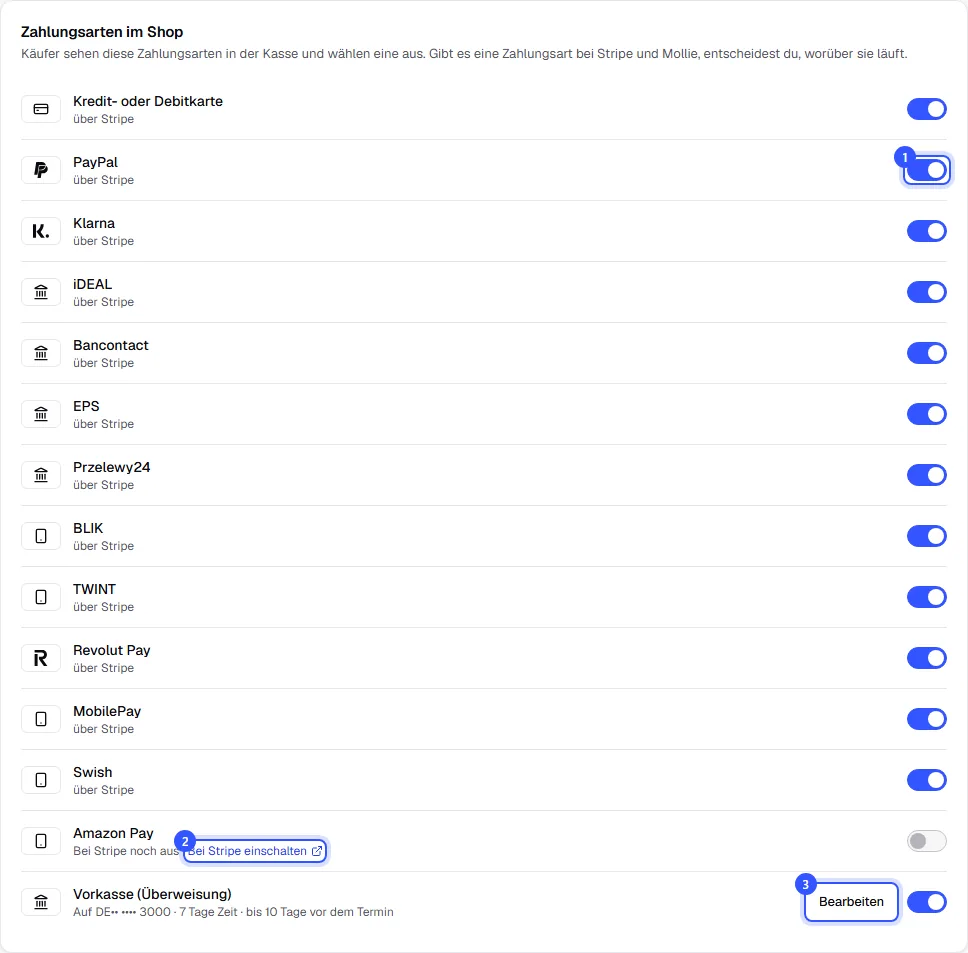
Eine Zahlungsart muss immer an bleiben, sonst könnte niemand bezahlen. Den letzten Schalter kannst du deshalb nicht ausschalten.
| Hinweis unter der Zahlungsart | Bedeutung |
|---|---|
| über Stripe | Die Zahlungsart ist an und läuft über dieses Konto. |
| bei Stripe möglich | Der Anbieter hat sie freigeschaltet, im Shop ist sie aber aus. |
| In Prüfung bei Stripe | Der Anbieter prüft die Zahlungsart oder dein Konto noch. |
| Bei Stripe noch aus | Beim Anbieter ausgeschaltet. Über den Link daneben schaltest du sie dort ein. |
Mehrere Anbieter zusammen
Hast du mehrere Anbieter verbunden und gibt es eine Zahlungsart bei mehr als einem, etwa PayPal bei Mollie und direkt bei PayPal oder Karte bei Stripe und Mollie, steht neben dem Schalter eine Auswahl. Dort legst du fest, über welches Konto die Zahlungsart läuft. Käufer sehen an der Kasse nur die Zahlungsart, nicht den Anbieter.
Hast du in der Liste noch nie etwas geändert, steht oben dieser Hinweis: Noch automatisch: Käufer wählen auf der Bezahlseite deines Standardkontos. Sobald du hier etwas änderst, gilt deine Auswahl.
So sieht es an der Kasse aus
Käufer wählen an der Kasse eine der Zahlungsarten aus, die du eingeschaltet hast. Dabei zeigen wir nur, was zur Währung der Bestellung passt: BLIK gibt es nur in Złoty, TWINT nur in Schweizer Franken, iDEAL nur in Euro. Vorkasse erscheint nur in der Währung deines Bankkontos und bis zum Stichtag vor dem Termin.
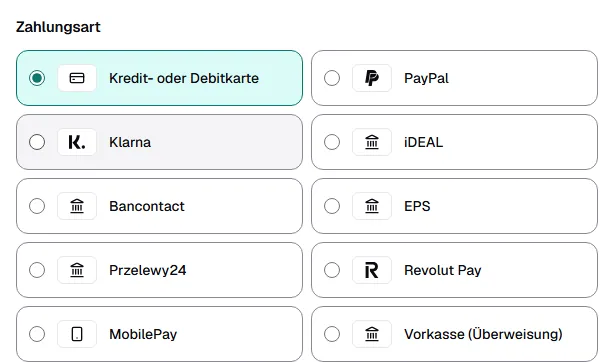
Apple Pay und Google Pay stecken bei Stripe in Kredit- oder Debitkarte: Das Zahlungsformular zeigt sie, wenn das Gerät des Käufers sie kann. Bei Mollie ist Apple Pay eine eigene Zahlungsart.
Häufige Fragen
Warum fehlt eine Zahlungsart, die ich beim Anbieter eingeschaltet habe?
Entweder prüft der Anbieter sie noch, dann steht In Prüfung bei Stripe darunter. Oder sie bestätigt nicht sofort, etwa eine Lastschrift, dann bieten wir sie gar nicht an. Fehlt sie nur an der Kasse, passt sie meist nicht zur Währung der Bestellung.
Kann ich PayPal anbieten?
Ja, auf zwei Wegen: Du verbindest dein PayPal-Geschäftskonto direkt (Mit PayPal kassieren), oder du schaltest PayPal in deinem Mollie-Konto ein. Stripe bietet PayPal für Konten über TickySmart derzeit nur selten an.
Kann ich die Reihenfolge an der Kasse ändern?
Nein, die Reihenfolge ist fest. Karte steht immer vorn, Vorkasse hinten.
Wer bezahlt die Gebühren für eine Kartenzahlung?
Du, nach deinem Vertrag mit Stripe, Mollie oder PayPal. Der Anbieter zieht seine Gebühr direkt ab. Die Gebühr von TickySmart rechnen wir getrennt ab: Abrechnung der TickySmart-Gebühr.
Wer darf die Zahlungsarten ändern?
Nur der Inhaber. Wer die Einstellungen sehen darf, sieht die Liste, kann aber nichts umschalten.