Aussehen des Shops
Farbe, hellen oder dunklen Hintergrund, Schrift für Überschriften, Favicon und Logo deines Ticketshops einstellen.
Dein Shop soll nach dir aussehen, nicht nach uns. Du wählst eine Farbe, einen hellen oder dunklen Hintergrund und eine Schrift für Überschriften. Dazu kommen dein Logo und ein Favicon für den Browser-Tab. Das Aussehen gilt im Shop und im Widget auf deiner Website.
Farbe, Hintergrund und Schrift
Öffne Shop & Branding. Ganz oben steht die Karte Aussehen. Ändern dürfen das Inhaber und Admins.
- Farbe: Nimm einen der Vorschläge, klick auf den bunten Kreis für eine eigene Farbe oder gib den Farbcode ein, zum Beispiel aus deinem Logo. Darunter siehst du sofort, wie Knöpfe, Links und ausgewählte Tickets im hellen und im dunklen Shop aussehen.
- Hell oder Dunkel: Wähl den Hintergrund für deinen Shop.
- Schrift für Überschriften: Wähl eine Schrift für Überschriften. Texte, Formulare und Preise bleiben in der Standardschrift, damit alles gut lesbar ist.
- Favicon: Lade ein kleines, am besten quadratisches Bild hoch. Es erscheint im Browser-Tab und wird sofort gespeichert.
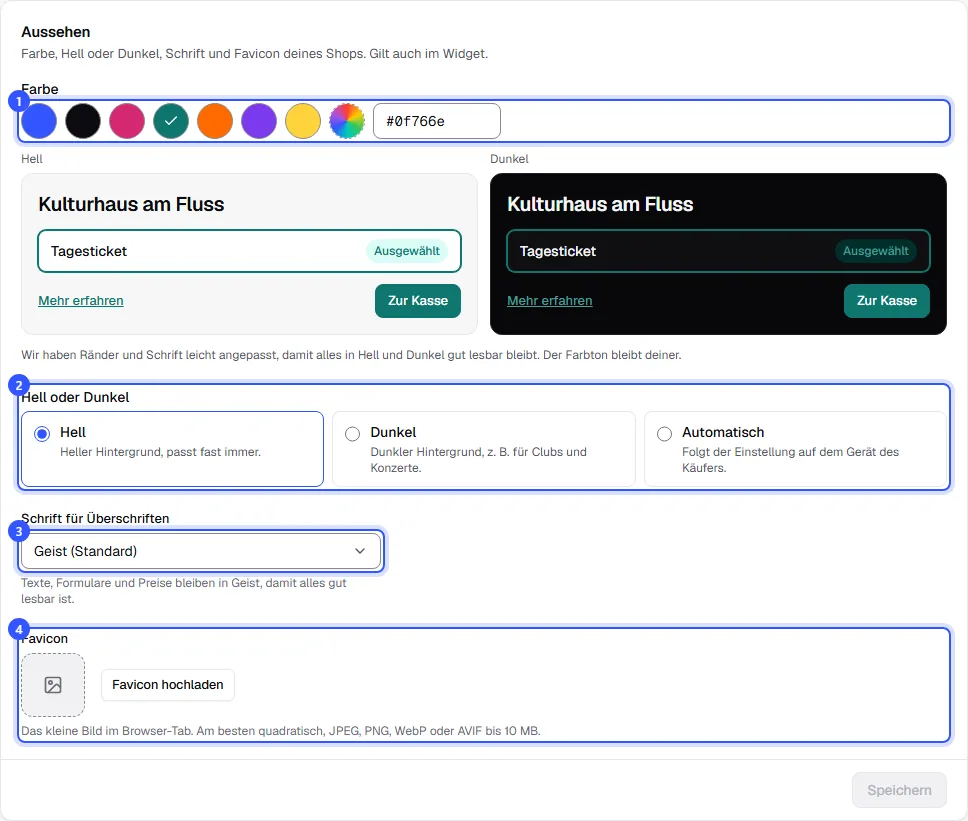
Klick zum Schluss auf Speichern. Nach einem Moment sehen Käufer das neue Aussehen im Shop.
| Hintergrund | Wann passt er? |
|---|---|
| Hell | Heller Hintergrund, passt fast immer. |
| Dunkel | Dunkler Hintergrund, z. B. für Clubs und Konzerte. |
| Automatisch | Folgt der Einstellung auf dem Gerät des Käufers. |
Logo hochladen
Dein Logo steht oben links auf jeder Seite des Shops, daneben der Name deines Workspaces. Du lädst es unter Einstellungen → Allgemein hoch, im Bereich Logo. Das dürfen Inhaber und Admins.
- Klick auf Logo hochladen oder, wenn schon eins da ist, auf Logo ändern, und wähl die Datei. Das Logo wird sofort gespeichert.
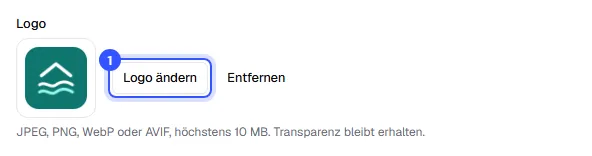
Ein transparenter Hintergrund bleibt erhalten. Ohne Logo zeigt der Shop die Anfangsbuchstaben deines Namens in deiner Farbe.
Häufige Fragen
Warum sieht meine Farbe im Shop etwas anders aus?
Damit Text auf Knöpfen und Links in Hell und Dunkel gut lesbar bleibt, passen wir Ränder und Schrift bei Bedarf leicht an. Der Farbton bleibt deiner. Unter der Vorschau steht, ob etwas angepasst wurde.
Kann ich meine eigene Schrift hochladen?
Nein. Du wählst aus einer Liste von Schriften für Überschriften. Alles andere bleibt in der Standardschrift, auch damit Preise und Formulare überall gleich gut lesbar sind.
Kann das Widget auf meiner Website anders aussehen als der Shop?
Ja. Beim Einbinden kannst du für das Widget eine eigene Farbe und Hell oder Dunkel festlegen, passend zu deiner Website: Auf der Website einbinden.
Wo ändere ich den Namen, der im Shop steht?
Unter Einstellungen → Allgemein im Feld Name des Veranstalters.