Was Käufer selbst können
Die Bestellseite deiner Käufer mit Tickets, PDF und Wallet, Namen auf den Tickets, Storno nach deinen Regeln und „Meine Tickets“ ohne Passwort.
Jede Bestellung hat eine eigene Seite in deinem Shop. Dort findet der Käufer seine Tickets und erledigt vieles selbst, ohne dir zu schreiben. Er öffnet sie mit dem Knopf in der Bestätigungsmail oder über Meine Tickets in deinem Shop. Ein Konto oder Passwort braucht er nicht.
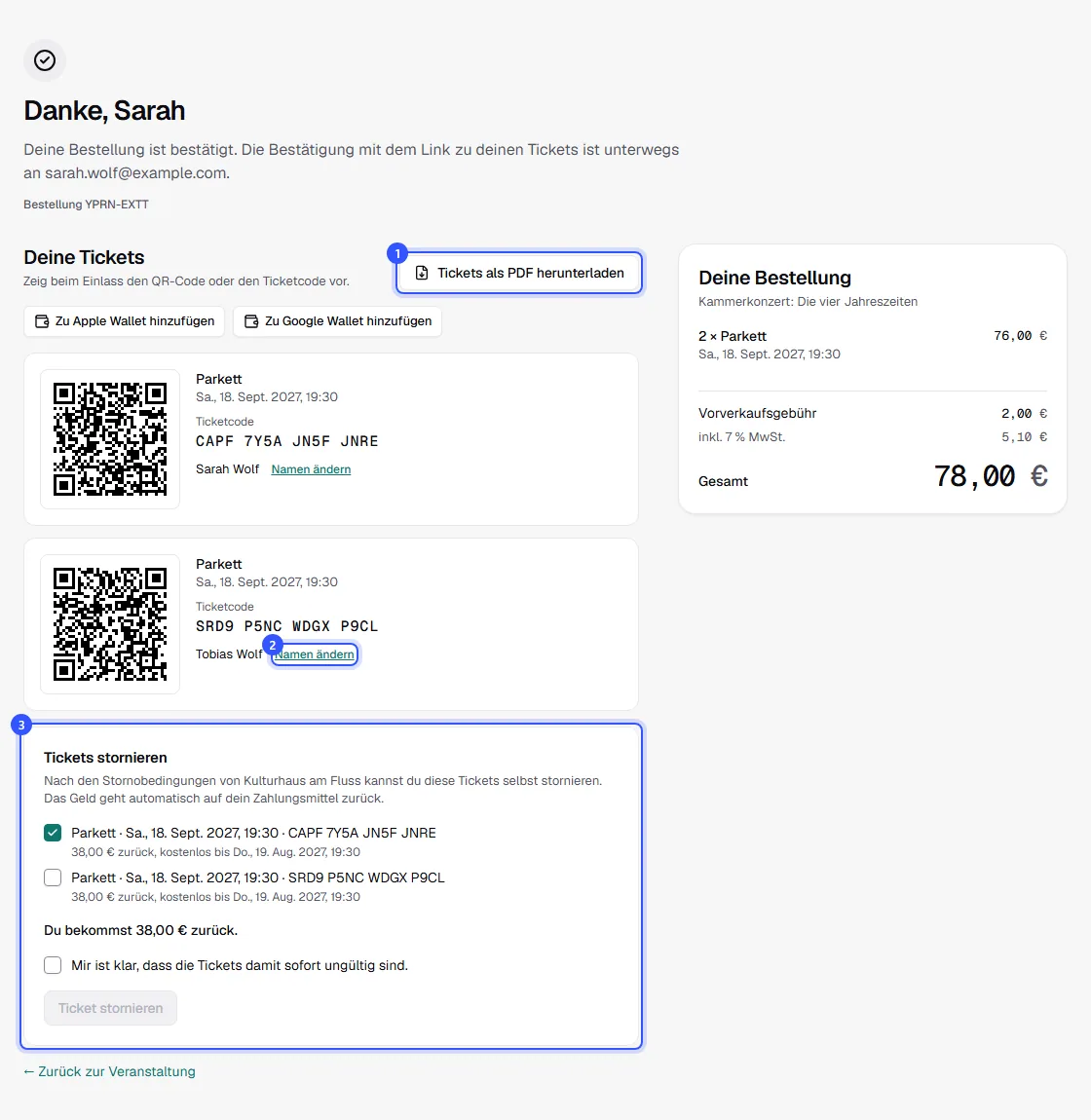
Die Bestellseite
Für jedes Ticket stehen dort der QR-Code und der Ticketcode zum Vorzeigen am Einlass, der Termin und der Name. Hinweise wie eine Altersgrenze oder ein nötiger Nachweis für ermäßigte Tickets stehen direkt am Ticket. Rechts sieht der Käufer seine Bestellung mit allen Beträgen.
- Tickets als PDF herunterladen lädt alle Tickets in einem PDF herunter. Daneben speichert er sie in Apple Wallet oder Google Wallet.
- Mit Namen ändern trägt er einen anderen Namen ein, mehr dazu unten.
- Tickets stornieren erscheint, wenn deine Stornoregeln das gerade erlauben.
Namen auf den Tickets
Sieht die Ticketart Namen auf Tickets vor, steht unter jedem Ticket Namen ändern oder Namen eintragen. So kann der Käufer ein Ticket an jemand anderen weitergeben. Das geht bis zum Beginn des Termins und solange mit dem Ticket noch niemand eingelassen wurde. Am Einlass zeigt die Scan-App den Namen an.
Bei Mehrfachkarten mit Foto lädt der Käufer hier auch sein Foto hoch. Es erscheint beim Einlass.
Selbst stornieren
Hast du Stornoregeln festgelegt, wählt der Käufer im Abschnitt Tickets stornieren die Tickets aus. Er sieht, wie viel er zurückbekommt und bis wann das gilt. Bevor er storniert, bestätigt er, dass die Tickets damit sofort ungültig sind. Das Geld geht automatisch auf sein Zahlungsmittel zurück, und er bekommt eine Mail. Die Plätze gehen zurück in den Verkauf, zuerst an die Warteliste.
Geht kein Storno mehr, kann er Tickets zum Weiterverkauf anbieten, wenn du das erlaubst.
Meine Tickets
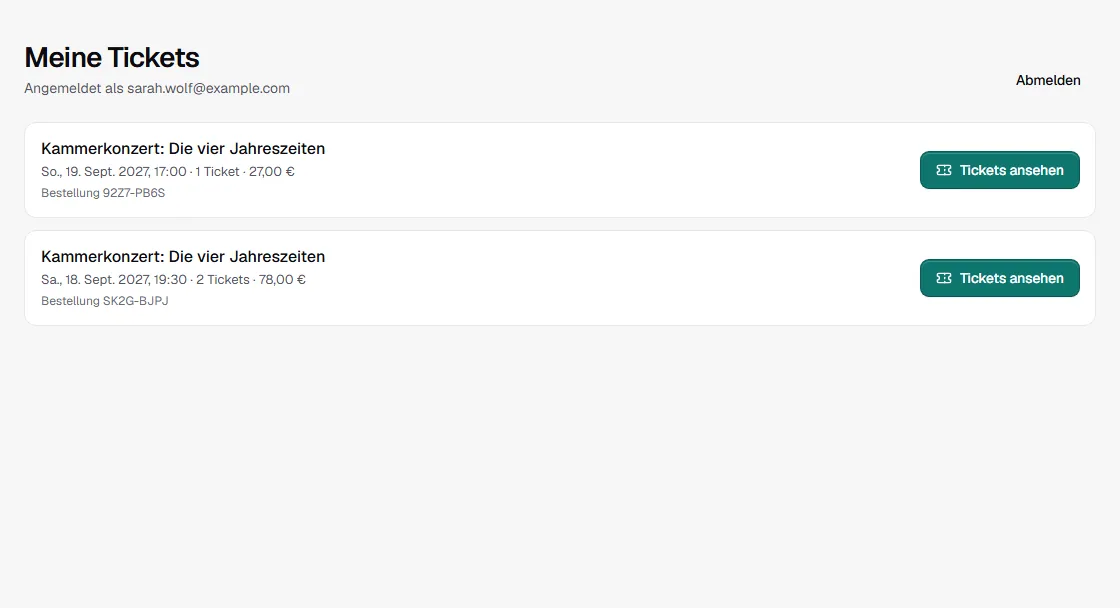
Hat der Käufer die Mail nicht mehr, klickt er oben im Shop auf Meine Tickets und gibt seine E-Mail-Adresse ein. Er bekommt einen Link, der 30 Minuten gilt und nur einmal funktioniert. Damit sieht er alle Bestellungen, die er mit dieser Adresse in deinem Shop gemacht hat, und öffnet sie mit Tickets ansehen.
Was du für Käufer erledigst
Den Termin wechseln, die Ticketart ändern oder die E-Mail-Adresse nach dem Kauf korrigieren kann nur dein Team: Bestellung ändern. Unten im Shop stehen unter Fragen zu deiner Bestellung? die Kontaktdaten, die du für deinen Shop hinterlegt hast.
Häufige Fragen
Wie lange funktioniert der Link aus der Bestätigungsmail?
Dauerhaft. Der Knopf in der Mail öffnet die Bestellung jederzeit wieder. Nur der Anmeldelink von Meine Tickets gilt 30 Minuten.
Bis wann können Käufer selbst stornieren?
So lange, wie es deine Stornoregeln vorsehen, zum Beispiel bis 7 Tage vor dem Termin. Ohne Stornoregeln gibt es den Abschnitt nicht, dann stornierst nur du.
Sieht der Käufer, dass ein Termin verschoben wurde?
Ja. Am Ticket steht der neue Termin mit dem Hinweis, wann er vorher war. Außerdem bekommt er eine Mail: Änderungen am Termin.