Texte übersetzen und schreiben
Fehlende Sprachen mit einem Klick füllen, ein ganzes Event übersetzen und Beschreibungen schreiben oder verbessern lassen.
An jedem Textfeld mit mehreren Sprachen sitzt ein Knopf KI. Damit übersetzt du in die anderen Sprachen deines Shops. Bei längeren Texten wie Beschreibungen schreibt die KI außerdem Texte für dich oder verbessert sie. Auf der Event-Seite übersetzt du das ganze Event auf einmal.
Ein Textfeld übersetzen
Schreib den Text zuerst in deiner Standardsprache, dann:
- Klick am Feld auf KI.
- Wähl In 1 fehlende Sprache übersetzen, um nur leere Sprachen zu füllen, oder Alle Sprachen neu übersetzen, um alle neu zu machen.
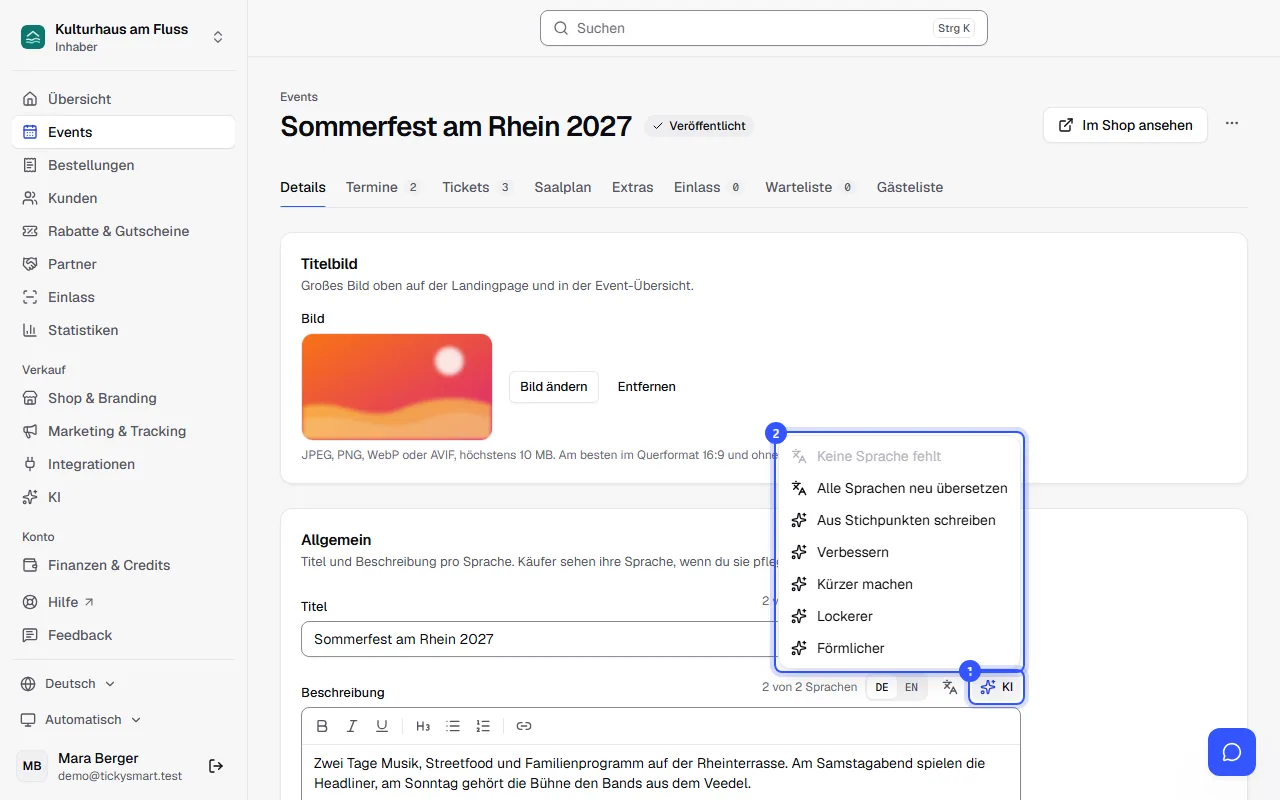
Die Übersetzung steht danach im Feld. Unter dem Feld steht, wie viele Sprachen übersetzt wurden. Lies kurz drüber, dann speicherst du wie gewohnt.
Formatierung wie fett, Listen und Links bleibt erhalten. Namen von Künstlern, Bands, Orten und Marken bleiben, wie sie sind.
Wenn du die Standardsprache änderst
Änderst du später den Text in deiner Standardsprache, merkt das Feld, dass die anderen Sprachen noch den alten Stand haben. Unter dem Feld steht dann zum Beispiel „Deutsch geändert, die anderen Sprachen sind noch auf dem alten Stand.“ Mit Neu übersetzen ziehst du sie nach.
Ein ganzes Event übersetzen
So übersetzt du alle Texte eines Events auf einmal: Titel, Beschreibung, Links, Fragen, Ticketarten samt Preisstufen und Nachweisen, Extras und Line-up.
- Öffne das Event und klick oben auf Weitere Aktionen › Event übersetzen.
- Wähl die Sprachen. Vorausgewählt sind alle Sprachen deines Shops außer der Standardsprache.
- Auf Wunsch Auch vorhandene Übersetzungen ersetzen. Ohne den Haken füllt die KI nur, was noch fehlt, und lässt deine eigenen Übersetzungen in Ruhe.
- Klick auf Übersetzen.
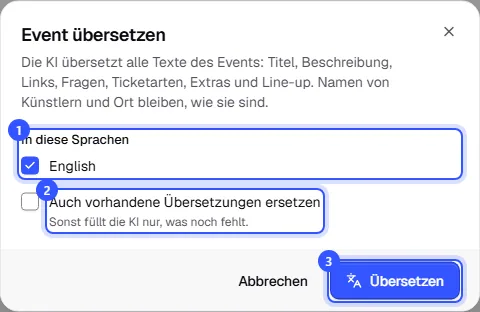
Die Übersetzungen werden direkt gespeichert. Ist das Event schon veröffentlicht, sehen Käufer sie sofort.
Texte schreiben und verbessern
Bei Beschreibungen und anderen längeren Texten hat das Menü KI mehr:
- Aus Stichpunkten schreiben: Schreib ein paar Stichpunkte ins Feld, etwa „3 Bands, Picknick, Einlass 18 Uhr“. Die KI macht daraus einen Text. Bei Events nimmt sie auch Datum, Ort, Line-up und Tickets dazu, deshalb geht das dort auch mit leerem Feld.
- Verbessern: klarer, ansprechender, ohne Fehler, gleiche Länge.
- Kürzer machen: etwa halb so lang.
- Lockerer und Förmlicher: anderer Ton, gleiche Fakten.
Die KI erfindet nichts dazu, also keine Preise, Uhrzeiten oder Namen, die nicht im Event stehen. Gefällt dir das Ergebnis nicht, klick unter dem Feld auf Rückgängig.
Wie die KI klingt und ob sie duzt oder siezt, stellst du unter So klingen deine Texte ein.
Häufige Fragen
Warum hat der Knopf ein Schloss?
Dein Workspace hat noch keine bezahlte Leistung. Ein Klick erklärt, wie du sie freischaltest.
Warum fehlt der Knopf an einem Feld?
Hat dein Shop nur eine Sprache, gibt es nichts zu übersetzen. Bei kurzen Feldern wie Namen gibt es dann auch kein Schreiben, der Knopf fällt weg. Weitere Sprachen stellst du unter Einstellungen › Allgemein bei Sprachen für Texte ein.
Kann ich auch Rechtstexte übersetzen lassen?
Ja, auch AGB und Widerrufsbelehrung haben den Knopf. Lass solche Übersetzungen bitte prüfen, bevor du sie verwendest, denn sie müssen rechtlich stimmen.
Werden zu lange Übersetzungen abgeschnitten?
Kurze Felder wie Ticketnamen hält die KI unter der erlaubten Länge. Passt eine Übersetzung trotzdem nicht, lässt sie die Sprache leer, statt den Text abzuschneiden.