Saalplan anlegen
Einen Saalplan für einen Ort zeichnen, mit Sitzblöcken, Reihen, Tischen, Stehbereichen, Kategorien für unterschiedliche Preise und Ebenen für Ränge und Tribünen.
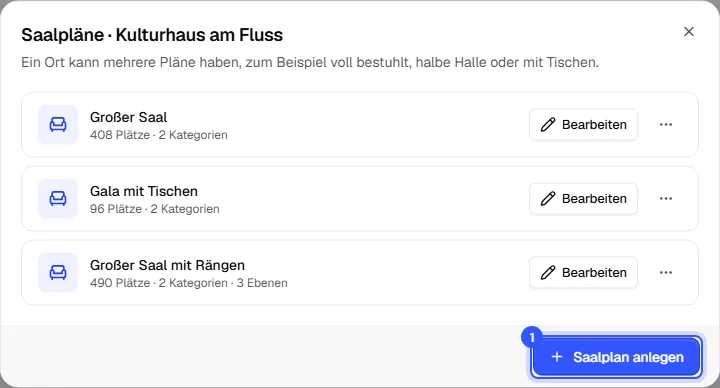
Mit einem Saalplan suchen sich Käufer ihre Plätze selbst aus. Du zeichnest den Plan einmal am Ort, etwa für deinen großen Saal, und nutzt ihn danach für alle Events dort. Ein Ort kann mehrere Pläne haben, zum Beispiel voll bestuhlt, mit Tischen oder halbe Halle. Wie du mit einem Plan Plätze verkaufst, steht unter Plätze verkaufen.
Saalplan anlegen
Saalpläne gehören zu einem gespeicherten Ort.
- Öffne Einstellungen → Orte und klick beim Ort auf Saalpläne.
- Klick auf Saalplan anlegen.
- Gib dem Plan einen Namen, etwa „Voll bestuhlt“, und wähl, womit du startest.
- Klick auf Anlegen und öffnen. Der Editor öffnet sich.
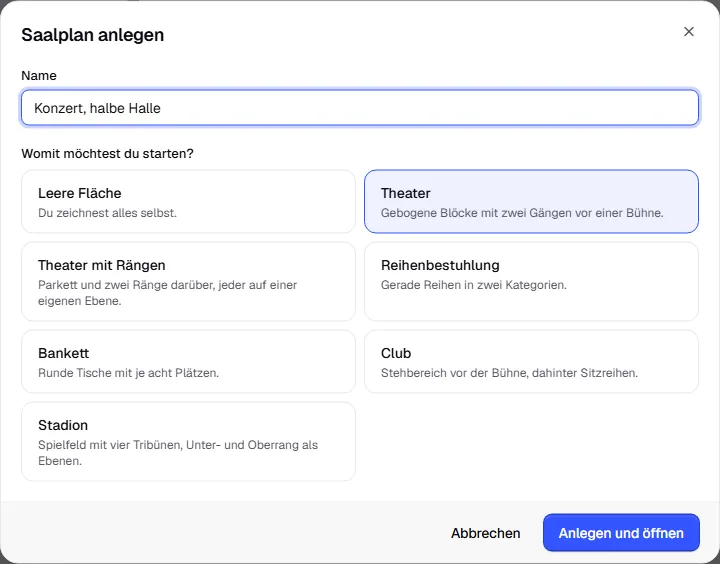
| Vorlage | Was du bekommst |
|---|---|
| Leere Fläche | Du zeichnest alles selbst. |
| Theater | Gebogene Blöcke mit zwei Gängen vor einer Bühne. |
| Theater mit Rängen | Parkett und zwei Ränge darüber, jeder auf einer eigenen Ebene. |
| Reihenbestuhlung | Gerade Reihen in zwei Kategorien. |
| Bankett | Runde Tische mit je acht Plätzen. |
| Club | Stehbereich vor der Bühne, dahinter Sitzreihen. |
| Stadion | Spielfeld mit vier Tribünen, Unter- und Oberrang als Ebenen. |
Jede Vorlage kannst du danach frei ändern. In der Liste kopierst du einen Plan über das Menü mit Kopieren, praktisch für eine zweite Bestuhlung.
Der Editor
Der Editor füllt den ganzen Bildschirm. Jede Änderung speichert er kurz danach von selbst, oben steht Gespeichert.
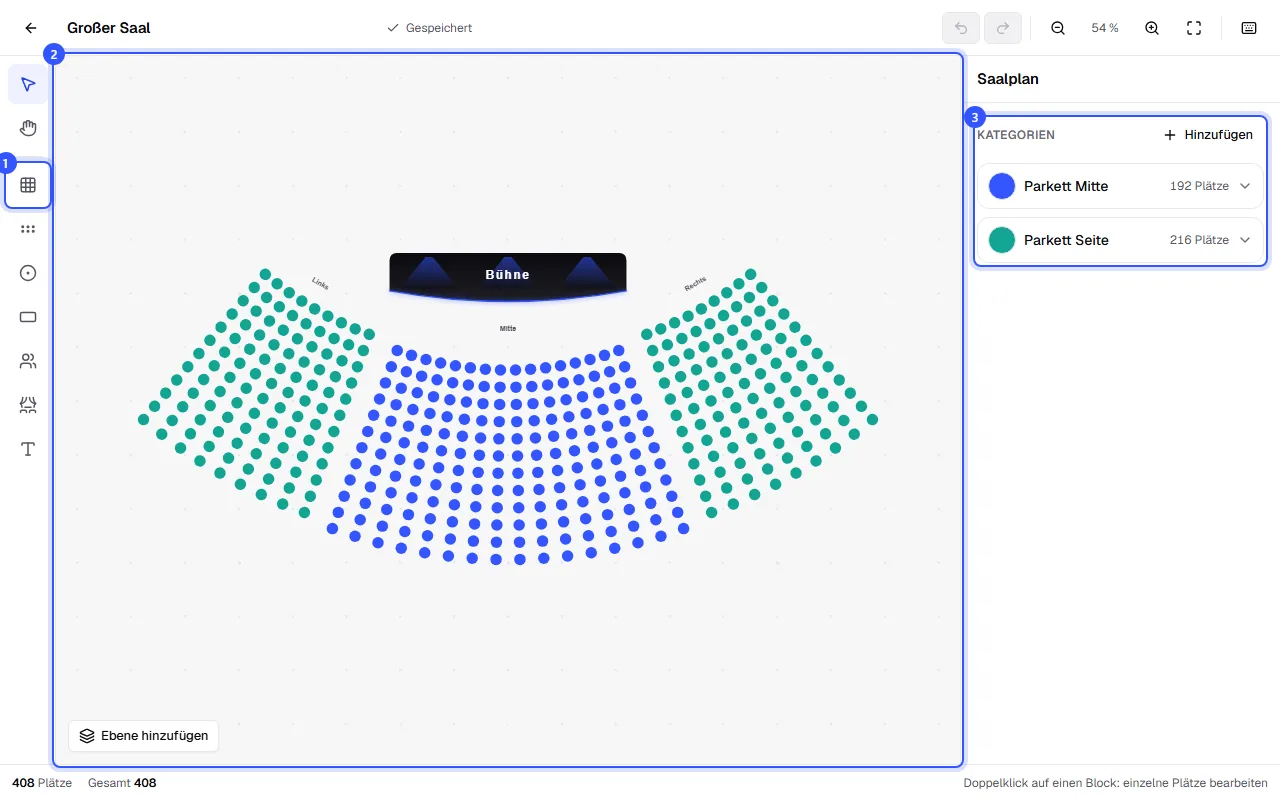
- Werkzeuge links: Damit zeichnest du Elemente auf die Fläche.
- Fläche in der Mitte: Klick wählt ein Element aus, Ziehen verschiebt es.
- Eigenschaften rechts: Ist nichts ausgewählt, stehen hier die Kategorien des Plans. Sonst die Einstellungen des ausgewählten Elements.
Unten links auf der Fläche legst du Ebenen an, etwa für Ränge (siehe Ebenen für Ränge und Tribünen).
Unten zählt der Editor Sitzplätze, Stehplätze und die Gesamtzahl. Oben findest du Rückgängig, Wiederholen, Zoom, Alles zeigen und die Tastenkürzel.
| Werkzeug | So geht es |
|---|---|
| Sitzblock | Rechteck aufziehen: Reihen × Plätze |
| Sitzreihe | Linie ziehen: eine Reihe entlang der Linie |
| Runder Tisch, Eckiger Tisch | Klicken, um einen Tisch zu setzen |
| Stehbereich | Rechteck aufziehen für einen Stehbereich. Statt Plätzen hat er eine Kapazität. |
| Bühne, Text | Zur Orientierung für Käufer, nicht zu kaufen |
Kategorien für verschiedene Preise
Kategorien teilen den Saal in Preisbereiche, etwa „Parkett Mitte“ und „Parkett Seite“. Jeder Kategorie ordnest du später beim Event eine oder mehrere Ticketarten zu.
- Klick auf eine leere Stelle der Fläche, damit rechts der Plan steht.
- Klick unter Kategorien auf Hinzufügen, gib einen Namen ein und wähl eine Farbe.
- Wähl einen Block, einen Tisch oder einen Stehbereich aus und stell rechts die Kategorie ein.
Plätze ohne Kategorie bleiben grau und werden nicht verkauft. Bis zu 40 Kategorien gehen pro Plan.
Blöcke, Reihen und Plätze einstellen
Klick einen Sitzblock an. Rechts stellst du ein:
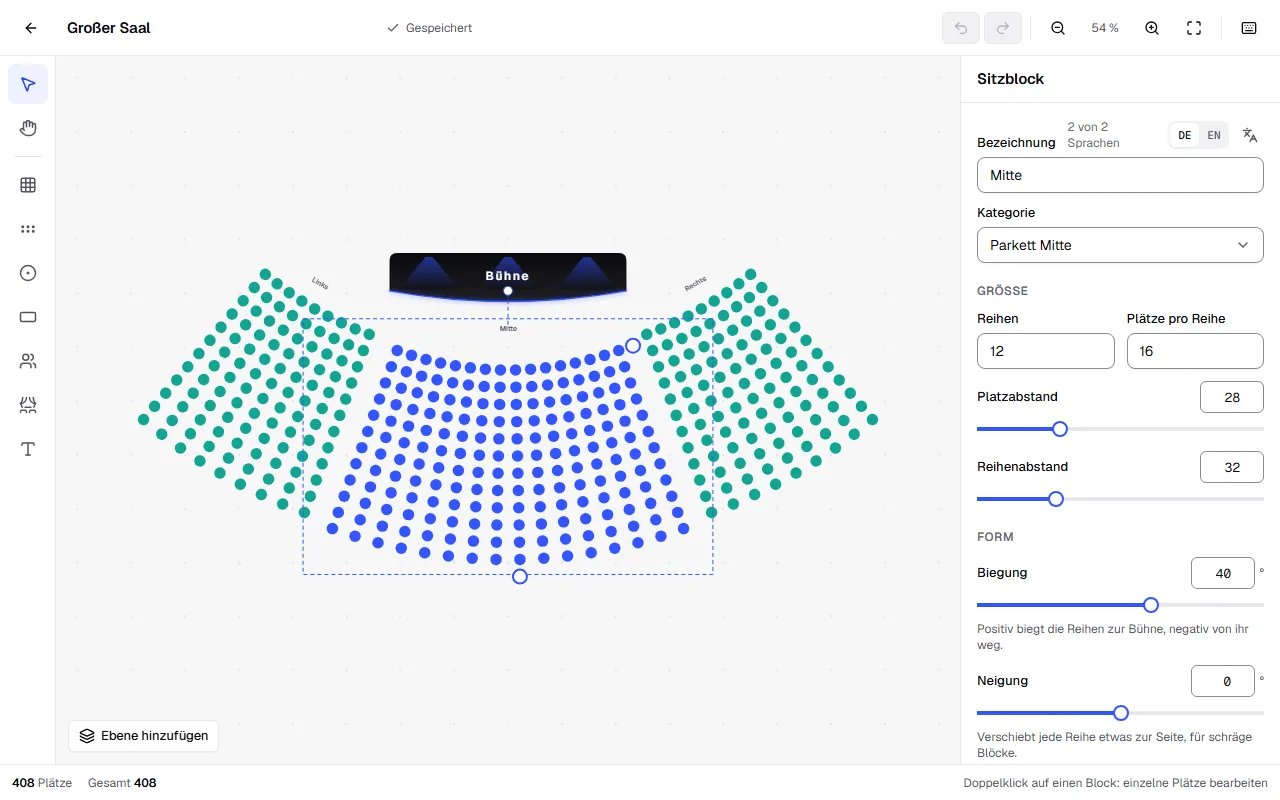
| Bereich | Einstellungen |
|---|---|
| Allgemein | Bezeichnung (etwa „Mitte“, steht beim Platz auf dem Ticket), Kategorie |
| Größe | Reihen, Plätze pro Reihe, Platzabstand, Reihenabstand |
| Form | Biegung (Positiv biegt die Reihen zur Bühne, negativ von ihr weg.), Neigung, Drehung |
| Nummerierung | Reihen als Buchstaben oder Zahlen, Erste Reihe, wo die Reihenbezeichnung steht, Reihen von hinten zählen, Erster Platz, Plätze von rechts zählen |
| Aufteilen | Teilt den Block an der gewählten Stelle, zum Beispiel für einen Gang. Die Nummern laufen weiter. |
Einzelne Plätze bearbeitest du mit einem Doppelklick auf den Block oder mit Einzelne Plätze bearbeiten. Dann wählst du Plätze aus und kannst sie mit Plätze ausblenden entfernen, etwa für eine Säule, oder ihnen eine eigene Kategorie geben. Mit Fertig geht es zurück.
Tische haben eine Form, eine Zahl an Plätzen (bis 30) und eine Größe. Stehbereiche haben eine Kapazität: So viele Tickets gibt es für diesen Bereich. Mehrere Elemente wählst du mit Shift + Klick aus, dann kannst du sie gemeinsam einer Kategorie zuordnen oder ausrichten.
Ebenen für Ränge und Tribünen
Hat dein Haus mehrere Etagen, etwa ein Theater mit Parkett und Rängen oder ein Stadion mit Unter- und Oberrang, teilst du den Plan in Ebenen. Jede Ebene ist eine eigene Fläche. Käufer schalten im Shop oben über dem Plan zwischen den Ebenen um und sehen bei jeder, wie viele Plätze dort noch frei sind.
- Klick unten links auf der Fläche auf Ebene hinzufügen. Was du schon gezeichnet hast, liegt dann auf der ersten Ebene, die neue ist leer.
- Gib der neuen Ebene einen Namen, etwa „1. Rang“ oder „Oberrang“, und klick auf Name speichern.
- Zeichne die Plätze dieser Ebene. Eine Bühne oder ein Spielfeld auf jeder Ebene hilft Käufern, sich zurechtzufinden.
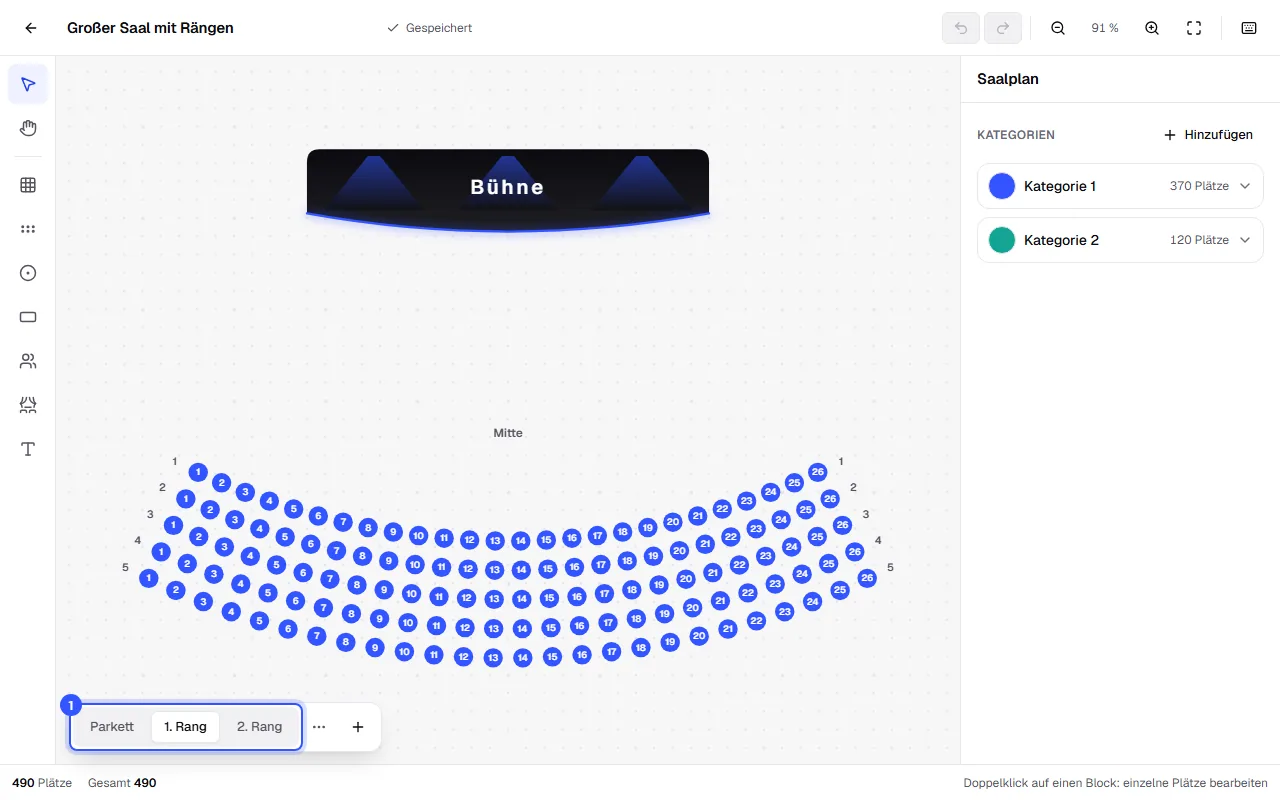
Über das Menü neben den Ebenen benennst du die offene Ebene um, verschiebst sie nach links oder rechts oder löschst sie samt allem, was darauf liegt. Ein ausgewähltes Element schiebst du rechts unter Ebene auf eine andere Ebene. Bleibt nur eine Ebene übrig, ist der Plan wieder einer ohne Ebenen.
Kategorien gelten über alle Ebenen: „Kategorie 1“ kann im Parkett und vorne im Rang liegen. Auf dem Ticket steht die Ebene vor dem Platz, zum Beispiel „Oberrang · Tribüne B · Reihe 4, Platz 12“.
Häufige Fragen
Ändert ein bearbeiteter Plan schon verkaufte Plätze?
Nein. Jedes Event arbeitet mit einer eigenen Kopie des Plans. Änderungen am Ort übernimmst du beim Event bewusst, verkaufte Plätze bleiben dabei, wo sie sind. Mehr dazu unter Plätze verkaufen.
Wer darf Saalpläne bearbeiten?
Alle mit dem Recht, Events zu bearbeiten. Andere sehen Pläne mit Ansehen nur an.
Was passiert, wenn zwei Personen gleichzeitig am Plan arbeiten?
Wer zuerst speichert, gewinnt. Die andere Person sieht einen Hinweis und lädt den Plan mit Neu laden neu. Ihre letzten Änderungen gehen dabei verloren.
Wie groß darf ein Plan sein?
Bis zu 25.000 Plätze, 500 Elemente und 12 Ebenen, ein Block bis zu 100 Reihen mit je 200 Plätzen.