Bestelldetails
Was die Seite einer Bestellung zeigt, von den Tickets mit Code und Einlass über Käufer und Zahlung bis zur Herkunft, und was ein Chargeback bedeutet.
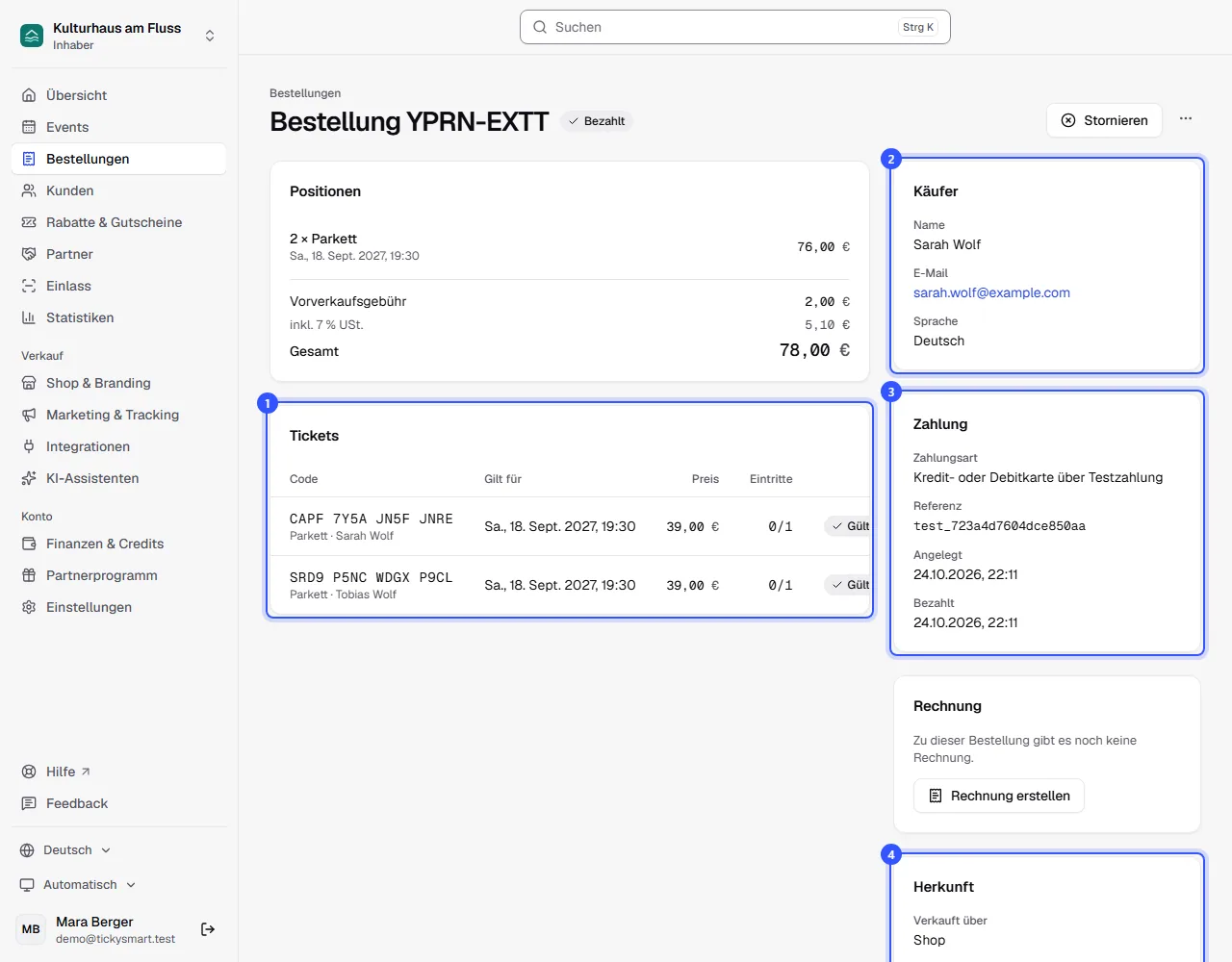
Die Seite einer Bestellung zeigt alles auf einen Blick: was gekauft wurde, die einzelnen Tickets, Erstattungen, den Käufer, die Zahlung und woher der Kauf kam. Von hier aus stornierst du, schickst Tickets erneut oder buchst um. Du öffnest sie über die Bestellnummer unter Bestellungen.
Positionen
Oben steht, was gekauft wurde: Anzahl, Ticketart, Termin und gegebenenfalls die Preisstufe. Darunter folgen Vorverkaufsgebühr, Steuer und der Gesamtbetrag. Wurde ein Rabattcode oder ein Gutschein eingelöst, steht das hier mit dem gesparten Betrag. Nach einer Erstattung zeigt Erstattet, wie viel zurückgegangen ist.
Die Bereiche der Seite
- Tickets: jedes Ticket mit seinem Code, dem Termin, für den es gilt, dem Preis und den Eintritten. 0/1 heißt: noch nicht eingelassen, 1/1: schon drin. Unter dem Code stehen Ticketart und Name, bei Bedarf auch Platz, Gruppengröße oder ein fehlendes Foto.
- Käufer: Name und E-Mail-Adresse des Käufers und die Sprache, in der er seine Mails bekommt.
- Zahlung: Zahlungsart, zum Beispiel Karte über Stripe, und die Referenz. Ein Klick darauf öffnet die Zahlung direkt bei Stripe, Mollie oder PayPal. Dazu kommen die Zeitpunkte von Bestellung und Zahlung und bei Events mit Altersgrenze, wann der Käufer das Alter bestätigt hat.
- Herkunft: Verkauft über zeigt, ob im Shop oder über das Widget auf deiner Webseite gekauft wurde. Kam der Käufer über einen Partnerlink, eine Kampagne mit UTM-Angaben oder eine andere Webseite, steht das darunter.
Zwischen Zahlung und Herkunft steht die Karte Rechnung. Dort stellst du einer Firma eine Rechnung zur Bestellung aus, siehe Rechnungen für Firmenkunden. Ganz unten führt Veranstaltung zum Event der Bestellung.
Status der Tickets
| Status | Bedeutung |
|---|---|
| Gültig | Gilt am Einlass. |
| Storniert | Storniert, gilt nicht mehr. Wurde eine Stornogebühr einbehalten, steht sie unter dem Preis. |
| Gesperrt | Gesperrt wegen eines Chargebacks, siehe unten. |
Weitere Hinweise unter einem Ticket: Im Weiterverkauf heißt, der Käufer bietet es gerade zum Weiterverkauf an. Verschoben und Termin abgesagt zeigen Änderungen am Termin.
Was du mit einer Bestellung machen kannst
| Aktion | Wo | Mehr dazu |
|---|---|---|
| Tickets stornieren, mit oder ohne Erstattung | Stornieren | Stornieren und erstatten |
| Tickets als PDF herunterladen | Weitere Aktionen | Tickets erneut senden |
| Bestätigung erneut senden | Weitere Aktionen | Tickets erneut senden |
| Käufer bearbeiten | Weitere Aktionen | Bestellung ändern |
| Auf anderen Termin umbuchen | Weitere Aktionen | Bestellung ändern |
Welche Knöpfe du siehst, hängt von deiner Rolle ab. Ändern und erstatten dürfen Inhaber, Admin und Kundenservice. Die Rolle Bearbeiter darf Tickets erneut senden. Alle anderen Rollen mit Zugriff auf Bestellungen sehen sie nur an.
Wenn ein Käufer die Zahlung zurückbucht
Lässt ein Käufer die Zahlung bei seiner Bank zurückbuchen (Chargeback), sperren wir die Tickets der Bestellung sofort. Am Einlass gelten sie nicht mehr, und auf der Bestellseite fehlt der QR-Code. Du bekommst eine Mail, und oben in der Bestellung steht ein Hinweis.
Den Chargeback fichtst du in deinem Konto bei Stripe oder Mollie an, einen Konflikt bei PayPal im Konfliktlösungszentrum von PayPal. Gewinnst du ihn, gelten die Tickets automatisch wieder. Verlierst du ihn, bleiben sie gesperrt. Solange er offen ist, lassen sich die Tickets nicht erneut senden.
Häufige Fragen
Beim Käufer fehlen Name und E-Mail
Steht dort Noch nicht angegeben, ist der Käufer noch in der Kasse und hat seine Angaben nicht abgeschickt. Bestellt er nicht, läuft die Reservierung nach 10 Minuten ab.
Wo sehe ich, ob jemand schon eingelassen wurde?
In der Spalte Eintritte. Steht dort 1/1, wurde das Ticket am Einlass gescannt. Bei Mehrfachkarten zählt die Zahl jeden Eintritt mit.
Kann ich die Tickets so sehen, wie der Käufer sie bekommt?
Ja. Unter Weitere Aktionen lädst du mit Tickets als PDF herunterladen dasselbe PDF herunter, das der Käufer bekommt. So druckst du Tickets auch für jemanden aus, der keine Mail bekommen hat.