Event prüfen
Typische Fehler finden und von der KI nachsehen lassen, ob deine Texte zu den Einstellungen passen.
Bevor Käufer dein Event sehen, lohnt ein kurzer Blick: Ist der Early Bird begrenzt? Hat jeder Termin eine Kapazität? Steht in der Beschreibung eine andere Uhrzeit als im Termin? Event prüfen zeigt dir solche Stellen. Nichts davon hält dich vom Veröffentlichen ab.
So prüfst du ein Event
- Öffne das Event.
- Klick bei Entwürfen oben auf Event prüfen. Bei veröffentlichten Events findest du es unter Weitere Aktionen.
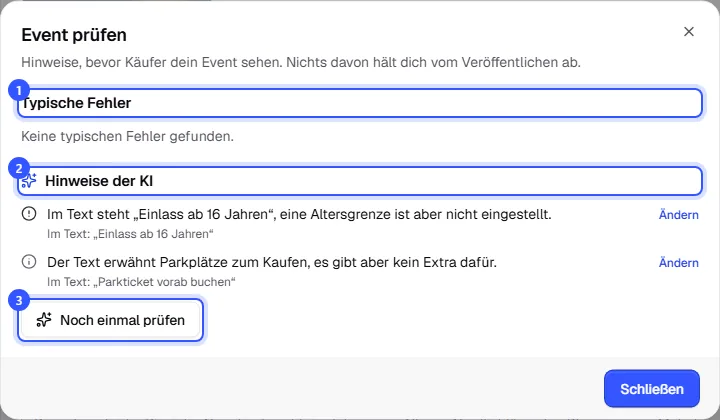
Der Dialog hat zwei Teile:
- Typische Fehler prüft TickySmart sofort, ohne KI. Zum Beispiel ein Early Bird ohne Ende, ein Termin ohne Kapazität, ein Kinderticket mit Altersgrenze, eine ermäßigte Ticketart ohne Nachweis oder ein ungewöhnlicher Steuersatz.
- Hinweise der KI: Klick auf Mit KI prüfen. Die KI liest deine Texte in allen Sprachen und vergleicht sie mit den Einstellungen. Sie findet etwa „ab 18“ im Text ohne Altersgrenze im Event, eine andere Uhrzeit in der Beschreibung oder Parkplätze, die im Text angeboten werden, aber nicht als Extra.
- Mit Ändern springst du an die Stelle, an der du es änderst.
Jeder Hinweis der KI zeigt das Zitat aus deinem Text, auf das er sich stützt. So siehst du gleich, ob er stimmt.
Häufige Fragen
Muss ich alle Hinweise beheben?
Nein. Manches ist Absicht, etwa ein Event nur mit versteckten Tickets für geladene Gäste. Was zum Veröffentlichen wirklich fehlt, steht oben auf der Event-Seite.
Ändert die Prüfung etwas an meinem Event?
Nein, sie zeigt nur Hinweise. Ändern tust du selbst.
Prüfen auch KI-Assistenten wie Claude mein Event?
Ja. Nach jeder Änderung über einen verbundenen Assistenten prüft TickySmart die typischen Fehler, und der Assistent bespricht sie mit dir: KI-Assistenten verbinden.