Namen, Nachweise und Fotos
Einen Namen pro Ticket abfragen, einen Ermäßigungsnachweis verlangen und Mehrfachkarten mit Foto vor dem Weitergeben schützen.
Normalerweise steht auf jedem Ticket der Name des Käufers. Willst du wissen, wer wirklich kommt, fragst du einen Namen pro Ticket ab. Für ermäßigte Tickets gibst du an, welcher Nachweis am Einlass gilt, und Mehrfachkarten bekommen auf Wunsch ein Foto. Alles das stellst du im Abschnitt Käufer einer Ticketart ein.
Namen auf den Tickets
- Öffne die Ticketart und klapp Käufer auf.
- Wähl bei Name pro Ticket, ob Käufer für jedes Ticket einen Namen eintragen.
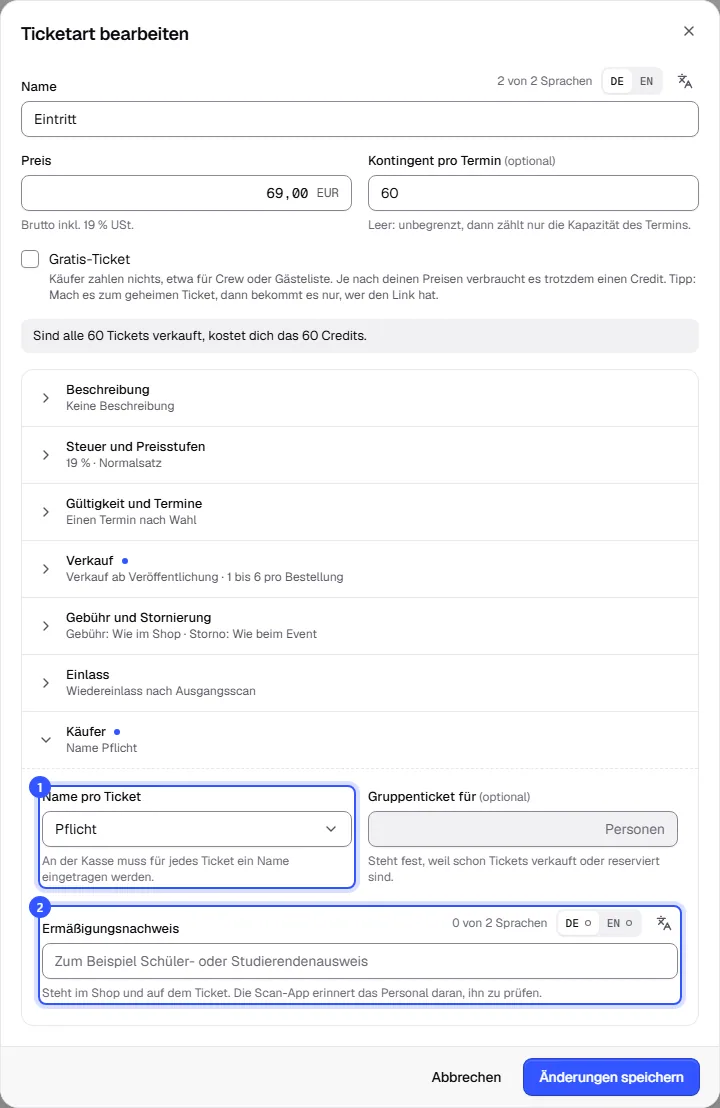
| Name pro Ticket | Was passiert |
|---|---|
| Nicht abfragen | Auf dem Ticket steht der Name des Käufers. |
| Freiwillig | An der Kasse kann für jedes Ticket ein eigener Name eingetragen werden. Bleibt ein Feld leer, steht der Name des Käufers auf dem Ticket. |
| Pflicht | An der Kasse muss für jedes Ticket ein Name eingetragen werden. Ohne alle Namen geht die Bestellung nicht durch. |
Der Name steht auf dem Ticket, und die Scan-App zeigt ihn beim Einlass an. In der Liste der Ticketarten erkennst du solche Ticketarten am Hinweis Mit Namen.
Namen ändern
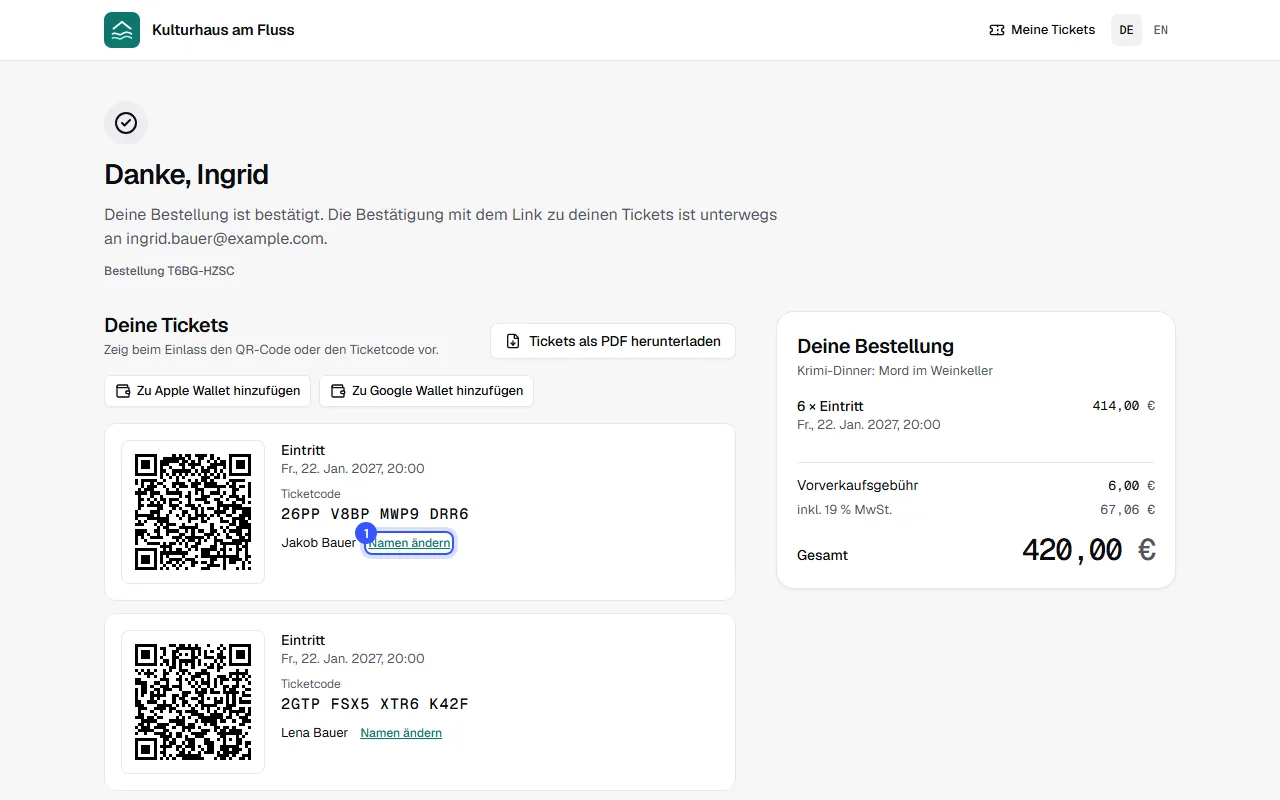
Käufer sehen die Namen auf ihrer Bestellseite unter Namen auf den Tickets. Dort können sie einen Namen mit Namen ändern ändern, etwa wenn jemand anderes mitkommt. Das geht bis zum Beginn des Termins und nur, solange mit dem Ticket noch niemand eingelassen wurde.
Ermäßigungsnachweis
Trag bei Ermäßigungsnachweis ein, was am Einlass vorzuzeigen ist, zum Beispiel „Schüler- oder Studierendenausweis“. Der Text gilt pro Sprache.
- Im Shop steht er bei der Ticketart als „Nachweis am Einlass“.
- Er steht auf dem Ticket.
- Die Scan-App erinnert dein Personal beim Scannen daran, den Nachweis zu prüfen.
In der Liste der Ticketarten zeigt der Hinweis Mit Nachweis, dass ein Nachweis nötig ist.
Foto auf der Karte
Bei Mehrfachkarten wie einer Jahreskarte gibt es das Häkchen Foto auf der Karte. Wofür eine Mehrfachkarte gilt, steht unter Wofür ein Ticket gilt.
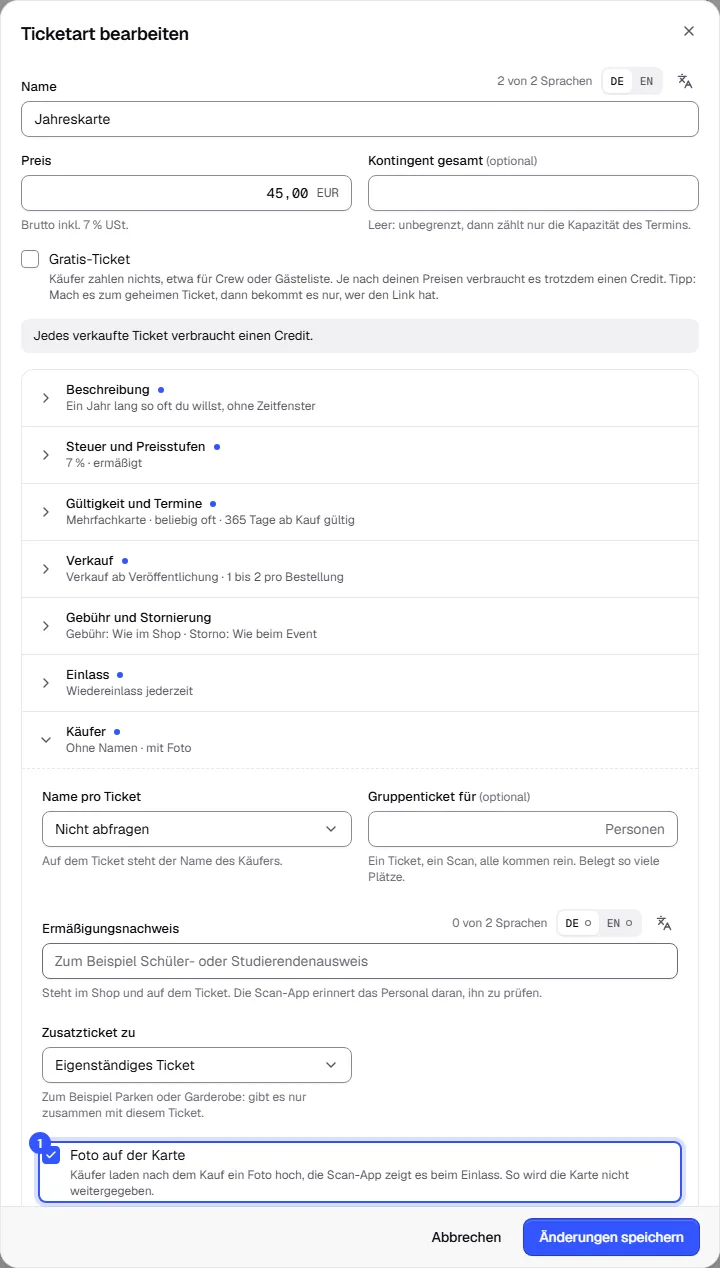
So funktioniert es:
- Nach dem Kauf sieht der Käufer auf seiner Bestellseite den Hinweis, dass für die Karte ein Foto nötig ist, und lädt es mit Foto hochladen hoch.
- Beim Einlass zeigt die Scan-App das Foto. Dein Personal vergleicht es mit der Person.
Mit Foto ersetzen tauscht der Käufer das Foto später aus. Für Tickets für einen Termin oder Pässe gibt es kein Foto.
Häufige Fragen
Kann ich Namen auch selbst ändern?
Die Namen stehen in den Bestelldetails im Dashboard. Ändern kann sie der Käufer auf seiner Bestellseite. Mehr zu Bestellungen unter Bestelldetails.
Prüft die Scan-App den Ausweis automatisch?
Nein. Sie zeigt Name, Nachweis oder Foto an. Ob alles passt, entscheidet dein Personal am Einlass.
Was passiert bei Pflicht-Namen, wenn jemand für eine Gruppe kauft?
Der Käufer trägt an der Kasse für jedes Ticket einen Namen ein. Bei einem Gruppenticket ist das ein Name für das ganze Ticket, siehe Zusatz- und Gruppentickets.