Ticketarten anlegen und verwalten
Was eine Ticketart ist, wie du sie mit Preis und Kontingent anlegst und was die Abschnitte im Dialog bedeuten.
Eine Ticketart ist das, was Käufer im Shop auswählen, zum Beispiel „Stehplatz“, „Ermäßigt“ oder „Festivalpass“. Jede Ticketart hat einen Preis, auf Wunsch ein Kontingent und eigene Regeln: wofür sie gilt, ab wann sie verkauft wird, ob ein Name draufsteht. Ein Event kann so viele Ticketarten haben, wie du brauchst.
Die Liste der Ticketarten
Öffne ein Event und dort den Bereich Tickets. Die Liste zeigt jede Ticketart mit dem, was gerade gilt.
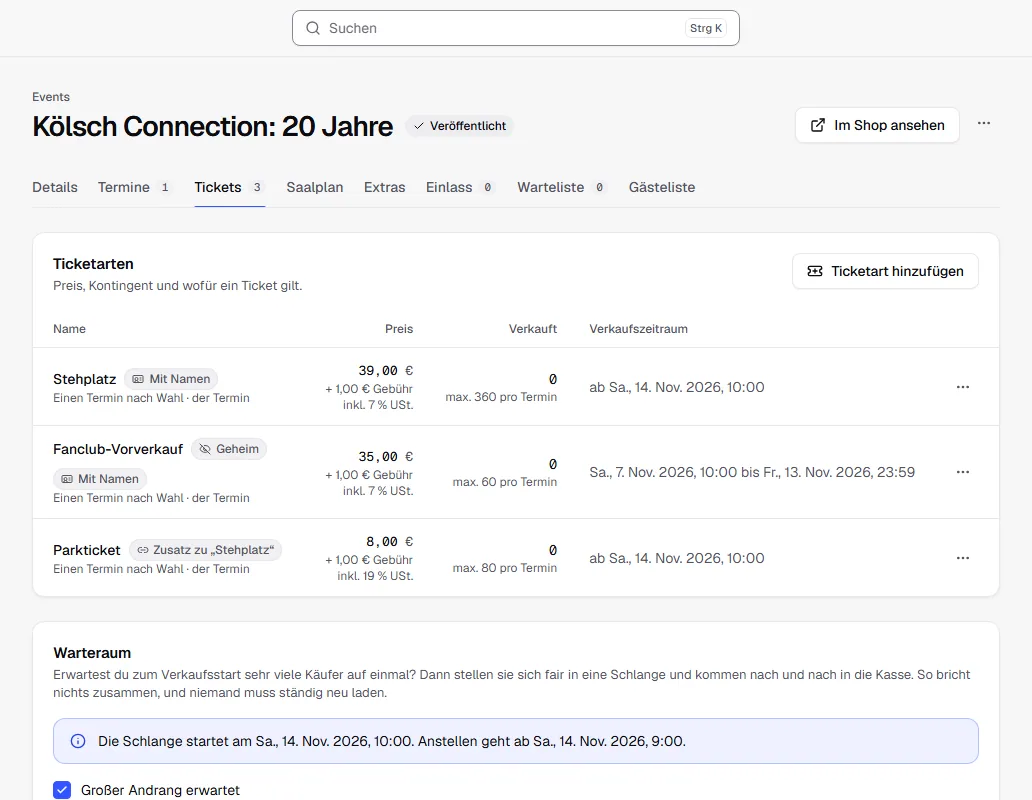
| Spalte | Was du siehst |
|---|---|
| Name | Name und darunter, wofür das Ticket gilt, etwa „Einen Termin nach Wahl“. Kleine Hinweise zeigen Besonderheiten, siehe unten. |
| Preis | Der Preis, der gerade im Shop gilt. Läuft eine Preisstufe, steht der reguläre Preis darunter. Dazu die Vorverkaufsgebühr und der Steuersatz. |
| Verkauft | Verkaufte Tickets, darunter das Kontingent, gerade reservierte Tickets und wie viele Personen auf der Warteliste stehen. |
| Verkaufszeitraum | Von wann bis wann die Ticketart im Shop zu haben ist. |
Die Hinweise am Namen:
| Hinweis | Bedeutung |
|---|---|
| Geheim | Nur über einen geheimen Link zu kaufen: Verkaufszeitraum und Mengen |
| Zusatz zu „…“ | Gibt es nur zusammen mit einer anderen Ticketart: Zusatz- und Gruppentickets |
| Anzahl Personen | Gruppenticket, ein Ticket für mehrere Personen |
| Mit Nachweis | Am Einlass ist ein Nachweis nötig: Namen, Nachweise und Fotos |
| Mit Namen | Auf jedem Ticket steht ein eigener Name |
| Mit Foto | Mehrfachkarte mit Foto des Käufers |
| ab 16, ab 18 … | Altersgrenze der Ticketart oder des Events |
| Name einer Kategorie | Verkauft Plätze aus dem Saalplan: Plätze verkaufen |
Ticketart hinzufügen
- Klick auf Ticketart hinzufügen und gib einen Namen ein. Er ist Pflicht in der Standardsprache deines Shops, weitere Sprachen ergänzt du über die Sprachkürzel.
- Preis: in deiner Währung. Darunter steht, ob der Preis brutto oder netto gilt und mit welchem Steuersatz.
- Kontingent pro Termin: So viele Tickets dieser Art gibt es pro Termin. Leer heißt unbegrenzt, dann zählt nur die Kapazität des Termins. Gilt die Ticketart für mehrere Termine, etwa als Pass, heißt das Feld Kontingent gesamt und zählt alle Termine zusammen. Darunter steht, wie viele Credits die Tickets kosten, wenn alle verkauft sind, und wie viele gerade frei sind, falls es nicht reicht. Rechnest du mit Pay as you go ab, steht dort der Betrag, in der Flatrate, dass nichts extra anfällt. Das sehen alle, die die Finanzen sehen dürfen. Mehr dazu: Abrechnung der TickySmart-Gebühr.
- Darunter liegen die selteneren Optionen in Abschnitten. Klick auf einen Abschnitt, um ihn aufzuklappen.
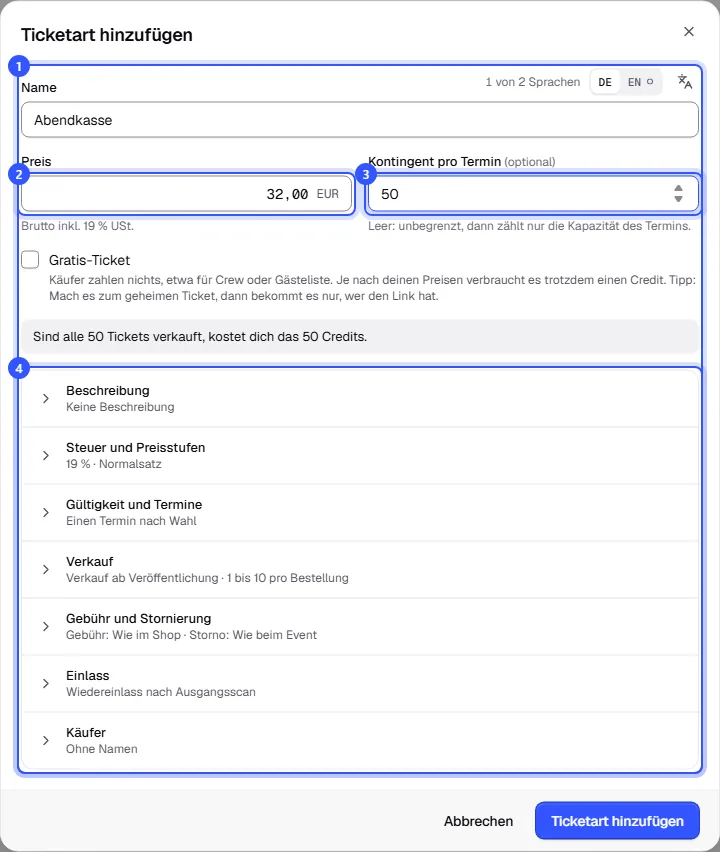
Klick zum Schluss auf Ticketart hinzufügen. Die Ticketart ist sofort im Shop, wenn das Event veröffentlicht ist.
Mit Gratis-Ticket verschenkst du Tickets, etwa für die Crew oder die Gästeliste. Käufer zahlen nichts. Je nach deinen Preisen verbraucht das Ticket trotzdem einen Credit, der Hinweis unter dem Kontingent sagt es dir. Hat das Event einen Saalplan, wählst du außerdem bei Platz im Saalplan, aus welcher Kategorie die Ticketart Plätze verkauft.
Die Abschnitte im Dialog
Jeder eingeklappte Abschnitt sagt in einer Zeile, was gerade gilt. Weicht etwas von der Voreinstellung ab, zeigt ein kleiner Punkt neben dem Titel das an. Stimmt etwas nicht, bleibt der Abschnitt offen und zeigt Bitte prüfen. Speichern kannst du erst, wenn es behoben ist.
| Abschnitt | Was du dort einstellst |
|---|---|
| Beschreibung | Ein kurzer Text, der im Shop unter dem Namen steht, zum Beispiel „inklusive Garderobe“. Freiwillig, pro Sprache. |
| Steuer und Preisstufen | Steuersatz und Preisstufen wie Early Bird: Preisstufen und Steuern |
| Gültigkeit und Termine | Ein Termin, alle Termine oder eine Mehrfachkarte: Wofür ein Ticket gilt |
| Verkauf | Verkaufsstart und -ende, Mengen pro Bestellung, geheimer Link: Verkaufszeitraum und Mengen |
| Gebühr und Stornierung | Eigene Vorverkaufsgebühr und eigene Stornoregeln: Verkaufszeitraum und Mengen |
| Einlass | Regeln für den Einlass, siehe unten |
| Käufer | Namen, Nachweis und Foto: Namen, Nachweise und Fotos. Zusatz- und Gruppentickets: Zusatz- und Gruppentickets |
Einlass
Im Abschnitt Einlass legst du fest, wie die Ticketart am Einlass behandelt wird:
- Wieder rein am selben Tag: ob Gäste nach dem Rausgehen wieder reinkommen. Das erklärt Wiedereinlass.
- Altersgrenze: eine eigene Altersgrenze für diese Ticketart, etwa ein Kinderticket ohne Grenze bei einem Event ab 16. Mehr dazu unter Altersgrenze.
- Sperrzeit nach einem Eintritt: nur bei Mehrfachkarten, siehe Wofür ein Ticket gilt.
- Darf auch in diese Bereiche: erscheint, sobald das Event Bereiche mit Freigabe hat, etwa einen VIP-Bereich. Das erklärt Bereiche.
Bearbeiten, duplizieren, löschen
Über das Menü am Ende jeder Zeile:
- Bearbeiten: Änderungen gelten sofort im Shop. Schon verkaufte Tickets behalten ihren Preis.
- Duplizieren: öffnet den Dialog mit allen Einstellungen der Ticketart und „(Kopie)“ im Namen. Praktisch für „Ermäßigt“ neben „Normal“.
- Löschen: geht nur, solange von der Ticketart noch nie etwas verkauft wurde und nichts reserviert ist. Stornierte Bestellungen zählen mit, sie bleiben für deine Buchhaltung.
Häufige Fragen
In welcher Reihenfolge stehen die Ticketarten im Shop?
In der Reihenfolge, in der du sie angelegt hast. Eine neue oder duplizierte Ticketart kommt ans Ende.
Wie beende ich den Verkauf einer Ticketart, von der schon Tickets verkauft sind?
Löschen geht dann nicht mehr. Setz unter Verkauf das Feld Verkauf bis auf jetzt. Die Ticketart verschwindet aus dem Verkauf, verkaufte Tickets bleiben gültig.
Was passiert, wenn ich den Preis ändere?
Der neue Preis gilt für alle, die ab jetzt kaufen. Wer schon gekauft hat, zahlt nichts nach und bekommt nichts zurück. Für geplante Preisänderungen nimmst du besser Preisstufen.
Kontingent oder Kapazität, was gilt?
Beides. Die Kapazität des Termins gilt für alle Ticketarten zusammen, das Kontingent nur für diese Ticketart. Es gilt immer die engere Grenze.