Termine
Termine eines Events anlegen, ändern und löschen, mit Einlass, Ende und Kapazität.
Ein Event kann einen oder viele Termine haben, zum Beispiel ein Festival an zwei Tagen oder ein Theaterstück mit mehreren Vorstellungen. Alle Termine teilen sich die Event-Seite, die Ticketarten und das Line-up. Im Shop wählen Käufer dann ihren Termin.
Die Terminliste
Öffne das Event und den Bereich Termine.
- Mit Termin hinzufügen legst du einen weiteren Termin an. Der Dialog schlägt den Tag nach dem letzten Termin mit denselben Uhrzeiten vor.
- Über das Menü neben einem Termin bearbeitest du ihn, legst eine Woche später einen gleichen an, verschiebst, sagst ab oder löschst ihn.
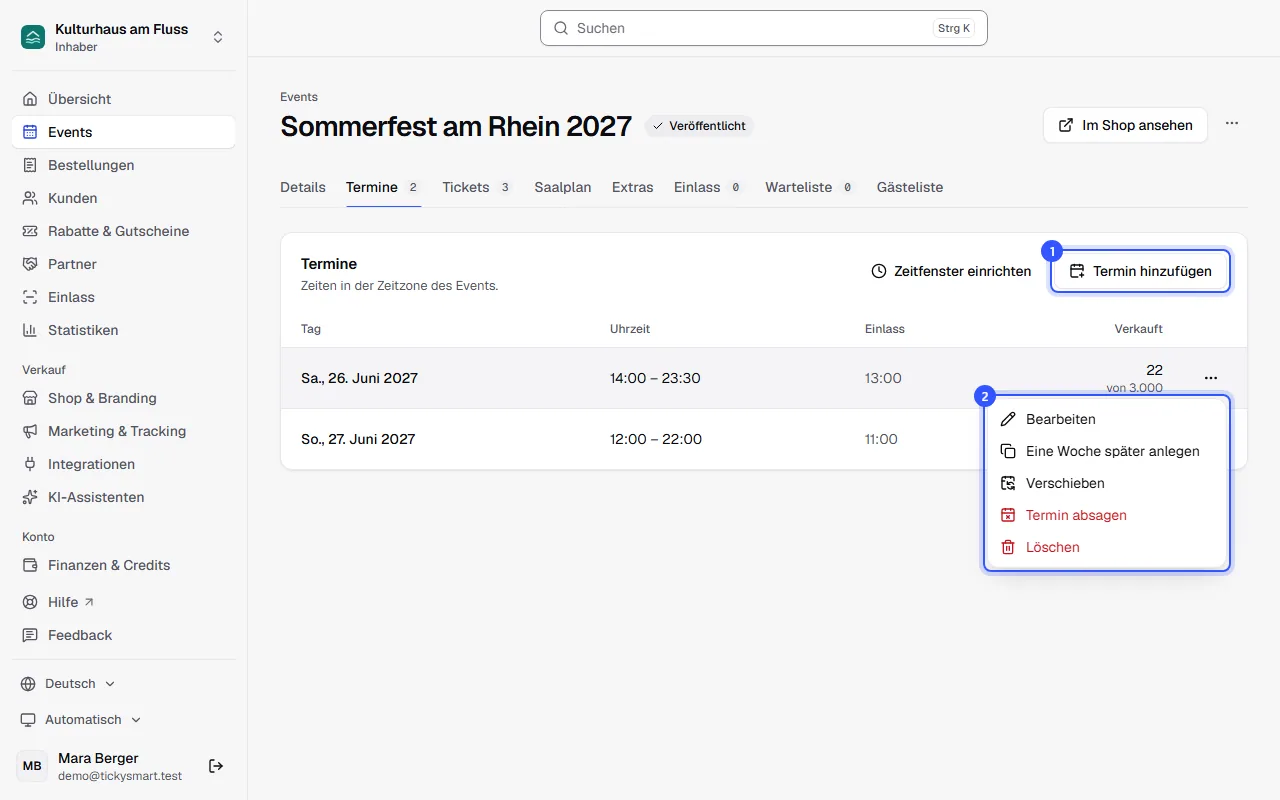
| Spalte | Bedeutung |
|---|---|
| Tag | Datum des Termins, bei Änderungen mit dem Hinweis Verschoben oder Abgesagt |
| Uhrzeit | Beginn und Ende. Endet der Termin erst am nächsten Tag, steht das darunter. |
| Einlass | Wann die Türen öffnen |
| Verkauft | Verkaufte Tickets und die Kapazität. Reservierte Tickets, etwa aus noch offenen Bestellungen, stehen extra dabei. |
Alle Zeiten gelten in der Zeitzone des Events, also in der Ortszeit. Arbeitest du von einer anderen Zeitzone aus, steht die Zeitzone des Events über der Liste. Wo du sie änderst, steht unter Orte.
Termin anlegen oder bearbeiten
Im Dialog trägst du ein:
| Feld | Hinweis |
|---|---|
| Beginn | Datum und Uhrzeit, Pflicht |
| Einlass | Freiwillig, spätestens zum Beginn. Käufer sehen es im Shop. |
| Ende | Freiwillig. Liegt die Uhrzeit vor dem Beginn, etwa 03:00 bei einer Party ab 22:00, gilt automatisch der nächste Tag. |
| Kapazität | Höchstzahl der Gäste an diesem Termin über alle Ticketarten. Leer: Nur die Kontingente zählen. |
- Wurden für einen Termin schon Tickets verkauft oder reserviert, ist der Beginn gesperrt. Ändere ihn dann über Verschieben, damit die Käufer Bescheid bekommen: Termin verschieben oder absagen.
- Die Kapazität kannst du jederzeit anpassen, auch nach dem Verkaufsstart.
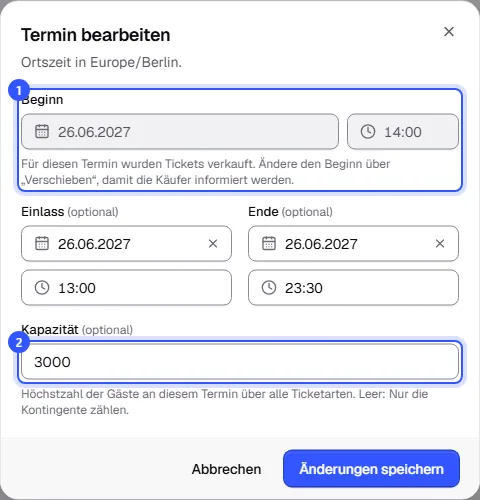
Klick auf Änderungen speichern bzw. Termin hinzufügen.
Termin löschen
Wähl im Menü Löschen. Das geht nur, solange für den Termin noch nie ein Ticket verkauft wurde und keins reserviert ist, auch kein später storniertes. Ist schon etwas verkauft, sagst du den Termin ab: Termin verschieben oder absagen.
Gilt eine Ticketart nur für diesen Termin, braucht sie danach einen anderen Termin.
Termine und Ticketarten
Jede Ticketart gilt erst einmal für jeden Termin, das Kontingent zählt pro Termin. Du kannst eine Ticketart auf einzelne Termine beschränken oder als Pass für alle Termine verkaufen: Gültigkeit. Für feste Öffnungszeiten mit vielen kurzen Einlasszeiten, etwa in einem Museum, gibt es statt einzelner Termine Zeitfenster einrichten: Zeitfenster.
Häufige Fragen
Ein Event mit mehreren Terminen oder mehrere Events?
Ein Event mit mehreren Terminen hat eine gemeinsame Seite im Shop. Käufer wählen dort den Termin, und du kannst einen Pass für alle Termine anbieten. Sollen die Termine eigene Seiten, eigene Texte oder ein eigenes Line-up bekommen, wiederhol das Event stattdessen: Event duplizieren oder wiederholen.
Warum zeigt der Shop einen Termin nicht mehr?
Vergangene Termine zeigt der Shop nicht mehr an, im Dashboard bleiben sie stehen. Abgesagte Termine stehen im Shop mit dem Hinweis, dass sie abgesagt sind.
Was ist der Unterschied zwischen Kapazität und Kontingent?
Die Kapazität gilt für den ganzen Termin, zum Beispiel 420 Plätze im Saal. Das Kontingent gilt für eine Ticketart, zum Beispiel 300 Stehplätze. Es gilt immer die engere Grenze.
Wer darf Termine ändern?
Anlegen, bearbeiten und löschen dürfen Inhaber, Admin und Bearbeiter. Dieselben Rollen dürfen Termine auch verschieben und absagen.