Line-up
Zeigen, wer auftritt, mit Bild, Auftrittszeit, kurzem Text und Links zu Spotify, Instagram und Co.
Im Line-up stellst du vor, wer bei deinem Event auftritt: Künstlerinnen, Bands, Rednerinnen oder Gäste. Jeder Eintrag hat einen Namen und auf Wunsch ein Bild, eine Auftrittszeit, einen kurzen Text und Links. Im Shop erscheint das Line-up auf der Event-Seite.
Line-up pflegen
Öffne das Event. Das Line-up steht im Bereich Details unter dem Abschnitt Preise.
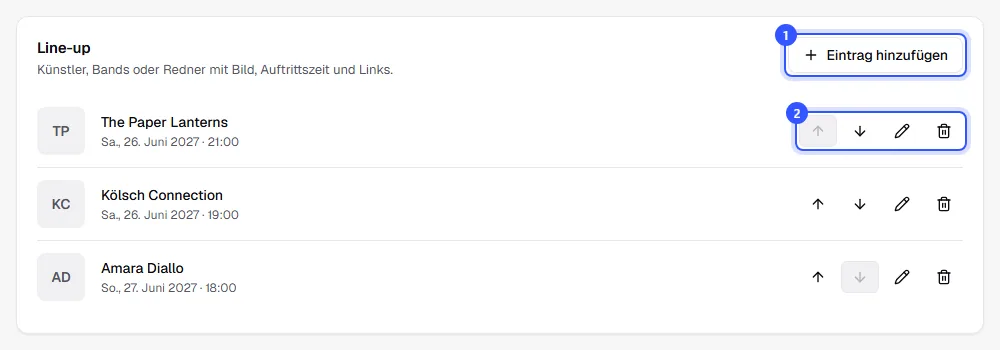
- Klick auf Eintrag hinzufügen.
- Mit den Pfeilen änderst du die Reihenfolge, mit dem Stift bearbeitest du einen Eintrag, mit dem Papierkorb entfernst du ihn.
Im Dialog trägst du ein:
- Name: Pflicht, höchstens 120 Zeichen.
- Auftritt: Datum und Uhrzeit in der Ortszeit des Events. Leer lassen, wenn es keine feste Zeit gibt. Darunter beschreibst du den Act unter Kurzer Text, auf Wunsch in mehreren Sprachen.
- Links: Füg die Adresse eines Profils ein, die Plattform erkennen wir meistens selbst, etwa Spotify, Instagram, YouTube oder Bandcamp. Für alles andere wählst du Eigener Link und gibst dem Link einen Text, zum Beispiel „Merch“. Bis zu 10 Links pro Eintrag.
- Bild: Wird quadratisch zugeschnitten. JPEG, PNG, WebP oder AVIF bis 10 MB. Ohne Bild zeigt der Shop die Initialen.
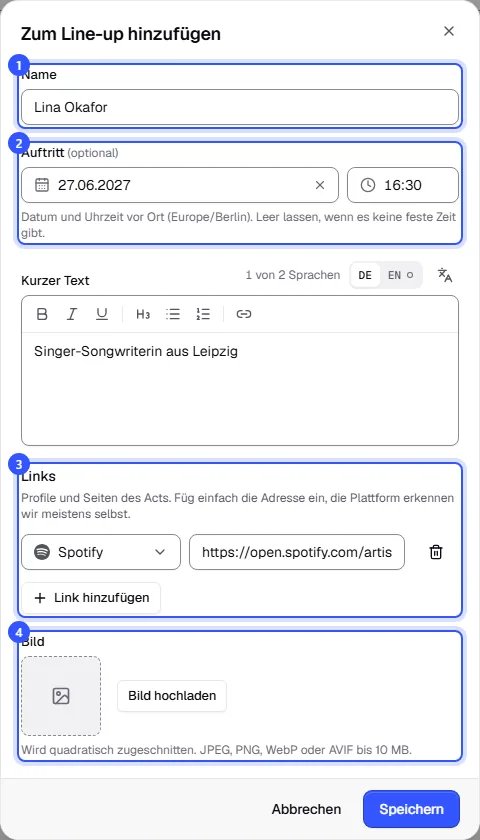
Klick auf Speichern. Der Eintrag ist sofort gespeichert, auch bei veröffentlichten Events.
Infos suchen lassen
Die KI sucht dir Profile, eine kurze Bio und ein Foto zusammen, damit du nicht jede Adresse einzeln heraussuchen musst.
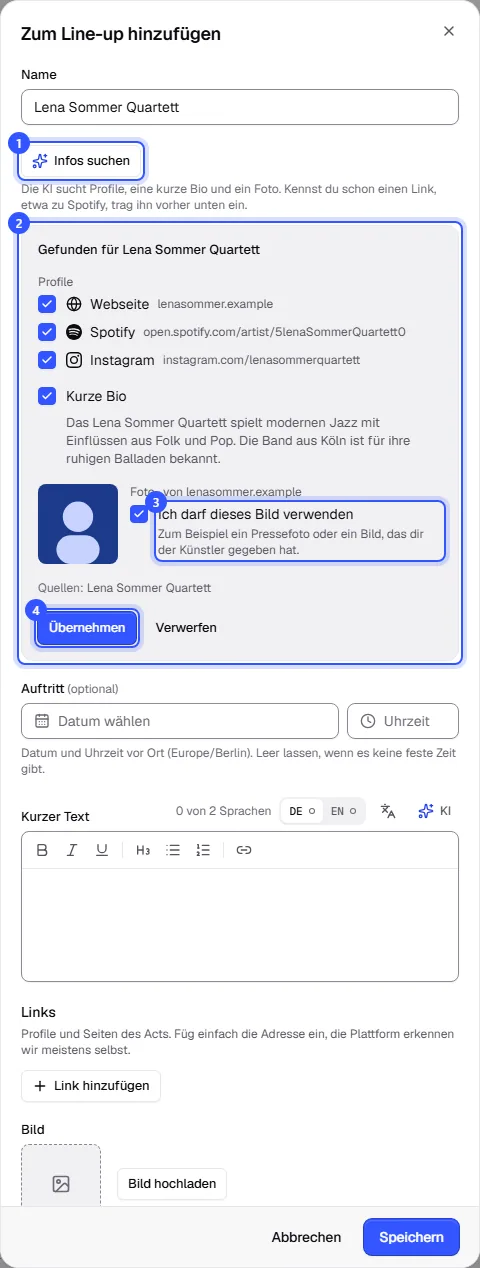
- Trag den Namen ein und klick darunter auf Infos suchen. Kennst du schon einen Link, etwa zu Spotify, trag ihn vorher bei den Links ein. Das hilft, den richtigen Act zu finden, wenn mehrere gleich heißen.
- Die KI zeigt, was sie gefunden hat: Profile auf Website, Spotify, Instagram und Co., eine kurze Bio in den Sprachen deines Shops und ein Foto. Nimm die Haken weg bei allem, was du nicht willst.
- Das Foto übernehmen wir nur, wenn du Ich darf dieses Bild verwenden anhakst, etwa weil es ein Pressefoto ist oder der Act es dir gegeben hat.
- Klick auf Übernehmen. Die Angaben stehen jetzt im Dialog. Gespeichert wird mit Speichern.
Jeden Link ruft TickySmart vorher auf und behält ihn nur, wenn die Seite zum Namen passt. Die Bio entsteht nur aus gefundenen Quellen, etwa der Website des Acts oder Wikipedia. Gibt es keine, gibt es auch keine Bio. Die Suche gehört zu den bezahlten Leistungen: KI in TickySmart.
So sieht es im Shop aus
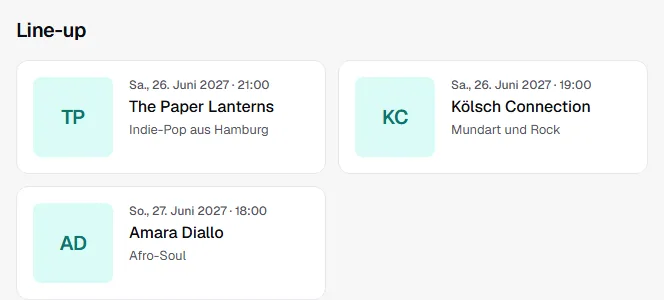
Die Einträge stehen in deiner Reihenfolge, mit Bild, Auftrittszeit, Text und den Links als kleine Logos. Hat das Event mehrere Termine, steht bei der Zeit auch der Tag.
Häufige Fragen
Werden die Einträge nach der Uhrzeit sortiert?
Nein, der Shop zeigt sie in der Reihenfolge, die du mit den Pfeilen festlegst. So kannst du zum Beispiel den Headliner nach oben setzen.
Kann jeder Termin ein eigenes Line-up haben?
Das Line-up gehört zum ganzen Event. Über die Auftrittszeit ordnest du einen Act einem bestimmten Tag zu, etwa bei einem Festival. Braucht jeder Abend ein eigenes Line-up, leg die Abende als eigene Events an: Event duplizieren oder wiederholen.
Kommt das Line-up beim Duplizieren mit?
Ja, mit Bildern und Links. Die Auftrittszeiten kommen nur mit, wenn du auch die Termine übernimmst.
Gibt es ein Line-up für Dauerkarten?
Nein. Eine Dauerkarte zeigt die enthaltenen Events, und jedes davon hat sein eigenes Line-up.