Beschreibung und Bilder
Titelbild, Titel, Beschreibung und Adresse eines Events pflegen, auch in mehreren Sprachen.
Im Bereich Details eines Events gestaltest du, was Käufer auf der Event-Seite im Shop sehen: Titelbild, Titel und Beschreibung. Alles lässt sich auch nach dem Veröffentlichen noch ändern.
Titelbild
Das Titelbild steht groß oben auf der Event-Seite und klein in der Event-Übersicht deines Shops.
- Klick unter Titelbild auf Bild hochladen und wähl ein Bild. Es wird sofort gespeichert. Mit Bild ändern tauschst du es aus, mit Entfernen entfernst du es.
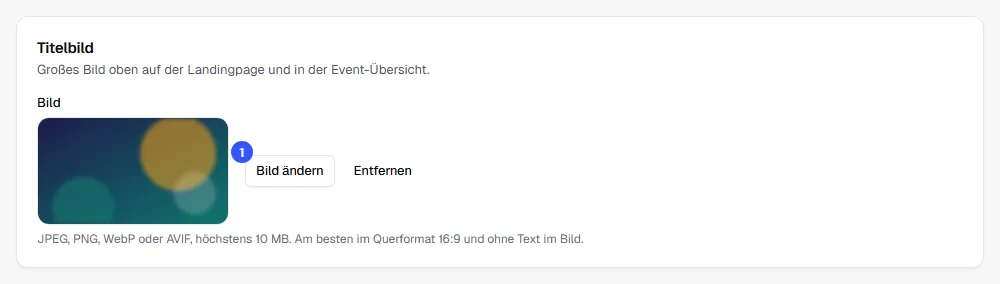
Erlaubt sind JPEG, PNG, WebP und AVIF bis 10 MB. Am besten wirkt ein Bild im Querformat 16:9. Schreib keinen Text ins Bild: Titel, Datum und Ort zeigt der Shop ohnehin, und auf dem Handy wäre Schrift im Bild zu klein. Sehr große Bilder verkleinern wir automatisch.
Titel, Beschreibung und Adresse
Im Abschnitt Allgemein:
- Titel: Pflicht in der Standardsprache deines Shops, höchstens 160 Zeichen.
- Beschreibung: Erscheint auf der Event-Seite. Über die Leiste formatierst du den Text: fett, kursiv, Zwischenüberschriften, Listen und Links.
- Kurzname für die Adresse: Der letzte Teil der Adresse deines Events im Shop. Erlaubt sind 3 bis 48 Zeichen aus Kleinbuchstaben, Ziffern und Bindestrichen, und jeden Kurznamen gibt es nur einmal pro Workspace.
- Event öffentlich anzeigen: Bald gibt es auf tickysmart.com eine Event-Suche. Ist das an, erscheint dein Event dort, sobald es sie gibt. In deinem eigenen Shop ist das Event immer zu sehen.
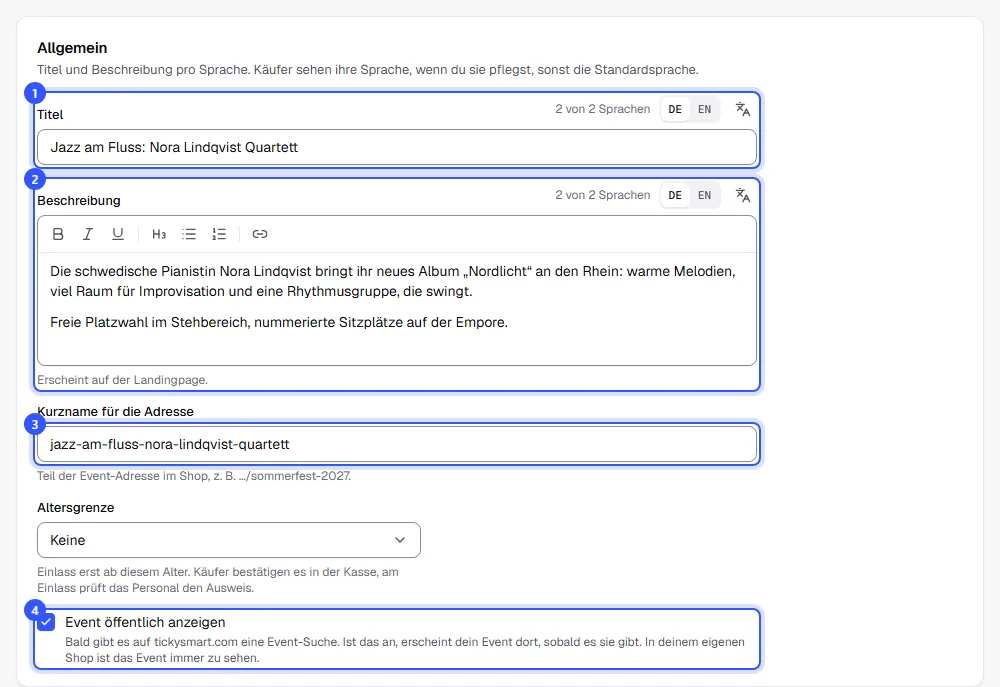
Die Altersgrenze in diesem Abschnitt erklären wir unter Altersgrenze.
Gespeichert wird mit Änderungen speichern ganz unten im Abschnitt Preise. Der Knopf speichert Allgemein, Ort und Zeit und Preise zusammen und ist ausgegraut, solange du nichts geändert hast.
Texte in mehreren Sprachen
Neben jedem Textfeld stehen die Kürzel der Sprachen, zum Beispiel DE und EN. Ein Klick auf ein Kürzel zeigt das Feld in dieser Sprache. Sprachen ohne Text tragen einen grauen Ring, und die Zahl daneben verrät, wie viele Sprachen schon gefüllt sind. Mit dem Knopf ganz rechts (Alle Sprachen) siehst du alle Sprachen untereinander.
Käufer sehen den Text in ihrer Sprache, wenn es ihn gibt, sonst den in der Standardsprache deines Shops. Welche Sprachen hier erscheinen, legst du für den ganzen Shop fest: Sprachen.
Was sonst auf dieser Seite steht
| Abschnitt | Wofür | Mehr dazu |
|---|---|---|
| Ort und Zeit | Ort des Events und Zeitzone der Termine | Orte |
| Preise | Preise brutto oder netto, die Vorverkaufsgebühr und die Stornoregeln für Käufer | Steuern, Vorverkaufsgebühr, Was Käufer selbst können |
| Line-up | Wer auftritt, mit Bild und Uhrzeit | Line-up |
| Mehr zum Event | Kategorie, Video, Links und häufige Fragen | Kategorie, Video und Fragen |
Häufige Fragen
Was passiert mit alten Links, wenn ich den Kurznamen ändere?
Sie führen dann ins Leere, denn die Adresse des Events ändert sich. Ändere den Kurznamen deshalb am besten, bevor du Links verschickst oder Plakate druckst.
Ich kann nichts ändern, die Felder sind grau
Entweder ist das Event abgesagt, dann lässt es sich nicht mehr bearbeiten. Oder deine Rolle darf Events nur ansehen. Ändern dürfen Inhaber, Admin und Bearbeiter.
Muss ich jeden Text übersetzen?
Nein. Pflicht ist nur der Titel in der Standardsprache. Fehlt eine Übersetzung, sehen Käufer den Text in der Standardsprache.
Wo sehe ich, wie die Seite für Käufer aussieht?
Bei einem veröffentlichten Event oben über Im Shop ansehen. Entwürfe sind im Shop noch nicht zu sehen.