Mit Stripe kassieren
Was beim Verbinden mit Stripe passiert, wie du Zahlungsarten freischaltest und was beim Trennen gilt.
Über Stripe nimmst du Karten, Apple Pay, Google Pay, Klarna und viele lokale Zahlungsarten an. Dein Workspace bekommt dafür ein eigenes Stripe-Konto, das dir gehört. Das Ticketgeld landet dort, und Stripe zahlt es auf dein Bankkonto aus. TickySmart hält kein Geld zurück.
Stripe verbinden
- Öffne Einstellungen → Zahlungen und klick auf Stripe verbinden. Das darf nur der Inhaber.
- Du landest bei Stripe. Dort gibst du an, wer verkauft, wer dein Unternehmen oder Verein vertritt und auf welches Bankkonto die Auszahlungen gehen. Hast du schon ein Stripe-Konto, meldest du dich mit derselben E-Mail-Adresse an, dann übernimmt Stripe deine bekannten Angaben.
- Danach bringt dich Stripe zurück ins Dashboard. Am Konto siehst du, wie weit es ist.
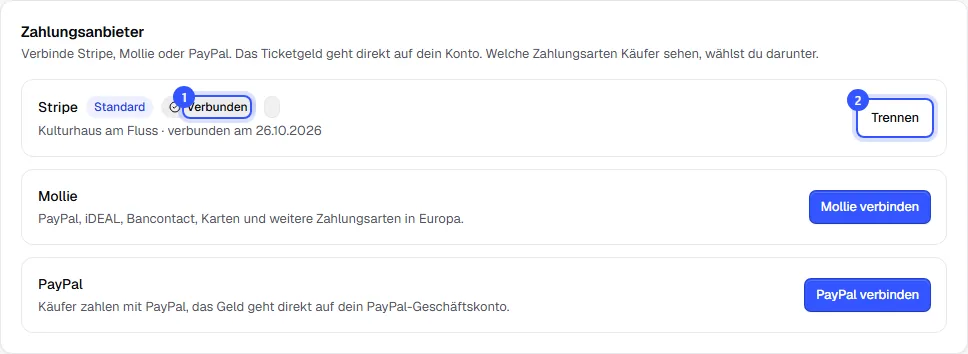
| Stand | Was zu tun ist |
|---|---|
| Anmeldung läuft | Die Anmeldung bei Stripe ist noch nicht fertig. Mit Einrichtung fortsetzen machst du weiter. |
| Angaben fehlen | Stripe braucht noch etwas, zum Beispiel einen Nachweis. Angaben ergänzen bringt dich hin. Bis dahin gehen keine Zahlungen und Auszahlungen. |
| Verbunden | Fertig. Käufer können bezahlen. |
Den Stand gleichen wir auch selbst mit Stripe ab. Prüft Stripe deine Angaben noch, ändert er sich ohne dein Zutun, sobald Stripe fertig ist.
Zahlungsarten bei Stripe freischalten
Welche Zahlungsarten dein Konto anbietet, legst du bei Stripe fest. Ist eine dort noch aus, steht in deiner Liste Bei Stripe noch aus mit dem Link Bei Stripe einschalten. Schalte sie bei Stripe ein, dann kannst du sie unter Zahlungsarten im Shop anbieten: Zahlungsarten im Shop.
Apple Pay und Google Pay gehören bei Stripe zur Kartenzahlung. Käufer sehen sie automatisch, wenn ihr Gerät sie kann.
So bezahlen Käufer
Das Zahlungsformular von Stripe steht direkt in der Kasse deines Shops. Käufer bleiben also auf deiner Seite, geben ihre Karte ein oder bestätigen zum Beispiel mit Apple Pay. Sobald die Zahlung durch ist, bekommen sie ihre Tickets per Mail.
Stripe berechnet dir seine Gebühren pro Zahlung direkt, nach deinem Preismodell bei Stripe. Wann das Geld auf deinem Bankkonto ankommt, stellst du ebenfalls bei Stripe ein, zum Beispiel täglich oder wöchentlich. Erstattest du eine Bestellung, geht das Geld über dein Stripe-Konto an den Käufer zurück.
Stripe trennen
- Klick am Konto auf Trennen und bestätige.
Über Stripe kommen dann keine Zahlungen mehr an. Dein Stripe-Konto bleibt bestehen, und bereits bezahlte Bestellungen bleiben, wie sie sind. War Stripe dein Standard und ist noch ein anderer Anbieter verbunden, wird er zum Standard. Verbindest du Stripe später wieder, nehmen wir dasselbe Konto.
Häufige Fragen
In welchen Ländern geht Stripe?
In allen Ländern, für die du bei TickySmart einen Workspace anlegen kannst: im Europäischen Wirtschaftsraum, in der Schweiz, im Vereinigten Königreich, in den USA, Kanada, Mexiko, Australien und Neuseeland. Mollie gibt es dagegen nur in Europa.
Kann ich mehrere Stripe-Konten verbinden?
Pro Workspace ein Stripe-Konto. Verkaufst du für mehrere Veranstalter, leg für jeden einen eigenen Workspace an, dann hat jeder sein eigenes Konto.
Wo sehe ich meine Zahlungen und Auszahlungen?
In deinem Stripe-Dashboard. Die Bestellungen selbst findest du in TickySmart unter Bestellungen.
Warum steht bei Stripe „Angaben fehlen“, obwohl alles lief?
Stripe fragt manchmal später noch etwas nach, etwa wenn dein Umsatz wächst. Klick auf Angaben ergänzen und ergänze die Angaben bei Stripe.