Sicherheit
So schützt du deinen Workspace mit eigenen Konten, Zwei-Faktor-Anmeldung und passenden Rollen, und was TickySmart im Hintergrund dafür tut.
In deinem Workspace stecken deine Einnahmen, die Daten deiner Käufer und der Zugang zu deinem Shop. Die wichtigsten Schutzmaßnahmen hast du selbst in der Hand. Hier siehst du, was TickySmart dafür bietet, mit einer kurzen Checkliste.
Prüfen, wer sein Konto schützt
- Öffne Einstellungen → Team. In der Spalte Zwei-Faktor siehst du, wer die Zwei-Faktor-Anmeldung eingeschaltet hat.
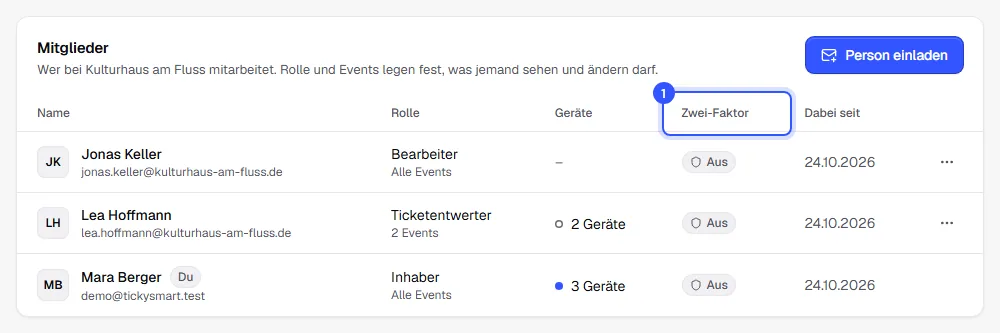
Steht bei jemandem Aus, bitte die Person, sie in ihrem Konto einzurichten: Zwei-Faktor-Anmeldung. Einschalten kann sie jede Person nur für sich selbst. Die Teamliste sehen Inhaber und Admins.
Checkliste
- Eigene Konten statt geteilter Passwörter. Lade alle, die mitarbeiten, ins Team ein. Jede Person meldet sich mit ihrem eigenen Konto an.
- Zwei-Faktor-Anmeldung für alle mit vielen Rechten, vor allem für Inhaber und Admins.
- Nur die nötigen Rechte. Gib jeder Person die kleinste Rolle, mit der sie ihre Arbeit erledigen kann: Rollen und Rechte.
- Ausgeschiedene sofort entfernen. Unter Team im Menü neben der Person: Aus dem Team entfernen. Der Zugriff endet sofort.
- Alte Einladungen zurückziehen, wenn sie nicht mehr gebraucht werden: Einladung zurückziehen.
- Freigabe-Links aufräumen. Gib Links für Statistiken ein Ablaufdatum und lösch sie, wenn du sie nicht mehr brauchst: Freigaben.
- Geräte am Einlass sperren, wenn ein Handy verloren geht oder das Event vorbei ist: Geräte.
- API-Keys sparsam einsetzen, mit nur den Rechten, die das angebundene Programm braucht: API-Keys.
Was TickySmart für dich tut
| Schutz | Was er bewirkt |
|---|---|
| Bestätigte E-Mail-Adresse | Anmelden geht erst, wenn die Adresse bestätigt ist. Eine Einladung lässt sich nur mit genau der Adresse annehmen, an die sie ging. |
| Passwörter mit mindestens 10 Zeichen | Nach einer Passwortänderung sind alle anderen Geräte abgemeldet. |
| Zwei-Faktor-Anmeldung | Bei jeder Anmeldung ein Code aus einer Authenticator-App, auf eigenen Geräten auf Wunsch 30 Tage lang nicht |
| Gekürzte Käuferdaten | Rollen ohne Recht auf Kundendaten sehen Namen und Adressen nur gekürzt, etwa „A. S.“ |
| Schutz vor versehentlichem Löschen | Den Workspace löschen nur Inhaber, mit Eintippen des Kurznamens und 24 Stunden Bedenkzeit. Alle Inhaber bekommen dazu eine Mail. |
| Protokoll im Hintergrund | Wichtige Änderungen werden mit Person und Zeitpunkt aufgezeichnet (Audit-Log), zum Beispiel an Events, Bestellungen, Einstellungen und im Team. |
Häufige Fragen
Kann ich die Zwei-Faktor-Anmeldung für mein Team vorschreiben?
Im Moment nicht. Wirf ab und zu einen Blick in die Spalte Zwei-Faktor und sprich die Leute an, bei denen Aus steht.
Kann ich nachsehen, wer was geändert hat?
Die Änderungen werden im Audit-Log aufgezeichnet, eine Ansicht dafür gibt es im Dashboard aber noch nicht. Entfernst du jemanden aus dem Team, bleiben seine Einträge erhalten.
Ich glaube, jemand kennt mein Passwort
Ändere es in deinem Konto unter Passwort. Alle anderen Geräte sind danach abgemeldet. Richte danach die Zwei-Faktor-Anmeldung ein. Betrifft es jemanden aus deinem Team, bitte die Person, ihr Passwort sofort zu ändern. Im Zweifel entfernst du sie vorübergehend aus dem Team, der Zugriff endet dann sofort.
Jemand hat das Handy mit der Authenticator-App verloren
Mit einem der Backup-Codes kommt die Person wieder in ihr Konto. Dort schaltet sie die Zwei-Faktor-Anmeldung aus und richtet sie mit dem neuen Handy wieder ein: Zwei-Faktor-Anmeldung.