KI-Assistenten verbinden
Claude, ChatGPT oder einen anderen KI-Assistenten mit deinem Workspace verbinden, im Chat nach Verkäufen fragen und Events anlegen lassen.
Du kannst direkt aus deinem KI-Assistenten mit TickySmart arbeiten. Du fragst im Chat zum Beispiel „Wie viele Tickets für das Sommerfest sind schon weg?“ oder sagst „Leg mir ein Konzert am 14. Mai um 20 Uhr an, mit Stehplatz für 25 € und Sitzplatz für 40 €“. Der Assistent liest und ändert dabei nur, was du ihm erlaubst und was deine Rolle darf.
Was der Assistent kann
Fast alles, was du im Dashboard rund um Events und Verkauf machst:
- Events: anlegen, Texte, Ort, Kategorie, Altersgrenze, Stornoregeln, Video, Links und Fragen ändern, in alle Sprachen deines Shops übersetzen, kopieren oder an weiteren Tagen wiederholen, veröffentlichen, zurückziehen und absagen.
- Termine: hinzufügen, ändern, verschieben und absagen, dazu Zeitfenster für Bäder und Museen und Dauerkarten.
- Tickets: Ticketarten mit Preis, Steuersatz, Kontingent, Verkaufszeitraum, Preisstufen für Early Bird, Gruppen- und Zusatztickets, Mehrfachkarten und versteckte Tickets mit Code.
- Rund ums Event: Extras wie Parkplatz oder Getränkebons, Line-up, Sponsoren, Bereiche für den Einlass, Saalplan zuweisen und Plätze sperren, Warteliste, Warteraum bei großem Andrang, Gästeliste.
- Bilder: Titelbild, Künstlerfotos, Bilder von Extras, Sponsorenlogos und Fotos von Orten, siehe Bilder hochladen.
- Verkauf: Bestellungen und Kunden ansehen, Tickets neu senden, Käuferdaten korrigieren, umbuchen, stornieren und erstatten, Überweisungen bestätigen, Verkaufszahlen und Einlass live.
- Marketing: Rabattcodes, Gutscheine und Partnerlinks.
- Rechnungen an Firmenkunden ausstellen, senden und stornieren.
Damit er deine Wünsche richtig umsetzt, kennt der Assistent die Artikel dieses Hilfe-Centers und Faustregeln für typische Veranstaltungen, vom Konzert bis zum Museum. Sagst du etwa „Early Bird und normales Ticket“, richtet er den Early Bird als günstigere Preisstufe ein, die an einem Datum oder nach einer bestimmten Anzahl endet, und fragt nach, was fehlt. Nach jeder Änderung prüft TickySmart die Einrichtung, etwa auf einen Early Bird ohne Ende, einen Termin ohne Kapazität oder ein Kinderticket mit Altersgrenze. Die Hinweise bespricht der Assistent mit dir.
Neue Events legt er immer als Entwurf an. Bei allem, was Käufer merken, Mails verschickt, Geld bewegt oder sich nicht rückgängig machen lässt, zeigt er dir erst eine Zusammenfassung und macht nur nach deinem OK weiter, etwa beim Veröffentlichen, Absagen, Stornieren oder bei Rechnungen.
Löschen kann der Assistent nicht, mit Absicht: Events, Termine, Ticketarten, Extras, Gäste, Bilder und alles andere entfernst du selbst im Dashboard. Der Assistent sagt dir, wo das geht, oder schlägt vor, was die Daten behält, etwa den Verkauf zu beenden oder eine Ticketart zu verstecken.
Im Dashboard bleiben außerdem Zahlungskonten, Team, Einstellungen des Workspaces, Abrechnung, das Aussehen des Shops und das Zeichnen von Saalplänen.
Assistent verbinden
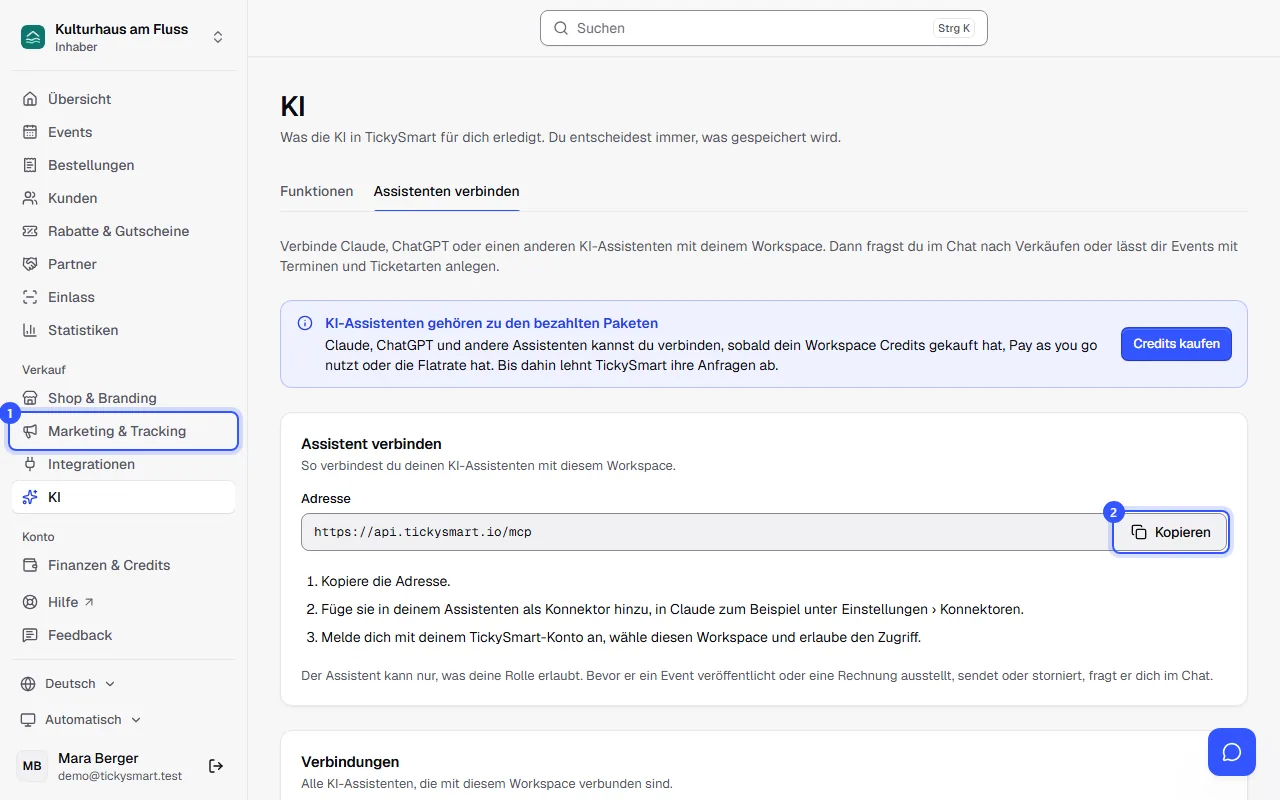
Öffne KI in der Seitenleiste und dort Assistenten verbinden. Unter Assistent verbinden:
- Klick bei Adresse auf Kopieren.
- Füge die Adresse in deinem Assistenten als Konnektor hinzu. In Claude geht das unter Einstellungen › Konnektoren › Eigenen Konnektor hinzufügen. Andere Assistenten nennen das auch App oder MCP-Server.
- Dein Assistent öffnet die Anmeldung von TickySmart. Melde dich mit deinem Konto an, so wie im Dashboard.
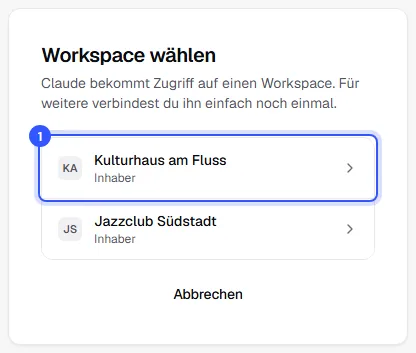
- Wähl den Workspace für diese Verbindung. Eine Verbindung gilt immer für genau einen Workspace.
- Leg fest, worauf der Assistent zugreifen darf, und klick auf Zugriff erlauben.
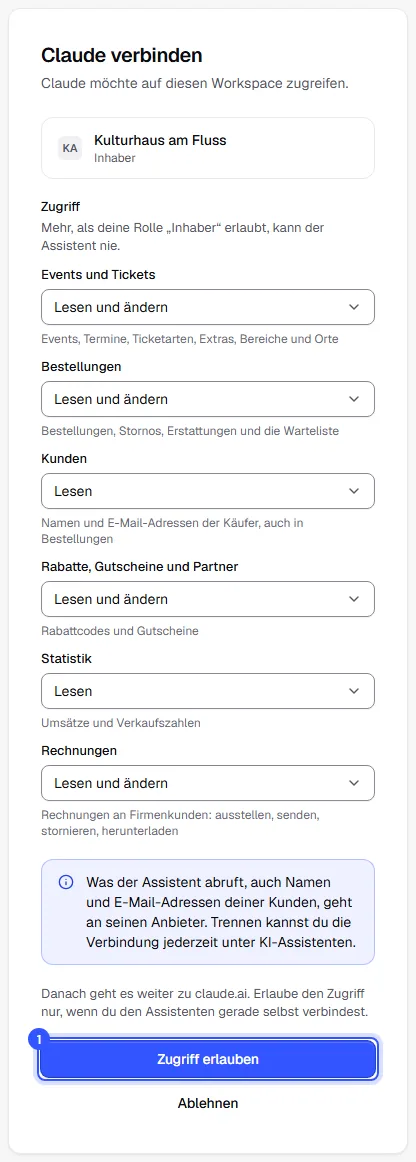
Danach bist du zurück im Assistenten und kannst loslegen. Mit Ablehnen brichst du ab, der Assistent bekommt dann keinen Zugriff.
Was der Assistent darf
Pro Bereich wählst du Kein Zugriff, Lesen oder Lesen und ändern. Vorausgewählt ist, was der Assistent anfragt.
| Bereich | Was dazugehört |
|---|---|
| Events und Tickets | Events, Termine, Ticketarten, Extras, Bereiche und Orte |
| Bestellungen | Bestellungen, Stornos, Erstattungen und die Warteliste |
| Kunden | Namen und E-Mail-Adressen der Käufer, auch in Bestellungen |
| Rabatte, Gutscheine und Partner | Rabattcodes und Gutscheine |
| Statistik | Umsätze und Verkaufszahlen |
| Rechnungen | Rechnungen an Firmenkunden: ausstellen, senden, stornieren, herunterladen |
Es gilt immer beides zusammen: Der Assistent kann nur, was du hier erlaubst und was deine Rolle im Workspace darf. Mit der Rolle Buchhaltung legt er also keine Events an, auch wenn du bei Events Lesen und ändern wählst. Gilt dein Konto nur für bestimmte Events, sieht auch der Assistent nur diese.
Erlaube den Zugriff nur, wenn du den Assistenten gerade selbst verbindest. Über den Knöpfen steht, wohin es danach weitergeht, etwa zu claude.ai.
Bilder hochladen
Dateien kann ein KI-Assistent nicht selbst schicken. Deshalb gibt es zwei Wege:
- Bild aus dem Internet: Sag dem Assistenten, welches Bild er nehmen soll, etwa „Nimm das Foto von Peters Website“. Er gibt TickySmart die Adresse, TickySmart lädt das Bild und bereitet es auf wie bei einem Upload im Dashboard.
- Bild von deinem Gerät: Der Assistent schickt dir einen Link. Der öffnet die Seite Bild hochladen im Dashboard, dort ziehst du das Bild hinein. Danach geht es im Chat weiter.
Möglich sind JPEG, PNG, WebP und AVIF bis 10 MB.
Verbindungen verwalten
Unter Verbindungen siehst du deine Verbindungen mit Zugriff und letzter Nutzung. Inhaber und Admins sehen alle Verbindungen des Workspaces und können jede trennen.
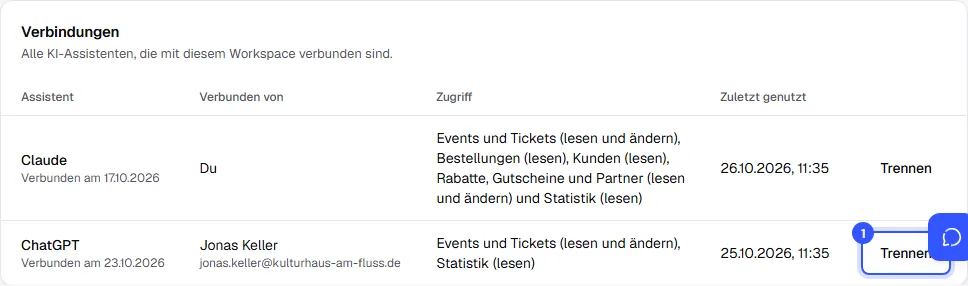
- Klick in der Zeile der Verbindung auf Trennen.
- Bestätige mit Verbindung trennen.
Der Assistent kommt sofort nicht mehr an die Daten des Workspaces. Neu verbinden geht jederzeit. Verlässt jemand das Team, funktionieren seine Verbindungen ebenfalls nicht mehr.
Häufige Fragen
Kann ich mehrere Workspaces verbinden?
Ja. Verbinde den Assistenten für jeden Workspace einmal. Jede Verbindung gilt für genau einen Workspace, so kommt nichts durcheinander.
Warum fragt der Assistent vor dem Veröffentlichen?
Ein veröffentlichtes Event ist sofort im Shop zu kaufen. Deshalb zeigt dir der Assistent vorher eine Zusammenfassung und veröffentlicht erst, wenn du zustimmst. Prüf vor allem Termine, Preise und Kontingente.
Genauso bei Rechnungen: Eine ausgestellte Rechnung lässt sich nicht mehr ändern, und eine Mail an deinen Kunden lässt sich nicht zurückholen. Prüf Firma, Adresse und E-Mail-Adresse, bevor du zustimmst.
In wessen Namen handelt der Assistent?
In deinem. Er arbeitet mit deinem Konto und deinen Rechten, Änderungen zählen wie deine eigenen. Darum verbindet jedes Teammitglied seinen Assistenten selbst.
Kostet das extra?
Nein. KI-Assistenten verbinden ist bei TickySmart immer dabei. Den Assistenten selbst nutzt du mit deinem Konto beim jeweiligen Anbieter.
Brauche ich dafür einen API-Key?
Nein. Der Assistent meldet sich mit deinem Konto an. API-Keys brauchst du nur für eigene Programme, die ohne Anmeldung laufen.