Team einladen
Kolleginnen und Kollegen einladen, Rolle und Events wählen und dein Team verwalten.
Arbeite mit anderen zusammen, ohne Passwörter zu teilen. Jede Person meldet sich mit ihrem eigenen Konto an. Ihre Rolle legt fest, was sie sehen und ändern darf, und auf Wunsch gilt sie nur für bestimmte Events. Einladen können Inhaber und Admins.
Person einladen
- Öffne Einstellungen → Team und klick auf Person einladen.
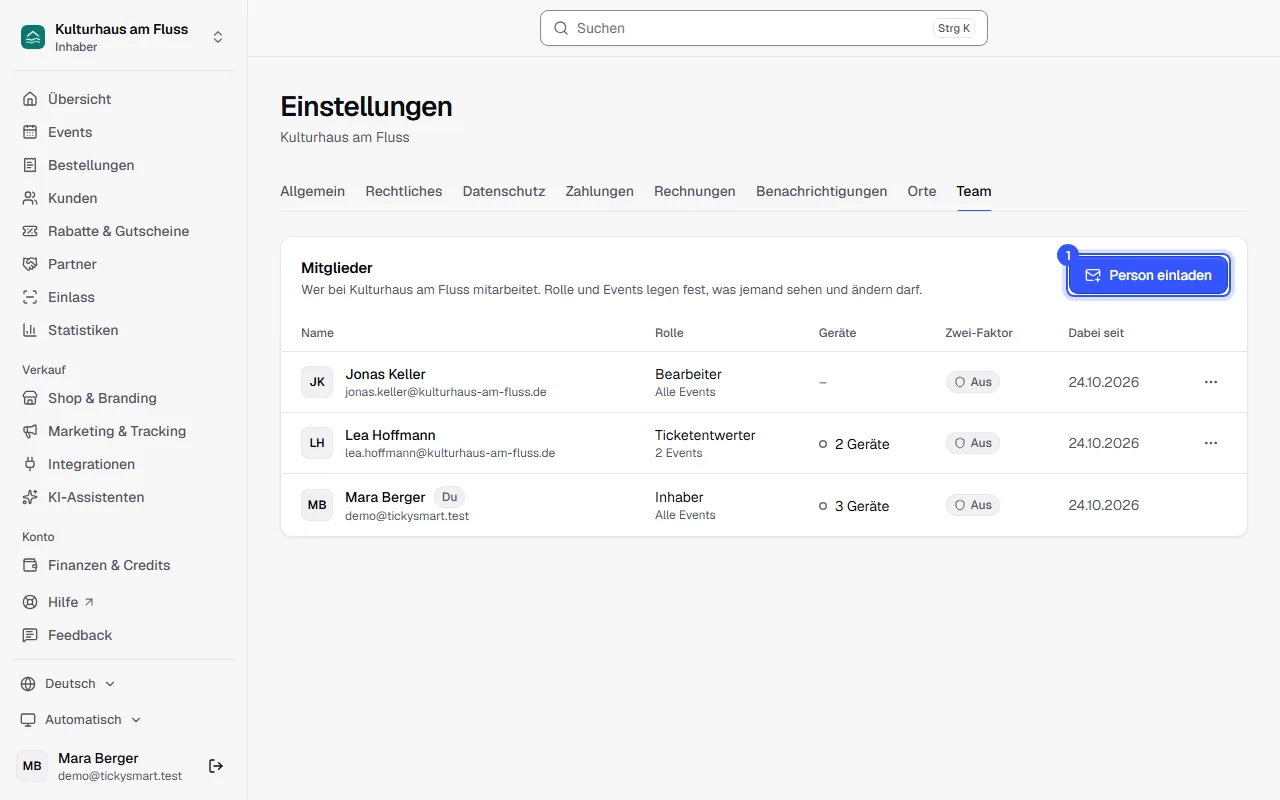
- Gib die E-Mail-Adresse ein und wähl eine Rolle. Unter der Auswahl steht, was die Rolle darf.
- Unter Events legst du fest, für welche Events die Person gilt. Lässt du den Schalter an, sind es alle, auch künftige. Mehr dazu unten unter Für welche Events jemand gilt.
- Klick auf Einladung senden.
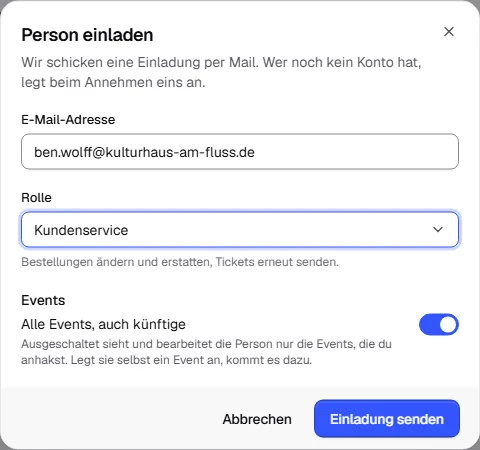
Die Person bekommt eine Mail mit einem Link. Hat sie noch kein Konto, legt sie beim Annehmen eins an, mit genau der Adresse, an die die Einladung ging. Rolle und Events aus der Einladung gelten ab dann für sie.
Die Rollen
| Rolle | Was sie darf |
|---|---|
| Inhaber | Alles, auch Auszahlungskonten, der Flatrate-Vertrag und weitere Inhaber. |
| Admin | Alles außer Auszahlungskonten und dem Flatrate-Vertrag, auch Team und Einstellungen. |
| Bearbeiter | Events, Ticketarten und Einlassgeräte. Sieht Bestellungen und Kunden. |
| Buchhaltung | Finanzen, Steuern und Exporte. Sieht Bestellungen und Kunden. |
| Kundenservice | Bestellungen ändern und erstatten, Tickets erneut senden. |
| Marketing | Rabatte, Gutscheine und Tracking. Sieht Statistiken. |
| Kasse | Verkauft Tickets an der Abendkasse. |
| Ticketentwerter | Entwertet Tickets am Einlass, sonst nichts. |
| Nur Lesen | Sieht Events, Bestellungen, Kunden und Statistiken, ändert aber nichts. |
Für welche Events jemand gilt
Normalerweise gilt jede Person für alle Events, auch für die, die du später anlegst. Du kannst sie aber auf einzelne Events beschränken, zum Beispiel:
- Eine Bearbeiterin betreut nur ihre Konzertreihe und soll an den anderen Events nichts ändern.
- Eine Aushilfe am Einlass hilft nur beim Sommerfest und soll auch nur dort scannen.
So geht es, beim Einladen oder später beim Bearbeiten der Person:
- Schalte unter Events den Schalter Alle Events, auch künftige aus.
- Hak die Events an, für die die Person gelten soll. Über Events durchsuchen findest du sie schneller. Darunter steht, wie viele Events du gewählt hast.
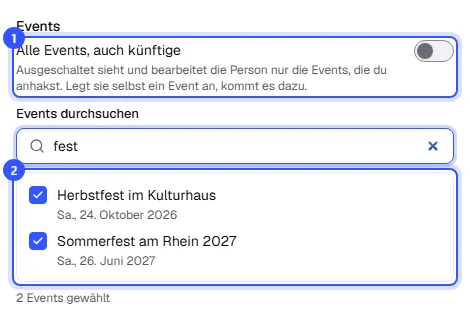
Die Person sieht und bearbeitet dann nur diese Events, mit Terminen, Ticketarten, Bestellungen, Tickets, Gästeliste, Einlass und Statistik. Kunden sieht sie nur, wenn sie bei diesen Events bestellt haben. Gutscheine, die ohne Event gekauft wurden, sieht sie nicht. Legt sie selbst ein Event an, kommt es automatisch dazu. In der Scan-App stehen nur ihre Events zur Wahl.
In der Teamliste steht unter der Rolle, ob jemand für Alle Events gilt oder nur für einige, etwa 2 Events. Bei offenen Einladungen siehst du das genauso.
Einladungen verwalten
Offene Einladungen stehen unter der Teamliste. Sie gelten 7 Tage. Mit Einladung erneut senden schickst du sie noch einmal, mit Einladung zurückziehen machst du den Link ungültig.
Person bearbeiten oder entfernen
Klick in der Teamliste auf das Menü neben der Person:
- Bearbeiten: Rolle und Events ändern und die Geräte der Person sehen. Wie das geht, steht unter Rollen und Rechte.
- Aus dem Team entfernen: Die Person verliert sofort den Zugriff, auch auf Geräten, mit denen sie gerade scannt. Bestellungen und Einträge im Audit-Log bleiben erhalten.
Deine eigene Rolle und deine eigenen Events ändert immer jemand anderes. Inhaber bearbeiten oder entfernen kann nur ein Inhaber.
In der Spalte Geräte siehst du, wie viele Geräte jemand zum Scannen angemeldet hat. Ein Punkt daneben heißt, dass gerade eins verbunden ist. In der Spalte Zwei-Faktor siehst du, wer sein Konto mit der Zwei-Faktor-Anmeldung schützt.
Häufige Fragen
Kann jemand in mehreren Workspaces mitarbeiten?
Ja, mit demselben Konto und in jedem Workspace mit eigener Rolle und eigenen Events: Mehrere Workspaces.
Die Einladung ist abgelaufen
Schick sie mit Einladung erneut senden noch einmal. Der neue Link gilt wieder 7 Tage.
Beim Speichern heißt es, ein Event gibt es nicht mehr
Dann hat jemand eins der gewählten Events gelöscht, während du den Dialog offen hattest. Lade die Seite neu, wähl die Events noch einmal aus und speichere.