API-Keys anlegen und verwalten
Einen API-Key anlegen, seinen Zugriff pro Bereich festlegen und ihn erneuern oder widerrufen, ohne dass etwas ausfällt.
Mit einem API-Key meldet sich dein Programm bei der Public API an. Jeder Key hat einen eigenen Namen und eigene Rechte, zum Beispiel nur Events lesen für den Kalender auf deiner Website. Anlegen und verwalten können Inhaber und Admins.
API-Key anlegen
Öffne Integrationen und klick bei API-Keys auf API-Key anlegen. Im Dialog:
- Name: Wofür der Key ist, etwa „Infoscreen Foyer“ oder „CRM“. Den Namen sieht nur dein Team.
- Zugriff: Wähl pro Bereich Kein Zugriff, Lesen oder Lesen und ändern. Mindestens ein Bereich muss Zugriff haben.
- Klick auf API-Key anlegen.
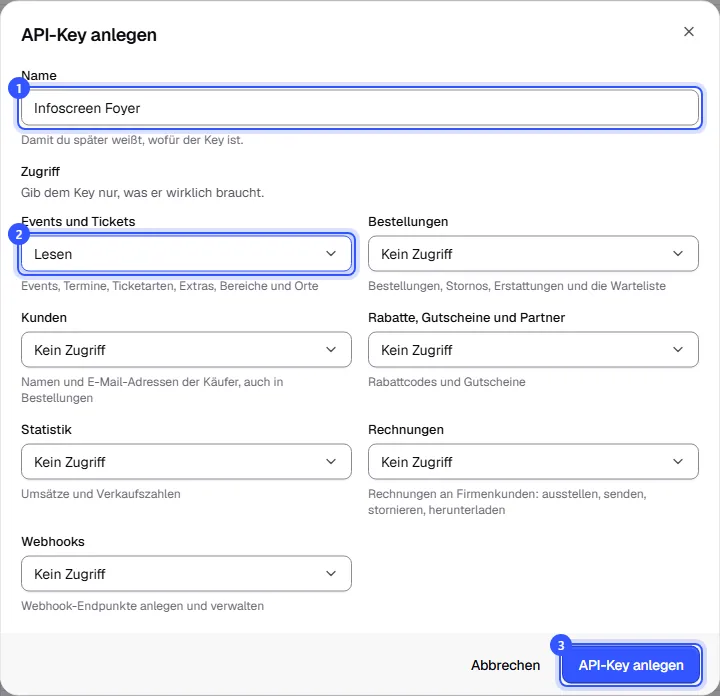
Danach siehst du den Key genau ein Mal:
- Klick auf Kopieren und leg den Key sicher ab, etwa in der Konfiguration deines Servers. Darunter steht ein Beispiel, wie dein Programm ihn mitschickt.
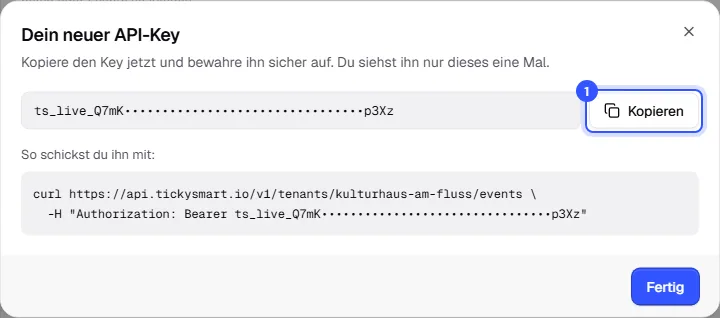
Wir speichern den Key nicht im Klartext und können ihn dir später nicht mehr zeigen. Geht er verloren, erzeugst du einen neuen.
Welcher Zugriff wofür
Gib jedem Key nur, was er wirklich braucht. Lesen und ändern schließt Lesen mit ein.
| Bereich | Stufen | Was dazugehört |
|---|---|---|
| Events und Tickets | Lesen, Lesen und ändern | Events, Termine, Ticketarten, Extras, Bereiche und Orte. Ändern heißt auch veröffentlichen. |
| Bestellungen | Lesen, Lesen und ändern | Bestellungen, Stornos, Erstattungen und die Warteliste. Ändern heißt auch stornieren, erstatten und Tickets erneut senden. |
| Kunden | Lesen, Lesen und ändern | Namen und E-Mail-Adressen der Käufer, auch in Bestellungen. Ohne diesen Bereich sind Namen und E-Mail-Adressen in Bestellungen gekürzt, etwa „J. D.“ und „j…@example.com“. |
| Rabatte, Gutscheine und Partner | Lesen und ändern | Rabattcodes und Gutscheine, dazu Partnerlinks |
| Statistik | Lesen | Umsätze und Verkaufszahlen |
| Rechnungen | Lesen, Lesen und ändern | Rechnungen an Firmenkunden: ausstellen, senden, stornieren, herunterladen. Ausstellen kostet wie im Dashboard. |
| Webhooks | Lesen und ändern | Webhook-Endpunkte anlegen und verwalten, mit Zugriff auf deren Signatur-Geheimnisse |
Welchen Zugriff ein Endpunkt braucht, steht in der API-Doku bei jedem Endpunkt. Einem Key kannst du nie mehr geben, als du selbst darfst.
Deine Keys im Überblick
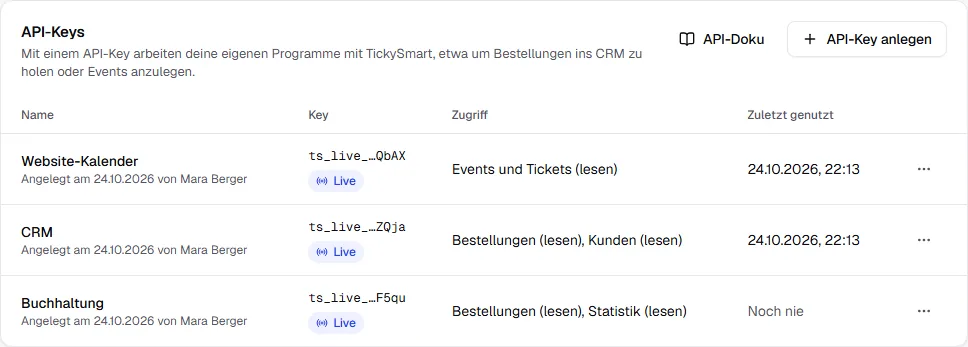
| Spalte | Was sie zeigt |
|---|---|
| Name | Name, wann und von wem der Key angelegt wurde |
| Key | Die letzten vier Zeichen zum Wiedererkennen und ob es ein Live- oder Test-Key ist |
| Zugriff | Die Bereiche mit ihrer Stufe |
| Zuletzt genutzt | Wann der Key zuletzt eine Anfrage geschickt hat. Noch nie heißt: noch nie benutzt. |
Ein Workspace kann bis zu 20 Keys haben. Nimm am besten einen Key pro Programm. Dann siehst du, welches Programm was tut, und kannst eines sperren, ohne die anderen zu stören.
Key ändern, erneuern oder widerrufen
Klick in der Zeile des Keys auf das Menü Weitere Aktionen:
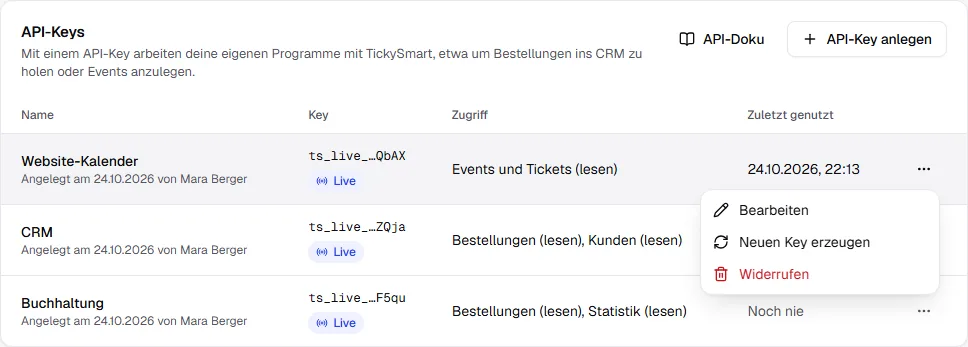
- Bearbeiten: Name und Zugriff ändern. Das gilt sofort, der Key selbst bleibt gleich.
- Neuen Key erzeugen: Der Key bekommt einen neuen Schlüssel mit denselben Rechten, zum Beispiel wenn jemand den alten gesehen hat, der ihn nicht kennen sollte.
- Widerrufen: Der Key funktioniert sofort nicht mehr. Programme, die ihn benutzen, bekommen den Fehler
INVALID_API_KEY.
Beim Erneuern wählst du:
- Alter Key funktioniert noch: Gar nicht, sofort sperren, 1 Stunde, 24 Stunden oder 7 Tage. In dieser Zeit funktionieren der alte und der neue Schlüssel, und du stellst deine Programme in Ruhe um.
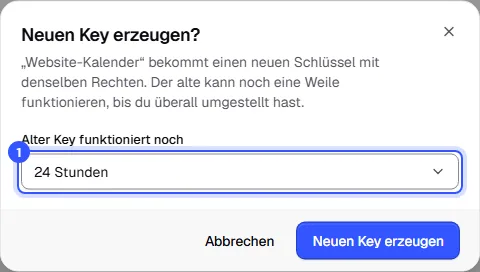
Klick auf Neuen Key erzeugen. Den neuen Schlüssel siehst du wieder nur ein Mal. Bis der alte abläuft, steht in der Liste, wie lange er noch gilt.
Häufige Fragen
Ich habe den Key verloren
Erzeuge über Neuen Key erzeugen einen neuen Schlüssel. Name und Rechte bleiben, nur der Schlüssel in deinem Programm ändert sich.
Der Key ist aus Versehen öffentlich geworden
Erzeuge sofort einen neuen Schlüssel und wähl dabei Gar nicht, sofort sperren. Dann ist der alte Schlüssel sofort gesperrt. Brauchst du den Key gar nicht mehr, widerrufe ihn.
Was passiert, wenn die Person, die den Key angelegt hat, das Team verlässt?
Nichts. Keys gehören dem Workspace, nicht der Person, und arbeiten weiter. In der Liste steht nur zur Info, wer den Key angelegt hat.
Warum sehe ich die Seite Integrationen nicht?
API-Keys und Webhooks verwalten nur Inhaber und Admins. Frag eine dieser Personen in deinem Team.
Funktioniert ein Key auch in meinem zweiten Workspace?
Nein. Ein Key gilt nur für den Workspace, in dem du ihn angelegt hast. Für jeden weiteren Workspace legst du dort einen eigenen Key an.