Einlass im Überblick
Wie der Einlass mit TickySmart funktioniert, vom Scannen mit dem eigenen Konto über die Geräte deines Teams bis zur Live-Ansicht.
Am Einlass prüft dein Personal die Tickets mit der Scan-App. Sie läuft im Browser von Handy, Tablet oder Scanner-Gerät, installieren musst du nichts. Wer scannt, meldet sich mit dem eigenen Konto an. Im Dashboard unter Einlass siehst du die Geräte deines Teams und live, wer schon drin ist.
Der Bereich Einlass im Dashboard
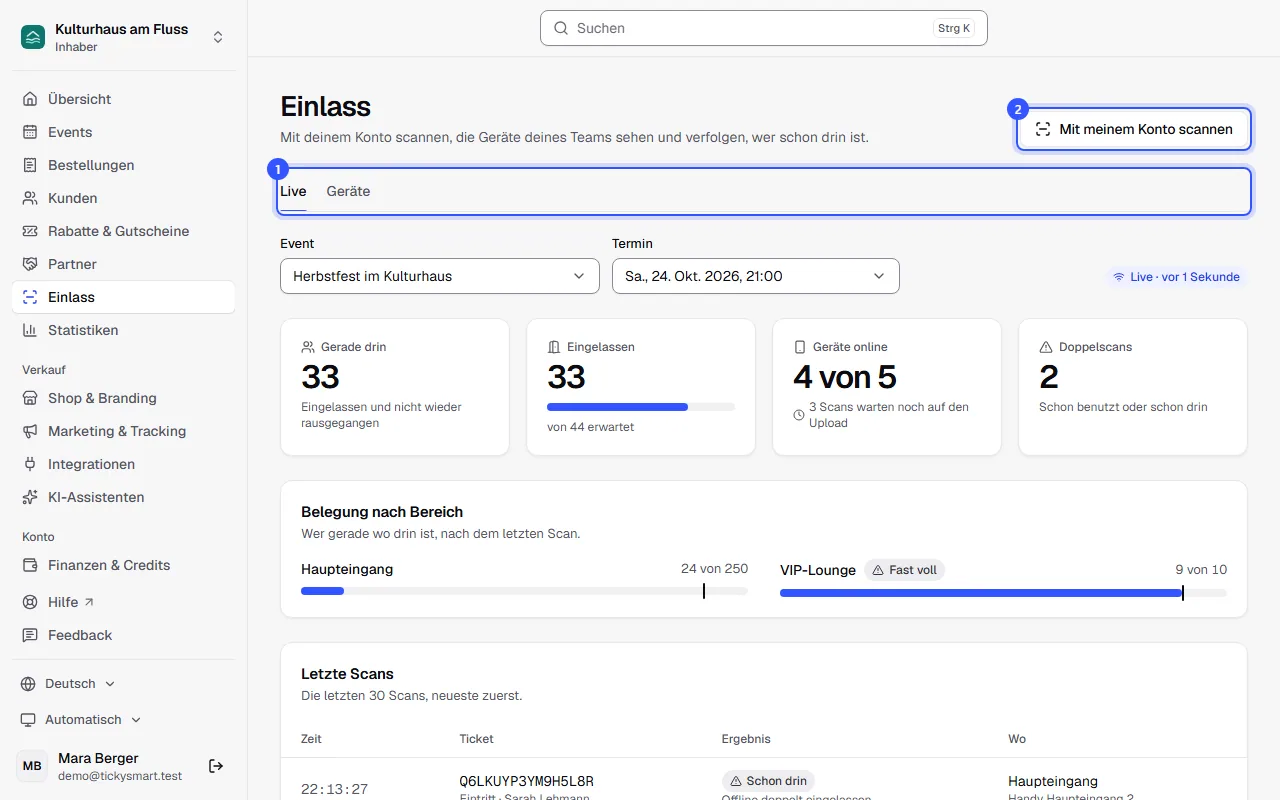
- Oben wählst du zwischen Live und Geräte.
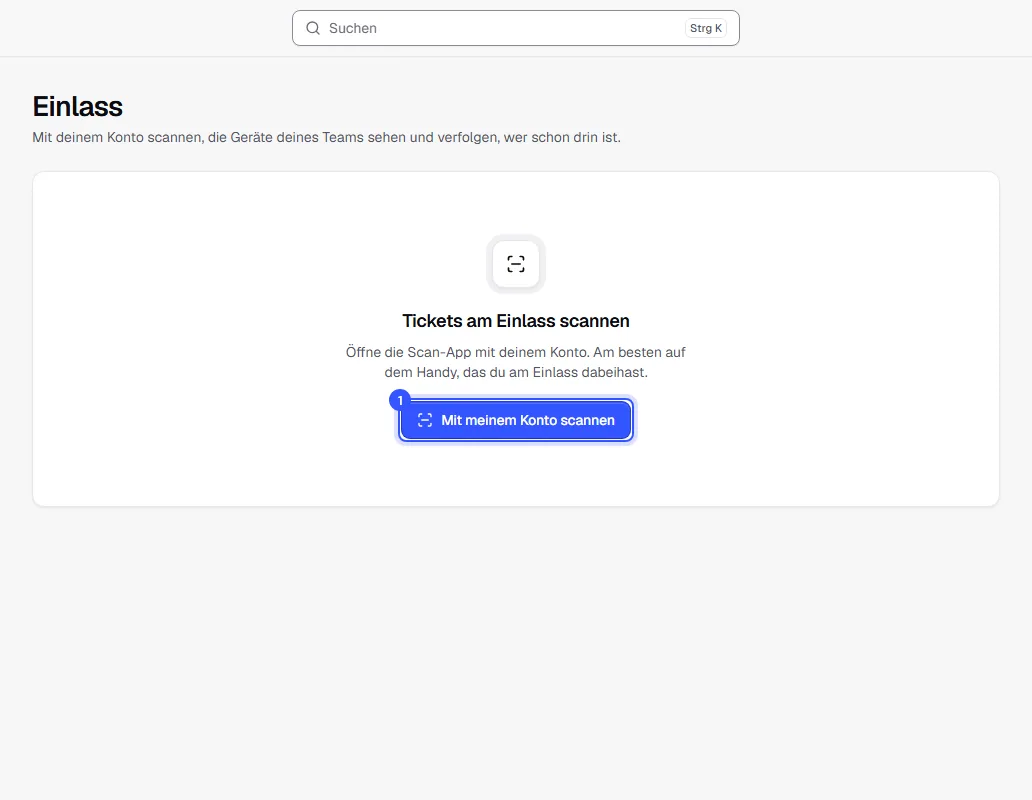
- Mit Mit meinem Konto scannen öffnest du die Scan-App mit deinem eigenen Konto, zum Beispiel auf deinem Handy.
| Tab | Wofür |
|---|---|
| Live | Wer gerade drin ist, wie viele noch kommen, welche Geräte online sind und jeder einzelne Scan. Mehr unter Live-Ansicht. |
| Geräte | Alle Handys und Scanner deines Teams, mit Verbindung und Scans, die noch hochgeladen werden. Mehr unter Geräte. |
So kommt dein Personal an den Einlass
Scannen geht nur mit einem eigenen Konto. Wer am Einlass steht, gehört deshalb zu deinem Team:
- Lade die Person unter Einstellungen → Team ein und wähl die Rolle Ticketentwerter. Damit kann sie Tickets scannen und sieht sonst nichts. Soll sie nur bei bestimmten Events scannen, wählst du diese gleich mit aus. Wie das Einladen geht, steht unter Team einladen.
- Die Person nimmt die Einladung an. Hat sie noch kein Konto, legt sie dabei eins an.
- Sie öffnet im Dashboard Einlass und klickt auf Mit meinem Konto scannen. Den QR-Code scannt sie mit dem Handy, oder sie öffnet den Link direkt auf dem Gerät, mit dem sie scannen will. Die Scan-App startet, angemeldet mit ihrem Konto.
Inhaber und Admins scannen genauso. Jedes Gerät erscheint danach unter Geräte, mit dem Namen der Person, der es gehört.
Wie die Scan-App funktioniert, steht unter Die Scan-App.
Was du am Event einstellst
Einiges legst du direkt am Event fest:
- Bereiche wie Haupteingang, VIP-Lounge oder eine Bar, an der Getränkebons eingelöst werden: im Event unter Einlass. Siehe Bereiche.
- Wiedereinlass und Altersgrenze pro Ticketart: im Event unter Tickets, Abschnitt Einlass. Siehe Wiedereinlass und Altersprüfung.
- Gästeliste für Freitickets: im Event unter Gästeliste. Siehe Gästeliste.
Was am Einlass passiert
Jeder Scan zeigt das Ergebnis bildschirmfüllend in Grün, Gelb oder Rot, mit Ton und Vibration. Bei Gelb entscheidet das Personal, zum Beispiel wenn jemand schon drin ist oder der Ausweis geprüft werden muss. Alle Ergebnisse erklärt Meldungen beim Scannen.
Fällt am Eingang das Netz aus, prüft die Scan-App mit den Tickets, die sie vorher geladen hat, und überträgt die Scans später: Ohne Internet scannen. Mehrere Eingänge gleichzeitig sind kein Problem. Dasselbe Ticket kommt nie an zwei Geräten zugleich durch.
Wer was darf
| Rolle | Im Bereich Einlass |
|---|---|
| Inhaber, Admin | Alles: Live-Ansicht, Geräte und mit dem eigenen Konto scannen |
| Bearbeiter | Live-Ansicht und Geräte, dazu Bereiche und Gästeliste am Event |
| Buchhaltung, Marketing, Nur Lesen | Nur die Live-Ansicht |
| Ticketentwerter | Nur scannen mit dem eigenen Konto |
Mehr zu den Rollen steht unter Rollen und Rechte.
Häufige Fragen
Welche Geräte kann ich nutzen?
Jedes Handy oder Tablet mit Kamera und aktuellem Browser. Dazu Scanner-Geräte mit eingebauter Scan-Taste und Handscanner, die den Code wie eine Tastatur eintippen. Siehe Die Scan-App.
Braucht mein Einlass-Personal ein eigenes Konto?
Ja. Lade alle, die am Einlass scannen, mit der Rolle Ticketentwerter in dein Team ein. Mit dieser Rolle scannen sie Tickets und sehen sonst nichts. So siehst du in der Geräteliste auch immer, wer mit welchem Gerät scannt.
Eine Aushilfe hilft nur an einem Abend aus
Lade sie trotzdem mit der Rolle Ticketentwerter ein und wähl unter Events nur dieses Event aus: Für welche Events jemand gilt. Nach dem Event entfernst du sie unter Team wieder aus dem Team. Ihre Geräte werden dann sofort abgemeldet, ihre Scans bleiben in der Live-Ansicht und in der Statistik.
Ich sehe den Menüpunkt Einlass nicht
Deine Rolle hat dann keins der Rechte für den Einlass, etwa Kundenservice oder Kasse. Ein Inhaber oder Admin kann deine Rolle ändern.