Das Dashboard im Überblick
Seitenleiste, Suche und die Checkliste bis zum ersten Verkauf. So findest du dich im Dashboard zurecht.
Im Dashboard unter app.tickysmart.io verwaltest du alles rund um deinen Veranstalter. Nach der Anmeldung landest du in der Übersicht des Workspaces, in dem du zuletzt gearbeitet hast.
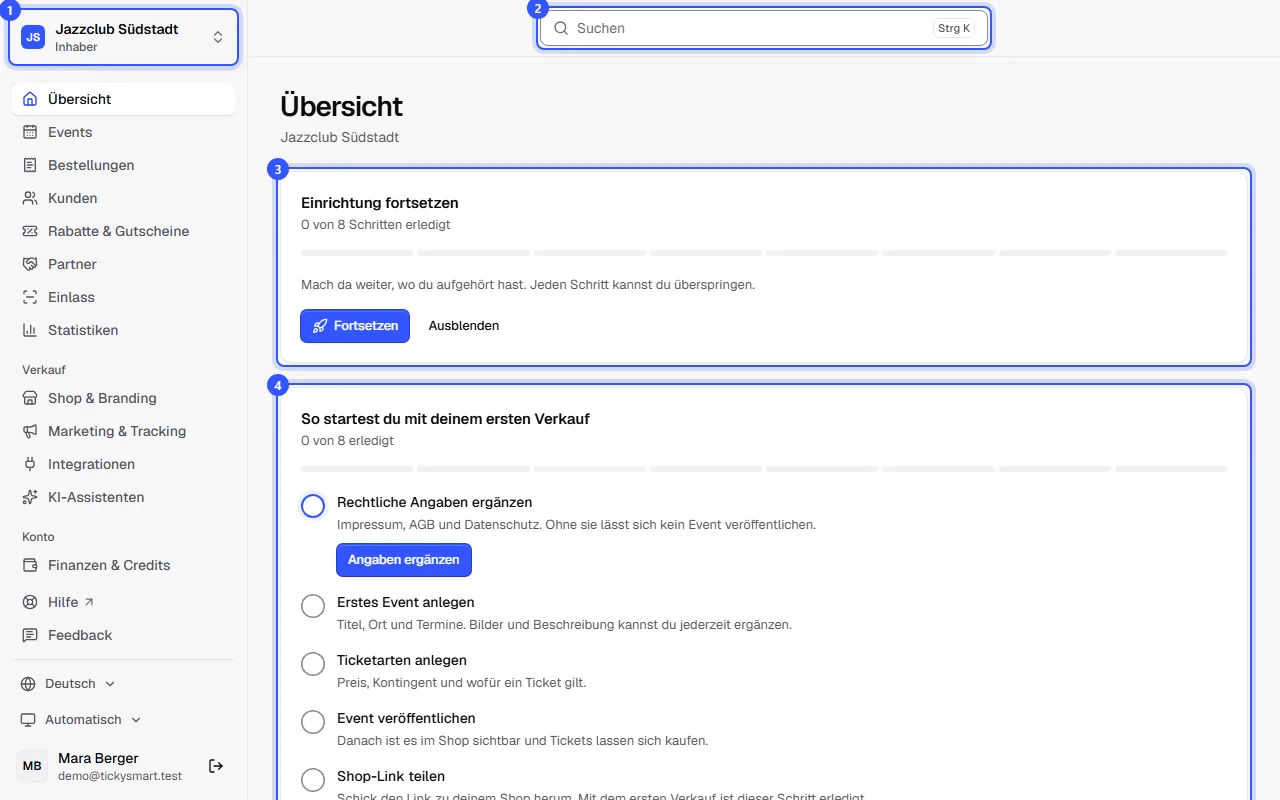
- Oben links siehst du, in welchem Workspace du gerade bist und welche Rolle du dort hast. Ein Klick darauf wechselt den Workspace.
- Die Suche findet Seiten, Events, Bestellungen, Kunden, Partner und Rabattcodes. Du öffnest sie von überall mit Strg K, auf dem Mac mit ⌘ K.
- Hast du die Einrichtung nach dem Anlegen noch nicht abgeschlossen, machst du hier mit Fortsetzen weiter: Einrichtung nach dem Start.
- Die Checkliste führt dich Schritt für Schritt zum ersten Verkauf.
Die Checkliste
Jeder Punkt hakt sich von selbst ab, sobald du ihn erledigt hast. Ein Klick auf den Knopf daneben bringt dich an die richtige Stelle.
| Schritt | Mehr dazu |
|---|---|
| Rechtliche Angaben ergänzen | Rechtliche Angaben |
| Erstes Event anlegen | Das erste Event anlegen |
| Ticketarten anlegen | Ticketart hinzufügen |
| Event veröffentlichen | Event veröffentlichen |
| Shop-Link teilen | Deinen Shop teilen |
| Credits und Zahlungsart | Wie du die TickySmart-Gebühren bezahlst, unter Finanzen & Credits |
| Team einladen | Team einladen |
| Einlass vorbereiten | Das erste Gerät mit deinem Konto anmelden: Einlass im Überblick |
Sind alle Punkte erledigt, verschwindet die Checkliste. Sie erscheint für alle, die Events bearbeiten dürfen.
Die Seitenleiste
| Bereich | Was du dort machst |
|---|---|
| Übersicht | Checkliste, später Umsatz, verkaufte Tickets und die nächsten Termine |
| Events | Events mit Terminen, Ticketarten, Saalplan und Einlass |
| Bestellungen | Bestellungen ansehen, ändern, erstatten und Tickets erneut senden |
| Kunden | Alle, die bei dir gekauft haben |
| Rabatte & Gutscheine | Rabattcodes und Gutscheine |
| Partner | Eigene Links für Partner, mit den Verkäufen darüber |
| Einlass | Mit deinem Konto scannen, die Geräte deines Teams und wer schon drin ist |
| Statistiken | Verkäufe und Besucher im Zeitverlauf |
| Shop & Branding | Aussehen deines Shops und Einbindung auf deiner Website |
| Marketing & Tracking | Tracking und Einwilligung deiner Besucher |
| Integrationen | Anbindungen an andere Programme |
| Finanzen & Credits | Credits, Abrechnungsmodell, Preise und Rechnungen |
| Einstellungen | Veranstalter, Rechtliches, Zahlungen, Orte und Team |
Welche Bereiche du siehst, hängt von deiner Rolle ab. Wer zum Beispiel nur Tickets am Einlass prüft, sieht deutlich weniger.
Ganz unten öffnet Hilfe dieses Hilfe-Center, über Feedback schreibst du uns. Darunter stellst du die Sprache und die Darstellung ein (hell, dunkel oder automatisch). Ein Klick auf deinen Namen öffnet dein Konto.
Wenn der Verkauf läuft
Sobald du verkaufst, zeigt die Übersicht Umsatz, verkaufte Tickets und Bestellungen der letzten Tage, jeweils im Vergleich zum Zeitraum davor. Darunter stehen deine nächsten Termine mit den verkauften Plätzen.