Zeitfenster
Tickets mit Uhrzeit verkaufen, etwa für Ausstellungen, Museen oder Führungen, mit Öffnungszeiten, Personen pro Fenster und geschlossenen Tagen.
Bei Ausstellungen, Museen, Führungen oder Bädern buchen Besucher kein Konzert um 20 Uhr, sondern einen Besuch zu einer Uhrzeit ihrer Wahl. Mit Zeitfenstern sagst du einmal, wann geöffnet ist und wie lange ein Fenster dauert. Die einzelnen Fenster legen wir automatisch an und halten sie im Voraus buchbar.
Zeitfenster einrichten
Öffne das Event und den Bereich Termine, dann klick auf Zeitfenster einrichten.
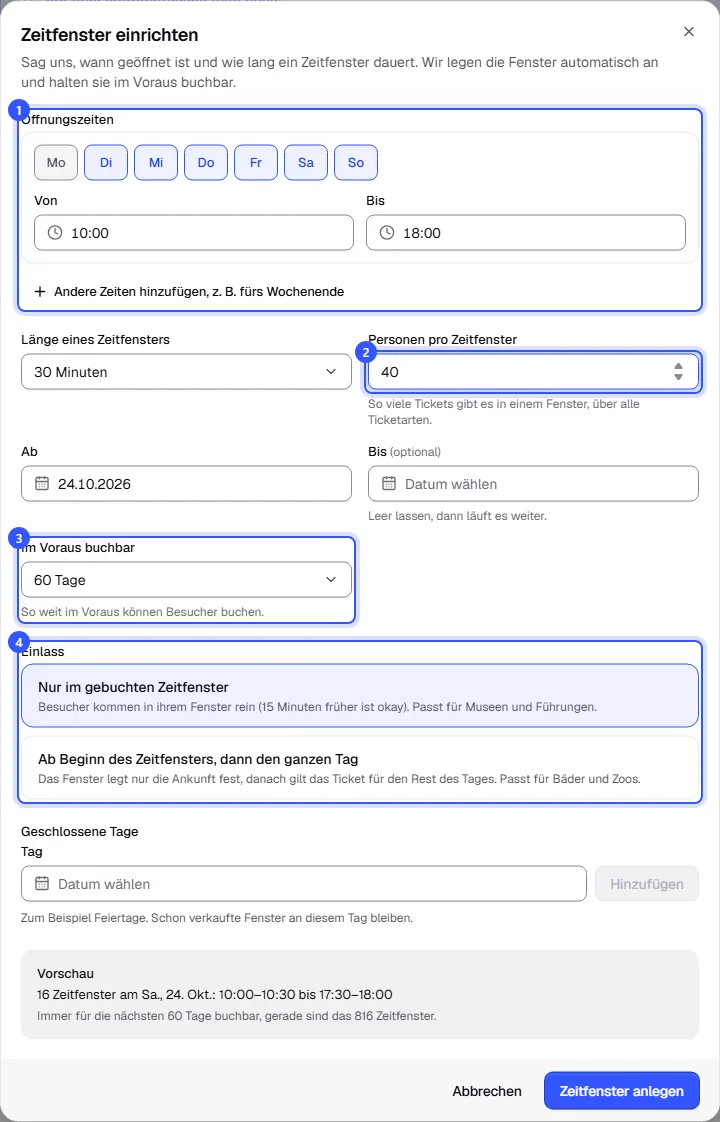
- Öffnungszeiten: Wähl die Wochentage und gib an, von wann bis wann geöffnet ist. Gelten am Wochenende andere Zeiten, klick auf Andere Zeiten hinzufügen, z. B. fürs Wochenende.
- Länge eines Zeitfensters und Personen pro Zeitfenster: Die Fenster folgen direkt aufeinander. Die Personenzahl gilt pro Fenster für alle Ticketarten zusammen.
- Ab, Bis und Im Voraus buchbar: Ohne Ende läuft der Plan einfach weiter. Gebucht werden kann immer so viele Tage im Voraus, wie du hier wählst.
- Einlass: wie lange das Ticket am Tag gilt, siehe unten.
Darunter trägst du Geschlossene Tage ein, etwa Feiertage. Die Vorschau zeigt, wie viele Fenster an einem Tag entstehen und wie viele gerade buchbar sind. Klick auf Zeitfenster anlegen.
| Einlass | Bedeutung |
|---|---|
| Nur im gebuchten Zeitfenster | Besucher kommen in ihrem Fenster rein (15 Minuten früher ist okay). Passt für Museen und Führungen. |
| Ab Beginn des Zeitfensters, dann den ganzen Tag | Das Fenster legt nur die Ankunft fest, danach gilt das Ticket für den Rest des Tages. Passt für Bäder und Zoos. |
Pro Tag gehen bis zu 200 Fenster, buchbar sein können bis zu 3.000 auf einmal. Wird es mehr, sagt die Vorschau das. Mach die Fenster dann länger oder verkürze, wie weit im Voraus gebucht werden kann.
Ticketarten für Zeitfenster
Leg die Ticketarten an wie bei jedem Event, etwa „Erwachsene“, „Ermäßigt“ und „Familienticket“. Jede Ticketart gibt es in jedem Fenster, der Käufer wählt seins beim Kauf. Wie viele Tickets es pro Fenster gibt, regelt die Personenzahl des Fensters.
Eine Jahreskarte ohne Uhrzeit legst du als Mehrfachkarte mit Gültigkeit an, siehe Wofür ein Ticket gilt. Sie gilt dann ohne Zeitfenster.
Fenster im Blick behalten
Nach dem Speichern zeigt der Bereich Termine die Karte Zeitfenster: oben die Einstellungen, darunter die kommenden Tage mit verkauften Tickets. Ein Klick auf einen Tag zeigt seine Fenster, volle sind mit Voll markiert.
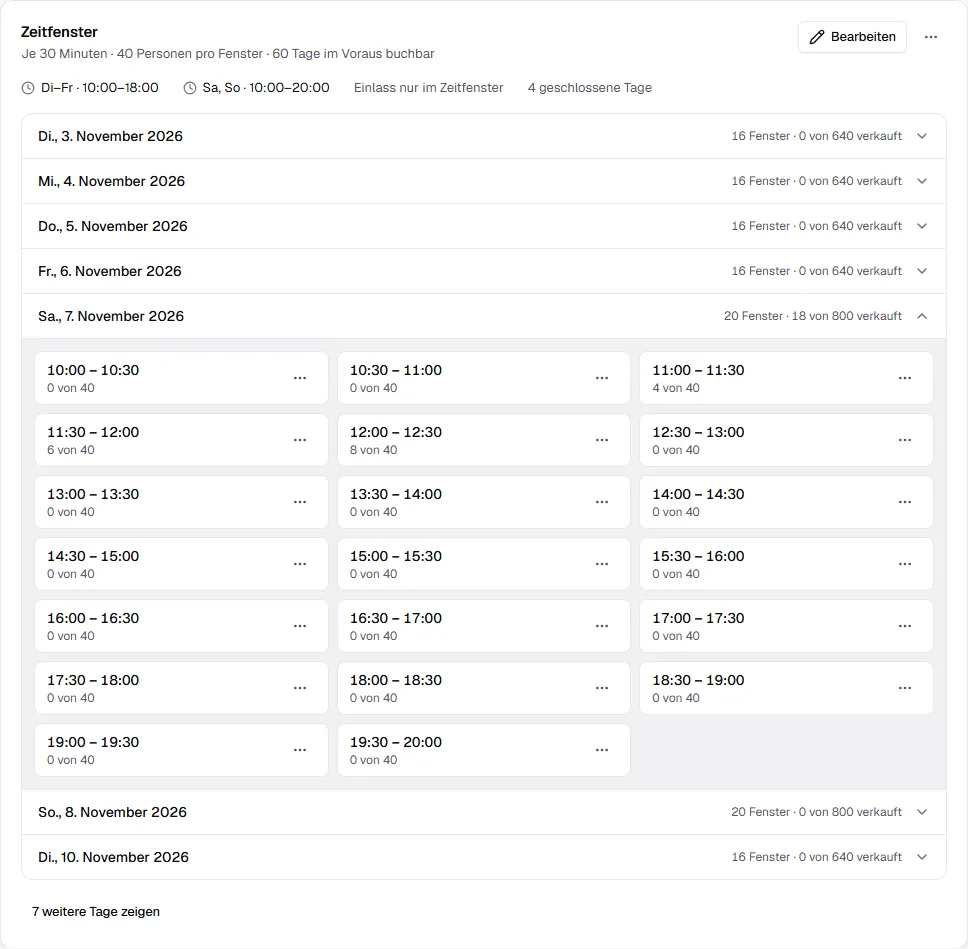
- Über das Menü eines Fensters verschiebst du es oder wählst Zeitfenster absagen. Das funktioniert wie bei jedem Termin, siehe Termin verschieben oder absagen.
- Mit Bearbeiten änderst du den Plan. Neue Öffnungszeiten und eine neue Personenzahl gelten für kommende Fenster. Fenster mit Verkäufen bleiben immer erhalten.
- Über das Menü der Karte wählst du Zeitfenster entfernen. Kommende Fenster ohne Verkäufe werden gelöscht, Fenster mit Verkäufen bleiben als normale Termine.
Einzelne Fenster lassen sich nicht löschen. Soll an einem Tag geschlossen sein, trag ihn bei den geschlossenen Tagen ein. Schon verkaufte Fenster an diesem Tag bleiben, die sagst du bei Bedarf einzeln ab.
Termine, die du von Hand anlegst, stehen darunter unter Weitere Termine, etwa eine Führung am Abend.
So buchen Besucher
Im Shop stehen die Öffnungszeiten beim Event. In der Ticketauswahl wählt der Besucher zuerst einen Tag im Kalender, dann die Uhrzeit, dann seine Tickets. Volle Fenster lassen sich nicht wählen.
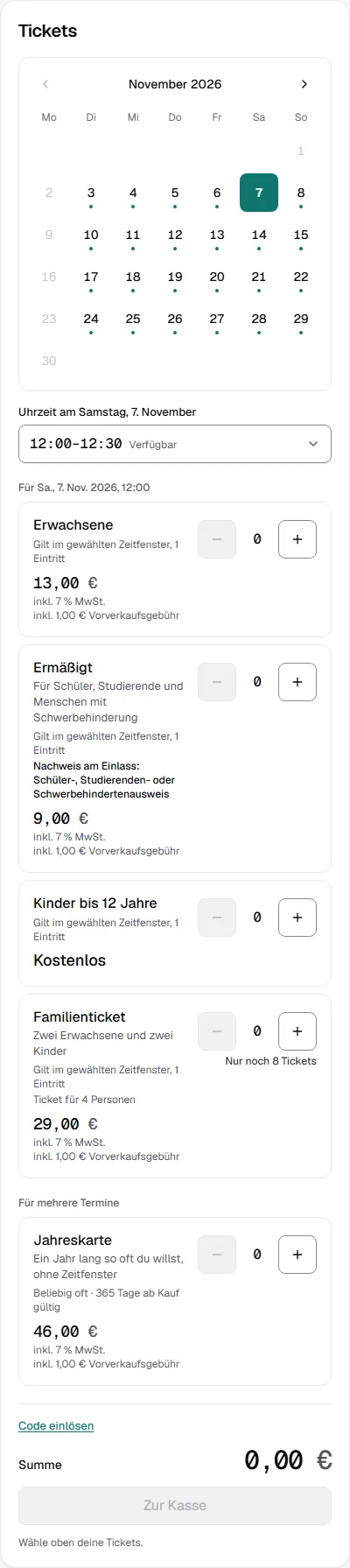
Auf dem Ticket steht das Zeitfenster. Wann der Besucher kommen soll, steht im Shop passend zum Einlass, etwa „Bitte komm in deinem Zeitfenster. Bis zu 15 Minuten früher ist okay.“
Häufige Fragen
Kann ein Event Zeitfenster und normale Termine haben?
Ja. Normale Termine legst du wie gewohnt mit Termin hinzufügen an, sie stehen dann unter Weitere Termine.
Was passiert mit gebuchten Fenstern, wenn ich die Öffnungszeiten ändere?
Sie bleiben, auch wenn sie nicht mehr in den neuen Plan passen. Brauchst du sie nicht mehr, sag sie einzeln ab. Fenster, deren Bestellungen alle storniert sind, verschwinden aus dem Shop und gehen wieder auf, sobald ihre Zeit zurück in den Plan kommt. Wie Käufer davon erfahren, steht unter Änderungen am Termin.
Können Zeitfenster zu einer Dauerkarte gehören?
Nein. Eine Dauerkarte enthält nur normale Termine, siehe Dauerkarten.