Einrichtung nach dem Start
Nach dem Anlegen führt dich TickySmart in acht kurzen Schritten durch Firma, Rechtstexte, Logo, Orte, Zahlungen, Gebühren und Team. Jeder Schritt lässt sich überspringen.
Gleich nachdem du einen Workspace angelegt hast, startet die Einrichtung. Sie fragt in acht kurzen Schritten ab, was dein Shop zum Verkaufen braucht. Das dauert etwa fünf Minuten. Jeden Schritt kannst du überspringen und später nachholen.
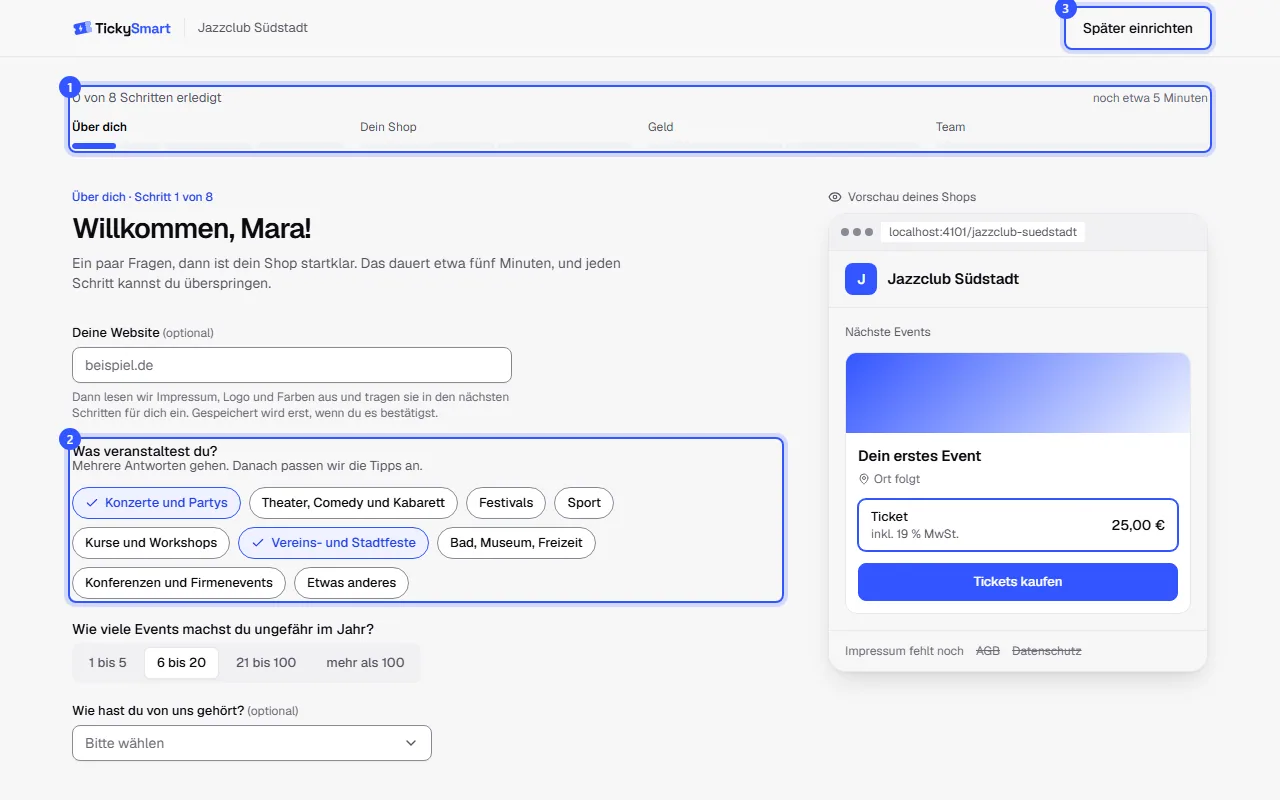
- Oben siehst du, wie weit du bist. Die vier Abschnitte sind Über dich, Dein Shop, Geld und Team. Ein Klick auf einen Abschnitt springt dorthin.
- Jede Frage beantwortest du links, gespeichert wird mit Weiter. Mit Überspringen geht es ohne Angaben weiter.
- Später einrichten bringt dich jederzeit ins Dashboard. Was du schon eingegeben hast, bleibt gespeichert.
Rechts zeigt eine Vorschau, wie dein Shop gerade aussieht: Logo, Farbe, dein erster Ort, ein Beispielpreis mit Gebühr und unten das Impressum. Sie ändert sich, während du die Felder ausfüllst.
Die Schritte
| Schritt | Was du angibst | Später ändern unter |
|---|---|---|
| Was du veranstaltest | Deine Website, wenn du eine hast. Dazu die Art deiner Events und wie viele du im Jahr machst. Danach richten sich die Tipps der nächsten Schritte. | – |
| Wer verkauft die Tickets? | Firma oder Verein, Anschrift, E-Mail für Käufer, auf Wunsch Vertretung, Register und USt-IdNr. | Rechtliche Angaben |
| AGB und Datenschutz | Link zu deinen AGB und deiner Datenschutzerklärung oder den Text selbst | Rechtliche Angaben |
| So sieht dein Shop aus | Logo, Favicon, Farbe, hell oder dunkel, Schrift, Profile, weitere Sprachen im Shop | Aussehen des Shops |
| Wo finden deine Events statt? | Deine Veranstaltungsorte mit Adresse | Orte |
| Wie kommt das Geld zu dir? | Stripe, Mollie oder PayPal verbinden | Zahlungskonto verbinden |
| Gebühren und Steuern | Vorverkaufsgebühr, ohne Umsatzsteuer oder dein üblicher Steuersatz | Steuern, Vorverkaufsgebühr |
| Arbeitest du im Team? | Leute einladen und die Zwei-Faktor-Anmeldung einrichten | Team einladen, Zwei-Faktor-Anmeldung |
Ohne Firma, Anschrift, E-Mail für Käufer, AGB und Datenschutzerklärung lässt sich kein Event veröffentlichen. Überspringst du diese Schritte, erinnert dich das Dashboard daran.
Verkaufst du schon woanders, trag im ersten Schritt bei Dein bisheriger Ticketshop deinen bisherigen Ticketshop ein. Nach den Orten kommt dann der Schritt „Deine Events“: Dort wählst du aus, welche Events wir als Entwürfe übernehmen. Mehr dazu: Von einer anderen Plattform wechseln.
Angaben von deiner Website übernehmen
Hast du schon eine Website, trag sie im ersten Schritt bei Deine Website ein, zum Beispiel kulturhaus-beispiel.de. Während du weitermachst, liest TickySmart ein paar öffentliche Seiten: die Startseite, Impressum, Datenschutz, AGB und Kontakt. Das dauert meist weniger als eine Minute.
In den nächsten Schritten findest du dann:
- Wer verkauft die Tickets?: Firma oder Verein, Anschrift, E-Mail und Telefon, Vertretung, Registereintrag, USt-IdNr. und Steuernummer aus deinem Impressum
- AGB und Datenschutz: die Links zu deinen AGB und deiner Datenschutzerklärung
- So sieht dein Shop aus: Logo, Favicon, Farbe, Schrift und deine Profile, etwa Instagram. Ein kleines Funkeln am Bild zeigt, dass es von deiner Website kommt. Mit Nicht verwenden lässt du es weg, die Profil-Adressen kannst du direkt ändern.
- Wo finden deine Events statt?: Orte, die auf deiner Website stehen. Mit Hinzufügen legst du einen davon an.
- Gebühren und Steuern: Steht auf deiner Website, dass du keine Umsatzsteuer berechnest, etwa als Kleinunternehmer, ist Ohne Umsatzsteuer verkaufen schon eingeschaltet.
Wir tragen nur in leere Felder ein und speichern nichts, bevor du auf Weiter klickst. Schau die Angaben kurz durch und änder, was nicht passt. Konnten wir deine Website nicht lesen, steht das im zweiten Schritt. Dann trägst du alles einfach selbst ein.
Logo und Farbe
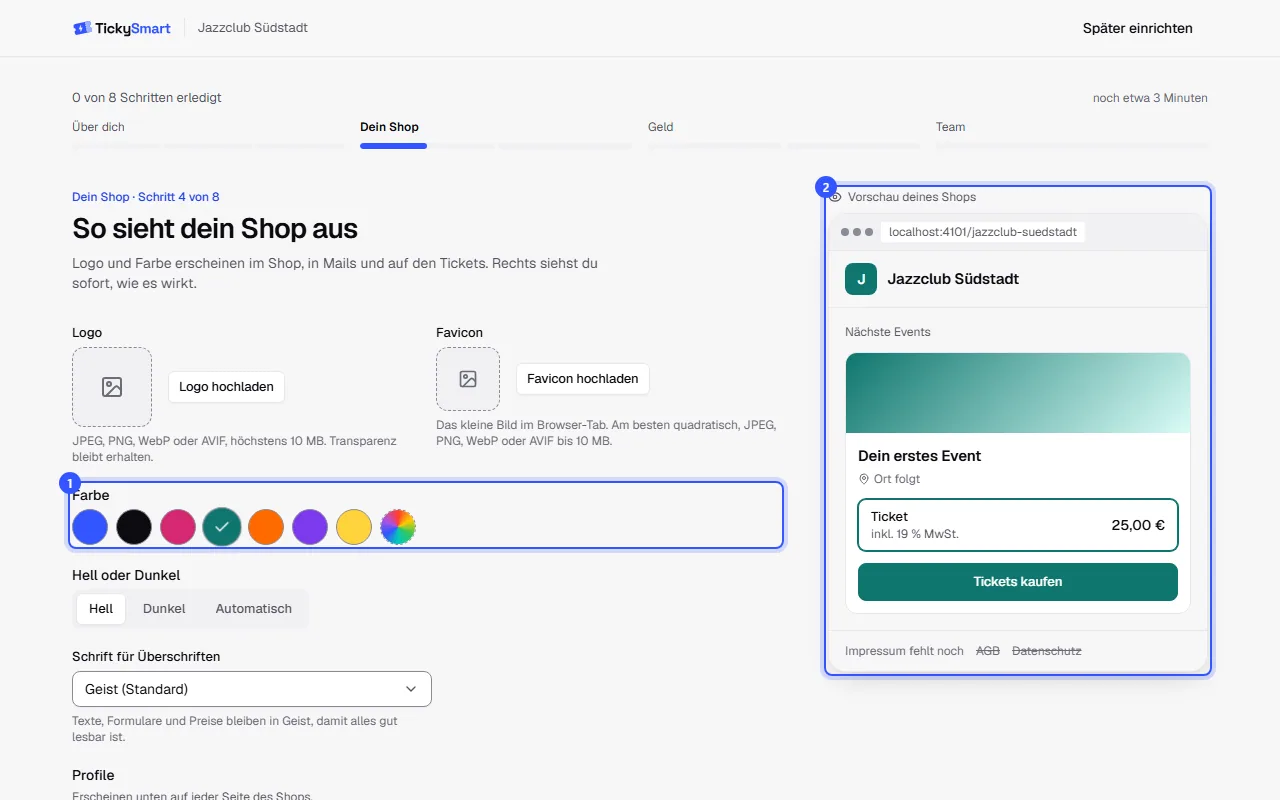
Lädst du ein Logo hoch, schlagen wir dir die Farbe daraus vor. Hast du noch keine eigene gewählt, übernehmen wir sie gleich. Die Farbe passen wir so an, dass Texte und Knöpfe im Shop gut lesbar bleiben.
Zahlungskonto verbinden
Für Stripe oder Mollie verlässt du kurz TickySmart und meldest dich dort an. Danach kommst du von selbst zurück in die Einrichtung. PayPal verbindest du direkt im Fenster mit zwei Schlüsseln aus deinem PayPal-Konto: Mit PayPal kassieren. Läuft die Prüfung beim Anbieter noch, steht das an deinem Konto. Du kannst trotzdem weitermachen.
Der übliche Steuersatz
Im Schritt Gebühren und Steuern wählst du, mit welchem Satz neue Ticketarten starten, zum Beispiel den ermäßigten Satz für Konzerte und Theater. Jede Ticketart kann trotzdem einen eigenen Satz haben. Berechnest du keine Umsatzsteuer, etwa als Kleinunternehmer, schaltest du hier Ohne Umsatzsteuer verkaufen ein: Ohne Umsatzsteuer verkaufen.
Fertig
Am Ende siehst du, was erledigt ist und was noch fehlt. Mit Jetzt erledigen springst du zu einem offenen Schritt. Mit Erstes Event anlegen legst du gleich dein erstes Event an, dein Ort ist dabei schon ausgewählt: Das erste Event anlegen.
Später fortsetzen
Hast du die Einrichtung mit Später einrichten verlassen, steht in der Übersicht oben die Karte Einrichtung fortsetzen mit deinem Fortschritt. Fortsetzen führt dich zurück an die Stelle, an der du aufgehört hast. Ausblenden blendet die Karte aus. Alles Weitere findest du dann in den Einstellungen.
Häufige Fragen
Wer sieht die Einrichtung?
Inhaber und Admins des Workspaces. Wer eingeladen wird, landet direkt im Dashboard.
Muss ich alles auf einmal machen?
Nein. Jeder Schritt speichert sofort, du kannst jederzeit aufhören und später weitermachen.
Ich habe einen Schritt übersprungen. Wo hole ich ihn nach?
Über die Karte Einrichtung fortsetzen in der Übersicht oder direkt in den Einstellungen. Die Tabelle oben zeigt, wo du was findest.
Was liest TickySmart von meiner Website?
Nur wenige öffentliche Seiten, die jeder Besucher auch sieht. Seiten hinter einem Login lesen wir nicht. Die Vorschläge und die gefundenen Bilder löschen wir nach einer Woche. Was du übernommen hast, bleibt natürlich in deinem Workspace.
Gibt es die Einrichtung auch für Workspaces, die ich schon länger habe?
Nein, sie kommt nur nach dem Anlegen eines neuen Workspaces. Alles, was sie abfragt, findest du auch in den Einstellungen.