Partnerlinks
Influencern, Vorverkaufsstellen und Vereinen einen eigenen Link geben, Klicks und Verkäufe sehen und die Provision abrechnen.
Mit Partnerlinks siehst du, wer dir Käufer bringt. Jeder Partner bekommt einen eigenen Link zu deinem Shop oder zu einem Event, zum Beispiel ein Stadtmagazin, eine Influencerin oder ein Verein. Du siehst Klicks, verkaufte Tickets und Umsatz pro Partner und, wenn ihr eine vereinbart habt, die Provision.
Partner anlegen
Öffne Partner. Anlegen und ändern dürfen Inhaber, Admins und die Rolle Marketing.
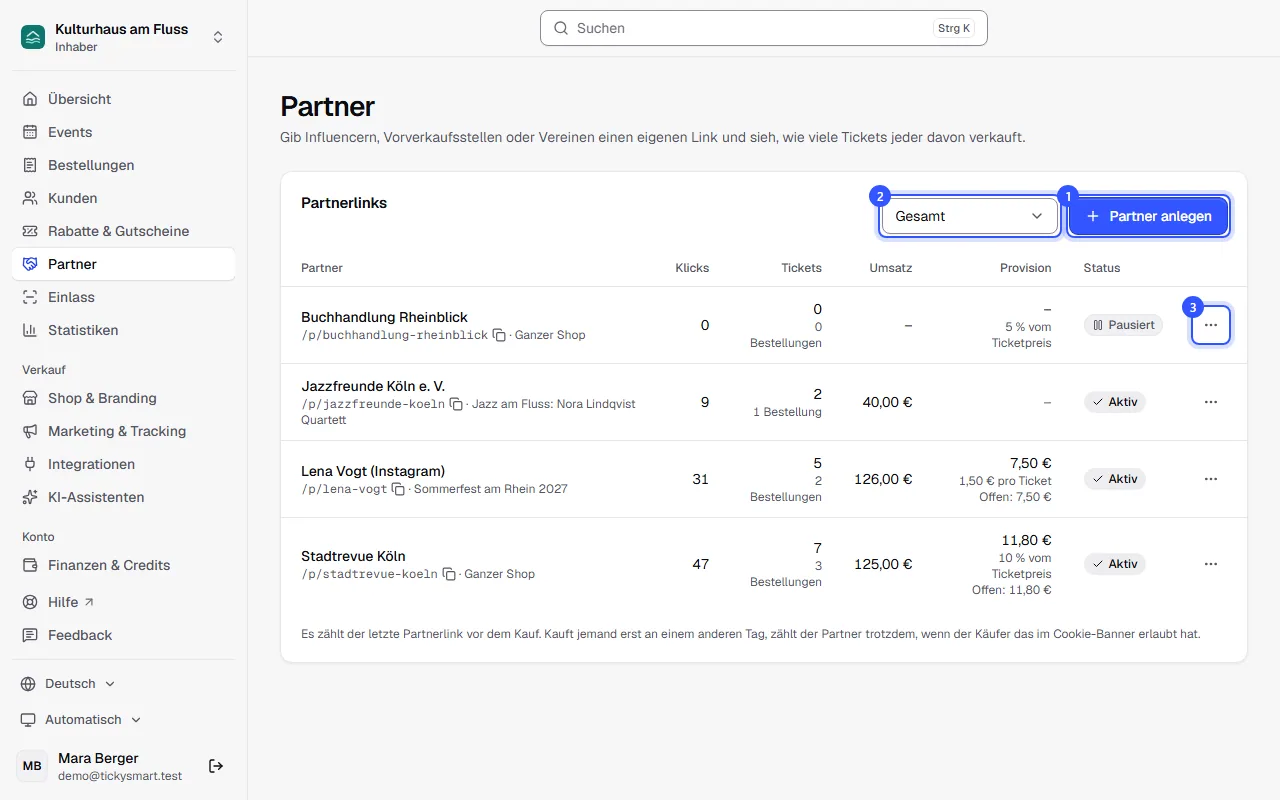
- Klick auf Partner anlegen.
- Mit der Auswahl darüber siehst du die Zahlen für einen Zeitraum, etwa Letzter Monat.
- Über das Menü am Ende einer Zeile kopierst du den Link, bearbeitest, pausierst oder löschst den Partner.
Im Dialog trägst du ein:
- Name: So erkennst du den Partner in der Liste, etwa „Max (Instagram)“.
- Link führt zu: Ein bestimmtes Event oder Ganzer Shop. Der ganze Shop zählt bei jedem Event.
- Link: Er entsteht aus dem Namen, du kannst ihn ändern. Darunter steht die fertige Adresse.
- Provision: Keine Provision, Prozent vom Ticketpreis oder ein Betrag pro Ticket.
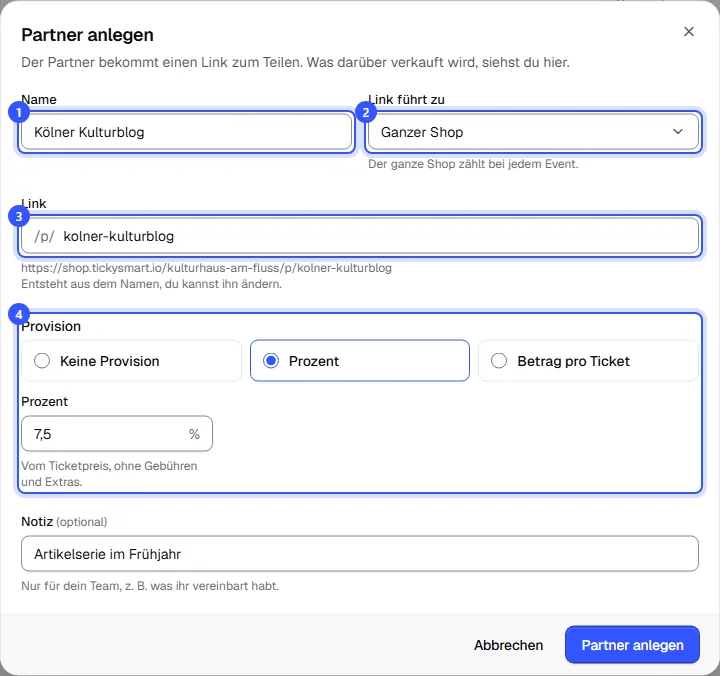
Klick auf Partner anlegen. Der Link ist danach gleich kopiert, und du kannst ihn dem Partner schicken. Die Notiz sieht nur dein Team, etwa was ihr vereinbart habt.
So wird gezählt
- Ein Klick auf den Link zählt, Link-Vorschauen in Messengern und Suchmaschinen zählen nicht.
- Der Käufer landet auf dem Event oder in deinem Shop. Der Partner reist durch den Shop mit bis zur Kasse.
- Es zählt der letzte Partnerlink vor dem Kauf.
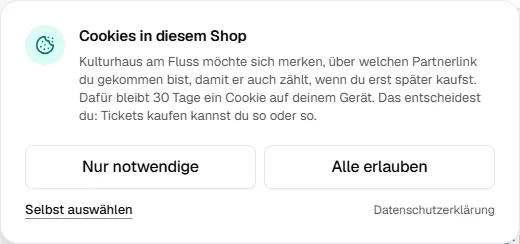
- Kauft jemand erst an einem anderen Tag, zählt der Partner nur, wenn der Käufer im Cookie-Banner zugestimmt hat. Dann merkt sich der Shop den Partner 30 Tage lang.
Gibt es in deinem Shop kein Tracking, fragt das Banner nur Besucher, die über einen Partnerlink kommen:
Gezählt werden bezahlte Bestellungen und gültige Tickets. Wird ein Ticket storniert, fällt es aus den Zahlen und aus der Provision.
Provision abrechnen
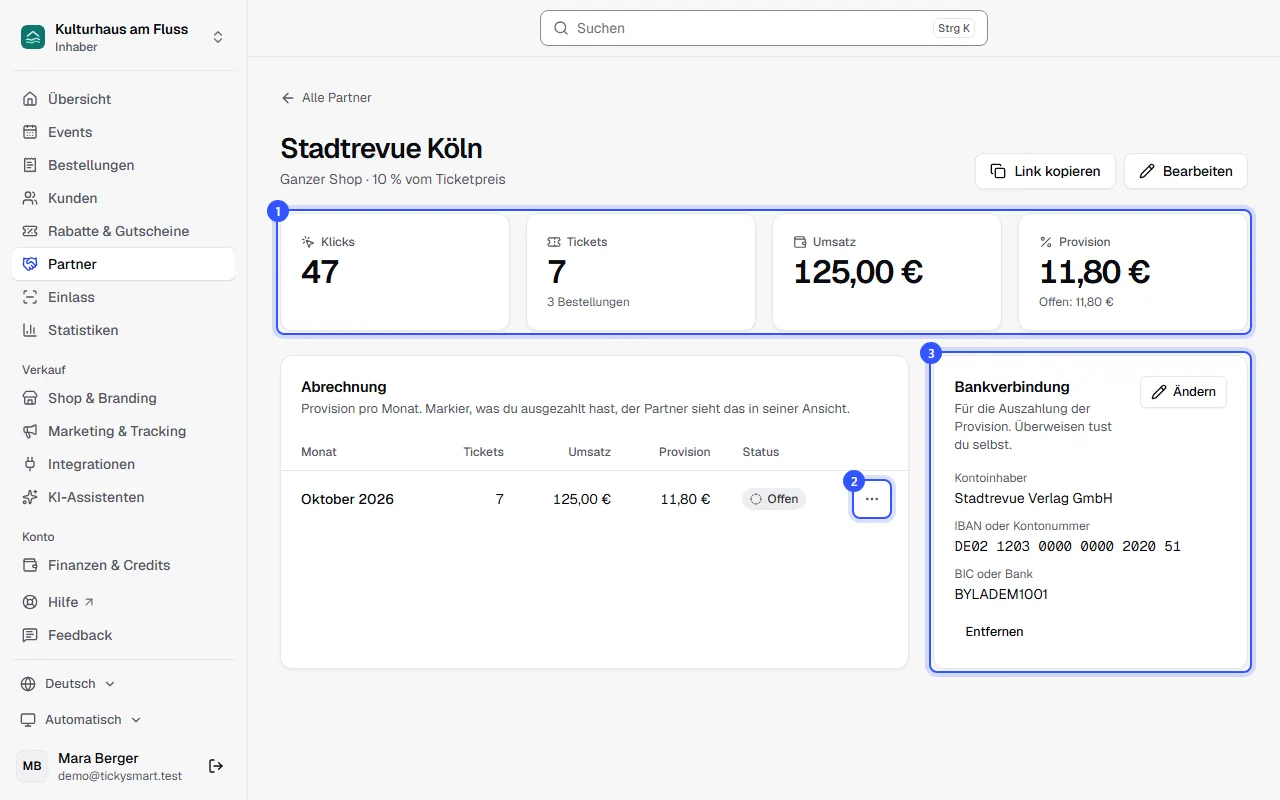
Ein Klick auf den Namen eines Partners öffnet seine Seite.
- Oben stehen Klicks, Tickets, Umsatz und Provision, darunter was noch offen ist.
- Unter Abrechnung siehst du die Provision pro Monat. Über das Menü lädst du die Abrechnung als PDF, Excel oder CSV herunter und markierst den Monat mit Als ausgezahlt markieren.
- Unter Bankverbindung hinterlegst du, wohin die Provision geht: IBAN oder Kontonummer und, je nach Land, BIC, Sort Code oder Routing Number.
Häufige Fragen
Was sieht der Partner selbst?
Wähl im Menü des Partners Partner-Ansicht kopieren. Du bekommst einen Link, über den der Partner seine Klicks, Verkäufe und seine Provision sieht, ohne Login. Auch was du als ausgezahlt markiert hast, sieht er dort.
Was passiert, wenn ich den Link pausiere?
Der Link führt dann weiter in deinen Shop, zählt aber nicht mehr für den Partner. Die bisherigen Zahlen bleiben. Mit Link fortsetzen zählt er wieder.
Warum kann ich einen Partner nicht löschen?
Über diesen Link wurden schon Tickets verkauft, deshalb lässt er sich nicht löschen. Pausiere ihn stattdessen, dann bleiben die Zahlen erhalten.Kann ich den Link später ändern?
Ja, im Dialog Partner bearbeiten. Wenn du ihn änderst, funktioniert der alte Link nicht mehr.
Funktionieren Partnerlinks auch mit dem Widget?
Ja. Häng ?ref= und den Link-Namen des Partners an die Adresse der Seite mit dem Widget, etwa ?ref=stadtrevue-koeln. Das Widget gibt den Partner an den Shop weiter, Verkäufe zählen dann für ihn, Klicks aber nur über seinen Partnerlink. Auf der Website eines Partners kannst du ihn auch fest ins Widget schreiben: Auf der Website einbinden.