Eigene Domain
Deinen Shop unter deiner eigenen Adresse zeigen, etwa tickets.dein-verein.de, mit zwei DNS-Einträgen und automatischem Zertifikat.
Mit einer eigenen Domain läuft dein Shop unter deiner Adresse, zum Beispiel tickets.kulturhaus-am-fluss.de statt shop.tickysmart.io/kulturhaus-am-fluss. Du brauchst dafür nur zwei Einträge bei deinem Domain-Anbieter. Das Zertifikat für sichere Verbindungen holen wir automatisch.
Domain verbinden
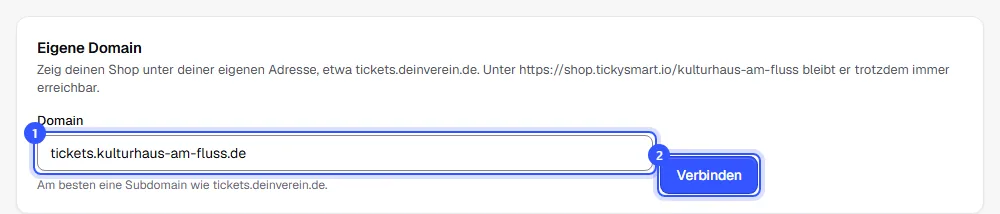
Öffne Shop & Branding und scroll zur Karte Eigene Domain. Das dürfen Inhaber und Admins.
- Trag unter Domain die Adresse ein, unter der dein Shop erreichbar sein soll. Am besten eignet sich eine Subdomain wie tickets.dein-verein.de.
- Klick auf Verbinden.
DNS-Einträge anlegen
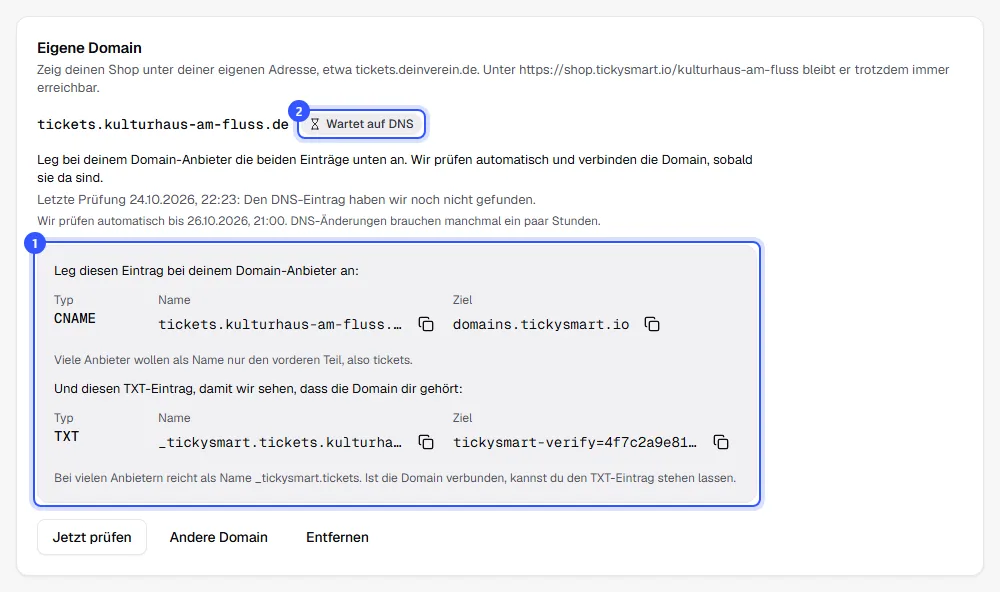
Nach dem Verbinden zeigt die Karte zwei Einträge, die du bei deinem Domain-Anbieter anlegst, mit Knöpfen zum Kopieren.
- Melde dich bei deinem Domain-Anbieter an, öffne die DNS-Einstellungen deiner Domain und leg einen Eintrag vom Typ CNAME an. Als Name nimmst du deine Subdomain, als Ziel domains.tickysmart.io. Viele Anbieter wollen als Name nur den vorderen Teil, also zum Beispiel „tickets“.
- Leg dazu einen Eintrag vom Typ TXT an, mit dem Namen und dem Prüfcode aus der Karte. Daran sehen wir, dass die Domain dir gehört. Als Name reicht bei vielen Anbietern zum Beispiel „_tickysmart.tickets“.
- Warte ab. Solange ein Eintrag fehlt, steht bei der Domain Wartet auf DNS, und darunter, was die letzte Prüfung gefunden hat.
Klappt es nicht auf Anhieb, liegt es meist am Namen, an einem Punkt am Ende oder am falschen Ort für die Einträge. Das erklärt DNS-Einträge anlegen.
Wir prüfen automatisch jede Minute, bis zu 48 Stunden lang. DNS-Änderungen brauchen manchmal ein paar Stunden, bis sie überall angekommen sind. Mit Jetzt prüfen stößt du eine Prüfung sofort an.
Wenn die Domain aktiv ist
Stimmen beide Einträge, holen wir das Zertifikat für sichere Verbindungen. Das dauert meist ein paar Minuten. Danach steht bei der Domain Aktiv, und alle, die Benachrichtigungen bekommen, erhalten eine Mail.
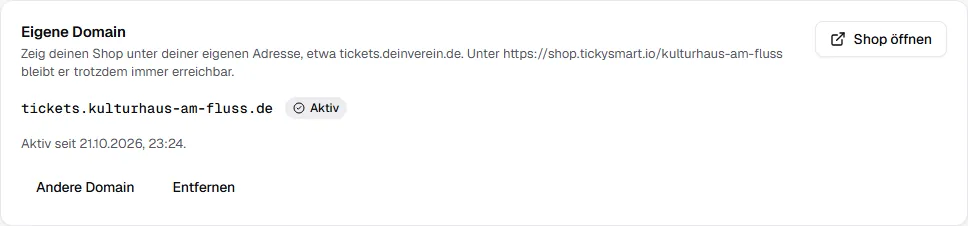
Ab jetzt zeigen alle Links aus dem Dashboard auf deine Domain, etwa Im Shop ansehen und deine Partnerlinks. Die alte Adresse unter shop.tickysmart.io funktioniert weiter, Suchmaschinen bekommen aber deine Domain als Hauptadresse genannt. Einmal am Tag prüfen wir, ob der CNAME-Eintrag noch stimmt, und zeigen in der Karte einen Hinweis, falls nicht. Den TXT-Eintrag kannst du stehen lassen.
| Status | Was passiert |
|---|---|
| Wartet auf DNS | Wir suchen die DNS-Einträge. |
| Zertifikat wird ausgestellt | Die Einträge stimmen, das Zertifikat wird ausgestellt. |
| Aktiv | Dein Shop läuft unter deiner Domain. |
| Nicht verbunden | Wir haben 48 Stunden lang geprüft und die Domain nicht verbinden können, oder ein anderer Workspace hat sie übernommen. Prüf die Einträge und klick auf Jetzt prüfen. |
Häufige Fragen
Was bedeutet die Meldung bei der letzten Prüfung?
| Meldung | Was du tun kannst |
|---|---|
| Den DNS-Eintrag haben wir noch nicht gefunden. | Leg den CNAME-Eintrag an oder warte noch etwas, falls du es gerade getan hast. |
| Der DNS-Eintrag zeigt noch woanders hin. | Prüf das Ziel. Es muss genau domains.tickysmart.io sein. |
| Es gibt einen IPv6-Eintrag (AAAA), der woanders hinzeigt. Bitte lösch ihn. | Lösch den AAAA-Eintrag für diese Subdomain bei deinem Anbieter. |
| Den TXT-Eintrag mit deinem Prüfcode haben wir noch nicht gefunden. | Leg den TXT-Eintrag mit Namen und Prüfcode aus der Karte an. Kopier beides, damit kein Zeichen fehlt. |
| Das Zertifikat ließ sich noch nicht ausstellen. Wir versuchen es weiter. | Meist hilft Abwarten. Bleibt die Meldung, prüf die Einträge noch einmal. |
| Ein anderer Workspace hat den Prüfcode bei dieser Domain hinterlegt und sie übernommen. | Siehe unten. |
Kann ich mehrere Domains verbinden?
Nein, pro Workspace gibt es eine eigene Domain. Mit Andere Domain tauschst du sie gegen eine andere.
Was passiert, wenn ich die Domain entferne?
Unter dieser Adresse ist dein Shop dann nicht mehr erreichbar, unter shop.tickysmart.io aber weiterhin. Bestellungen und Tickets bleiben gültig. Die DNS-Einträge kannst du danach bei deinem Anbieter löschen.
Jemand anderes hat meine Domain eingetragen
Eintragen kann jeder eine Domain, verbunden wird sie aber nur mit dem passenden TXT-Eintrag. Den kann nur anlegen, wer die DNS-Einstellungen der Domain in der Hand hat. Leg also einfach beide Einträge an, dann verbinden wir die Domain mit deinem Shop.
Hat ein anderer Workspace den Prüfcode bei deiner Domain hinterlegt, übernimmt er sie, und du bekommst eine Mail. Gehört die Domain dir, hat jemand anderes Zugriff auf deine DNS-Einstellungen. Prüf dann die Einträge bei deinem Anbieter und klick auf Jetzt prüfen. Du bekommst einen neuen Prüfcode: Leg ihn als TXT-Eintrag an und lösch die Einträge mit fremdem Prüfcode.