Vorkasse per Überweisung
Käufer überweisen auf dein Bankkonto, du bestätigst den Eingang. So richtest du Vorkasse ein und bearbeitest die Bestellungen.
Mit Vorkasse überweisen deine Käufer den Betrag selbst auf dein Bankkonto. Das geht auch ganz ohne Stripe, Mollie oder PayPal. Die Tickets bleiben bis zum Ende der Zahlungsfrist reserviert. Sobald das Geld da ist, bestätigst du den Eingang im Dashboard, und erst dann bekommt der Käufer seine Tickets.
Vorkasse einrichten
Öffne Einstellungen → Zahlungen. Unter Zahlungsarten im Shop klickst du bei Vorkasse (Überweisung) auf Einrichten. Das darf nur der Inhaber. Im Dialog trägst du ein:
- Kontoinhaber: so, wie es bei deiner Bank steht. Käufer sehen diesen Namen als Empfänger.
- IBAN und, wenn du magst, die BIC. Eine falsche IBAN fällt sofort auf. Darunter wählst du die Währung des Kontos: Vorkasse gibt es nur für Bestellungen in dieser Währung.
- Zahlungsfrist in Tagen: So lange bleiben die Tickets reserviert, höchstens bis einen Tag vor dem Termin. Voreingestellt sind 7 Tage.
- Vorkasse bis … Tage vor dem Termin: Danach gibt es für diesen Termin keine Vorkasse mehr, nur noch Zahlungsarten, die sofort bestätigen. Voreingestellt sind 10 Tage.
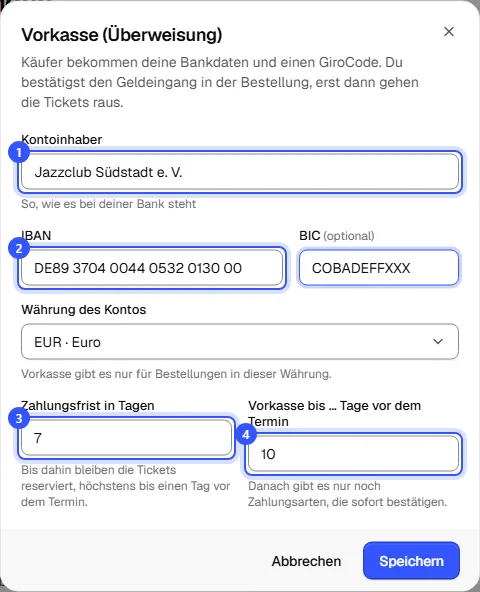
Klick auf Speichern. Danach schaltest du Vorkasse mit dem Schalter daneben in deinem Shop ein.

So läuft es für Käufer
- An der Kasse wählt der Käufer Vorkasse (Überweisung) und bestellt zahlungspflichtig.
- Danach sieht er den Betrag, deine Bankdaten und als Verwendungszweck die Bestellnummer, jeweils mit einem Knopf zum Kopieren.
- Bei Überweisungen in Euro gibt es dazu einen GiroCode. Scannt der Käufer ihn mit seiner Banking-App, ist die Überweisung schon ausgefüllt.
- Dieselben Angaben bekommt er per Mail.
- Danach stehen Betrag und Verwendungszweck fest: Einen Gutschein einlösen oder Extras ändern geht nur, wenn er eine andere Zahlungsart wählt.
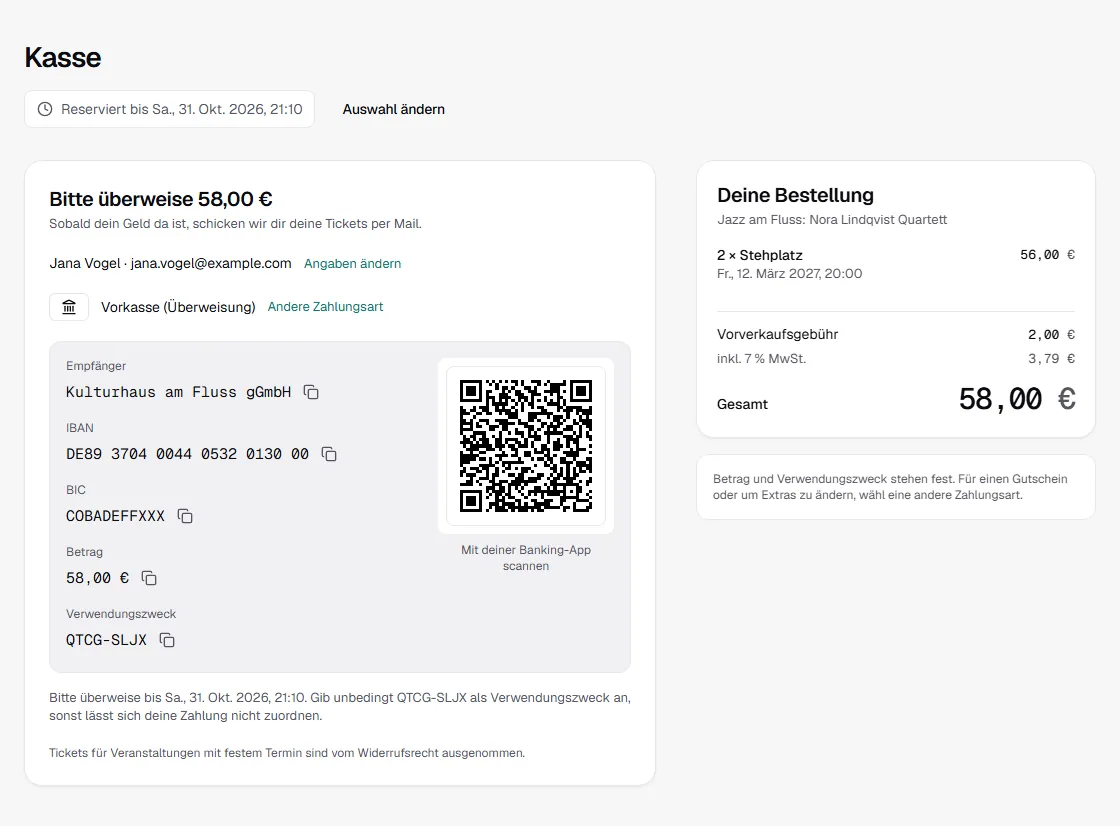
Zwei Tage vor Ablauf der Frist erinnern wir den Käufer einmal per Mail, bei kurzen Fristen schon nach der Hälfte. Kommt bis zum Ende der Frist keine Zahlung, wird die Bestellung storniert, die Tickets gehen zurück in den Verkauf, und der Käufer bekommt eine Mail.
Zahlung bestätigen
Unter Bestellungen filterst du nach Wartet auf Überweisung. Vergleiche deinen Kontoeingang mit Betrag und Verwendungszweck, dann:
- Öffne die Bestellung und klick auf Zahlung eingegangen. Der Käufer bekommt seine Tickets sofort per Mail.
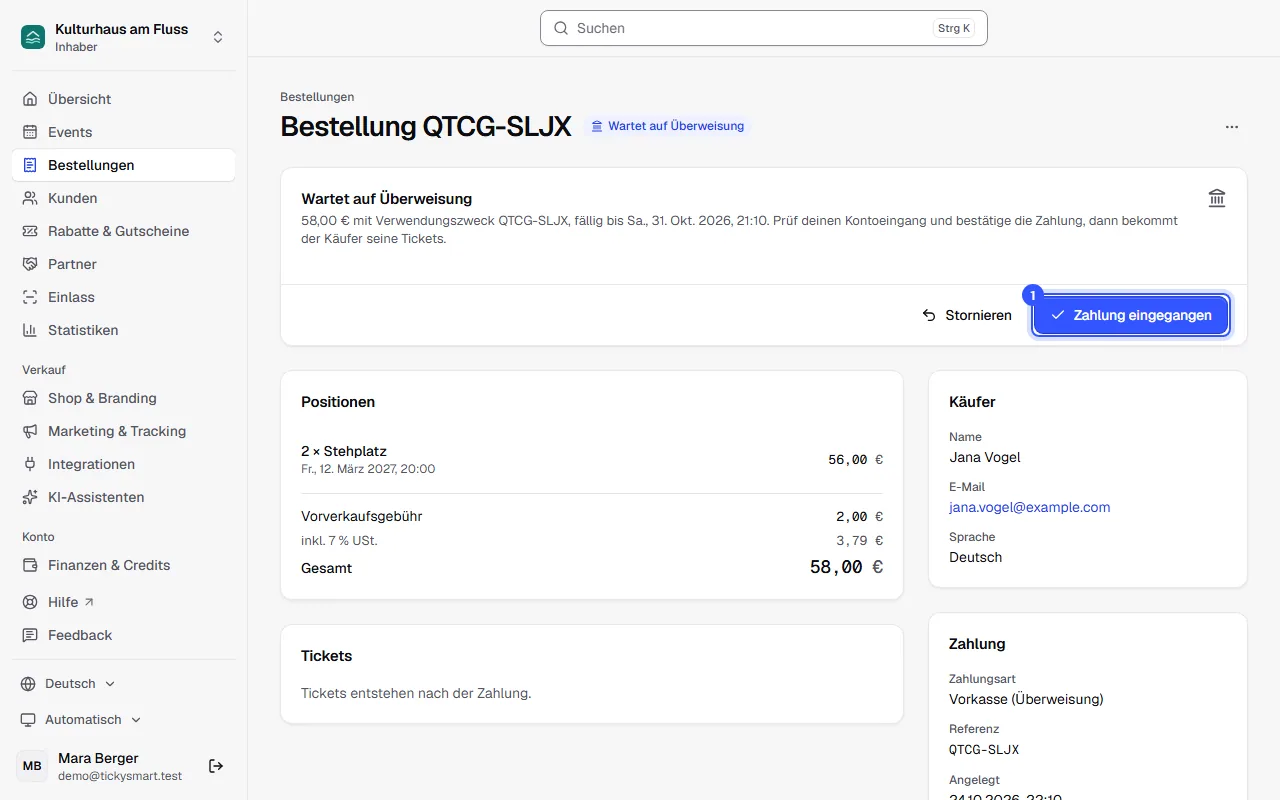
Wird eine Bestellung nicht mehr bezahlt, beendest du sie mit Stornieren. Die Tickets gehen zurück in den Verkauf, und der Käufer erfährt per Mail, dass er nichts mehr überweisen soll.
Häufige Fragen
Das Geld kam erst nach der Frist
Solange die Tickets noch frei sind, markierst du die Bestellung mit Trotzdem als bezahlt markieren trotzdem als bezahlt. Hat der Käufer einen Gutschein oder Rabattcode genutzt, muss der auch noch reichen. Sind die Tickets inzwischen vergeben oder ist der Code aufgebraucht, überweis das Geld an den Käufer zurück.
Wie erstatte ich eine Vorkasse-Bestellung?
Das Geld überweist du selbst zurück. Die Kontodaten des Käufers stehen auf deinem Kontoauszug bei seiner Zahlung. Danach hakst du die Erstattung in der Bestellung mit Erstattet ab.
Warum sehen Käufer kurz vor dem Termin keine Vorkasse mehr?
Eine Überweisung braucht ein paar Tage. Deshalb gibt es Vorkasse nur bis zum Stichtag, den du unter Vorkasse bis … Tage vor dem Termin eingestellt hast. Danach können Käufer nur noch mit Zahlungsarten bezahlen, die sofort bestätigen, zum Beispiel per Karte.
Was passiert, wenn ich ein Event oder einen Termin absage?
Bestellungen, die noch auf eine Überweisung warten, werden mit storniert. Informierst du die Käufer, bekommen sie eine Mail, dass sie nichts mehr überweisen sollen. Kommt trotzdem Geld an, überweist du es zurück. Zahlung eingegangen geht für abgesagte Events und Termine nicht mehr: Event absagen.
Kann ich Vorkasse wieder abschalten?
Ja, mit dem Schalter. Eine Zahlungsart muss aber immer an bleiben. Unter Bearbeiten löschst du mit Bankdaten entfernen auch deine Bankdaten. Bestellungen, die schon auf eine Überweisung warten, bleiben bestehen.