Meldungen beim Scannen
Was Grün, Gelb und Rot in der Scan-App bedeuten, welche Meldungen es gibt und was das Personal jeweils tut.
Nach jedem Scan zeigt die Scan-App das Ergebnis über den ganzen Bildschirm: eine Farbe, ein Wort, ein Satz zum Grund und darunter das Ticket. Dazu gibt es Ton und Vibration, damit das Personal auch im Gedränge sofort weiß, was los ist.
Grün: rein damit
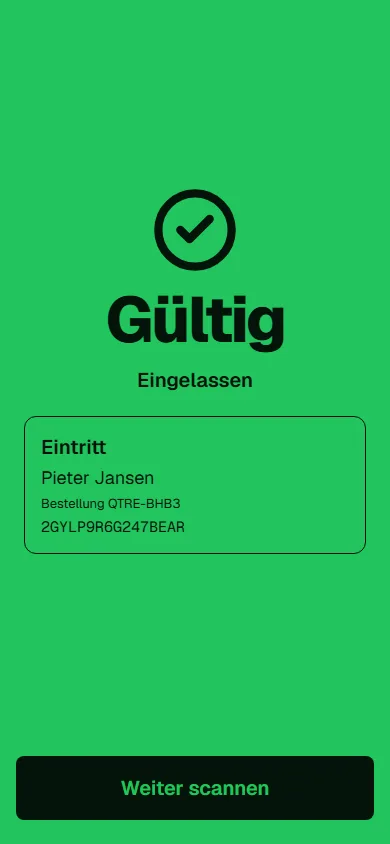
Grün geht nach eineinhalb Sekunden von selbst weiter. Muss das Personal noch einen Nachweis oder ein Foto prüfen, bleibt das Ergebnis stehen, bis es auf Weiter scannen tippt.
| Meldung | Bedeutung |
|---|---|
| Eingelassen | Erster Einlass mit diesem Ticket. |
| Wieder eingelassen | Der Gast war schon drin und darf laut Wiedereinlass wieder rein. |
| Rausgegangen | Am Ausgang gescannt. Wer ein gültiges Ticket hat, darf immer raus. |
| Eingelöst | An einer Ausgabestelle wurde ein Extra eingelöst. |
| Trotzdem eingelassen | Das Personal hat bei Gelb trotzdem eingelassen. |
| Ausweis geprüft, eingelassen | Eingelassen nach der Altersprüfung. |
| Gültig, nicht entwertet | Das Ticket gilt, wurde aber in der Betriebsart Nur prüfen nicht entwertet. |
Gelb: das Personal entscheidet
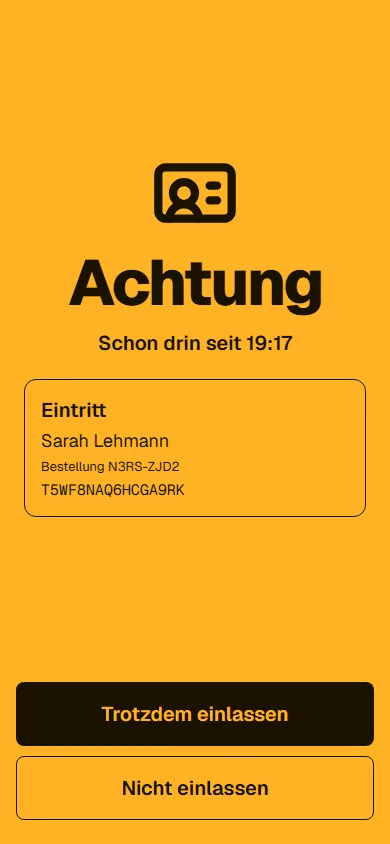
Bei Gelb ist das Ticket echt, aber etwas passt nicht. Das Personal tippt auf Trotzdem einlassen oder Nicht einlassen. In der Betriebsart Nur prüfen gibt es diese Knöpfe nicht.
| Meldung | Bedeutung | Was tun |
|---|---|---|
| Schon drin seit 21:14 | Das Ticket wurde schon eingelassen und nicht am Ausgang gescannt. | War der Gast nur kurz draußen, trotzdem einlassen. Steht jemand anderes da, nicht einlassen. |
| Falscher Bereich. Gilt für VIP-Lounge | Das Ticket ist für diesen Bereich nicht freigegeben. Die App nennt die Bereiche, in die es darf. | Zum richtigen Eingang schicken. |
| Gerade erst benutzt. Wieder gültig ab 21:44 | Die Mehrfachkarte wurde gerade erst benutzt, die Sperrzeit läuft noch. | Meist nicht einlassen, die Karte wurde vielleicht weitergereicht. |
| Echtes Ticket, aber noch nicht auf diesem Gerät gespeichert | Ein echter QR-Code, aber das Gerät hatte ohne Netz noch keine Liste mit diesem Ticket, etwa weil es gerade erst gekauft wurde. | Kaufbeleg zeigen lassen und entscheiden. |
| Erster Eintritt: Bitte prüf das Alter. | Erster Eintritt bei einem Ticket mit Altersgrenze. | Ausweis prüfen: Altersprüfung. |
Rot: so nicht
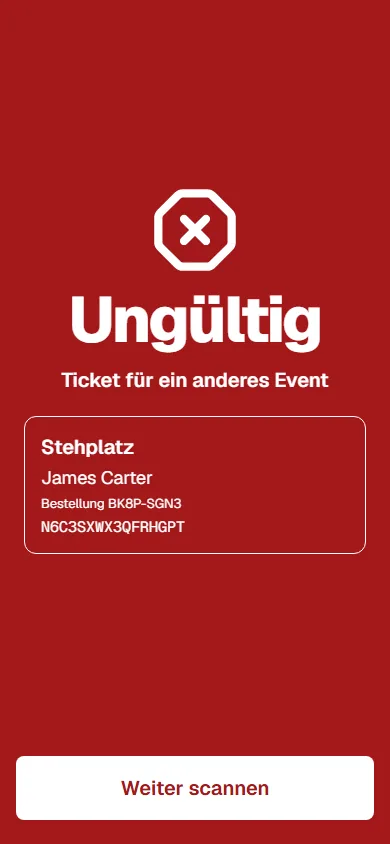
Bei Rot gilt das Ticket hier nicht. Einen Knopf zum Einlassen gibt es nicht, nur Weiter scannen.
| Meldung | Bedeutung |
|---|---|
| Schon benutzt: 21:14 | Schon eingelassen, und die Ticketart erlaubt keinen Wiedereinlass. |
| Gilt heute nicht | Das Ticket gilt für einen anderen Termin. Kennt die App den Termin, nennt sie ihn. |
| Dieser Termin wurde abgesagt | Der Termin des Tickets ist abgesagt. |
| Abgelaufen am 30.09.2026 | Die Mehrfachkarte ist abgelaufen. |
| Keine Eintritte mehr übrig | Alle Eintritte der Mehrfachkarte sind verbraucht. |
| Ticket storniert | Das Ticket wurde storniert. |
| Gesperrt: Zahlung wurde zurückgebucht | Der Käufer hat die Zahlung zurückgebucht. Das Ticket bleibt gesperrt, bis das geklärt ist. |
| Im Weiterverkauf: gilt erst wieder, wenn es zurückgenommen wird | Der Käufer bietet das Ticket gerade zum Weiterverkauf an. |
| Dieses Ticket gibt es nicht | Den abgetippten oder gescannten Code gibt es nicht, etwa nach einem Tippfehler. |
| Kein gültiger Ticket-Code | Der QR-Code ist nicht echt oder wurde inzwischen durch einen neuen ersetzt. Das erkennt die App auch ohne Netz. |
| Ticket für ein anderes Event | Das Ticket gehört zu einem anderen Event. |
| Alles eingelöst. Zuletzt: 21:14 | An der Ausgabestelle: Das Extra ist schon ganz eingelöst. |
| Das ist ein Ticket, kein Extra. Tickets werden am Einlass geprüft. | An der Ausgabestelle wurde ein Ticket gescannt. |
| Das ist ein Extra, kein Ticket. Eingelöst wird es an der Ausgabestelle. | Am Einlass wurde ein Extra gescannt. |
| Das ist ein Zusatzticket, zum Beispiel fürs Parken. Es gilt nicht als Eintritt und wird an der Ausgabestelle eingelöst. | Am Einlass wurde ein Zusatzticket gescannt, etwa fürs Parken. Es wird an einer Ausgabestelle eingelöst. |
Was unter dem Ergebnis steht
Unter der Meldung zeigt die App das Ticket: Ticketart, bei Saalplänen den Platz, den Namen auf dem Ticket, die Bestellnummer und den Ticketcode. Je nach Ticketart kommt dazu:
| Angabe | Wann |
|---|---|
| Nachweis prüfen | Die Ticketart verlangt einen Nachweis, etwa einen Schülerausweis. Der Text steht groß darunter. Siehe Namen, Nachweise und Fotos. |
| Foto des Inhabers | Mehrfachkarten mit Foto zeigen das Bild des Inhabers zum Vergleichen. |
| Gruppe · 4 Personen | Ein Gruppenticket gilt mit einem Scan für mehrere Personen. |
| Noch 7 von 10 Eintritten | Bei Mehrfachkarten, wie viele Eintritte nach diesem Scan noch übrig sind. |
Hatte das Gerät kein Netz, steht oben ein dunkler Streifen: Offline geprüft. Wird übertragen, sobald wieder Netz da ist. Mehr unter Ohne Internet scannen.
Häufige Fragen
Rot, aber der Gast sagt, er hat ein Ticket gekauft
Such in der Scan-App über Suchen nach seinem Namen oder der Bestellnummer aus der Bestätigungsmail: Tickets suchen. Findet die Suche nichts, gehört die Bestellung wahrscheinlich zu einem anderen Event.
Kann ich bei Rot trotzdem einlassen?
Nein, in der Scan-App nicht. Rot heißt, das Ticket gilt hier nicht. Klär den Fall mit dem Gast, zum Beispiel mit einem Blick in die Bestellung im Dashboard.
Ab wann und bis wann gilt ein Ticket am Einlass?
- Ticket für einen Termin: am ganzen Tag des Termins, in der Ortszeit des Events, bis vier Stunden nach dem Ende. So klappen auch Partys bis in den Morgen.
- Zeitfenster: ab 15 Minuten vor Beginn des Fensters, je nach Einstellung des Events bis zum Ende des Fensters oder den ganzen Tag. Siehe Zeitfenster.
- Pass: an jedem seiner Termine einmal, jeweils wie ein Ticket für diesen Termin.
- Mehrfachkarte: bis zum Ablauf, solange Eintritte übrig sind, nur an den ausgewählten Terminen, falls du welche gewählt hast.
- Dauerkarte: an jedem Termin, der zur Dauerkarte gehört. Siehe Dauerkarten.
Wie du das pro Ticketart einstellst, steht unter Wofür ein Ticket gilt.
Warum geht Grün manchmal nicht von selbst weiter?
Weil das Personal etwas prüfen muss, einen Nachweis oder ein Foto. Dann bleibt das Ergebnis stehen, bis jemand auf Weiter scannen tippt.
Wo sehe ich später, was gescannt wurde?
In der Live-Ansicht unter Letzte Scans, jeweils mit Ergebnis, Bereich und Gerät.