Ohne Internet scannen
Wie die Scan-App weiterprüft, wenn am Eingang das Netz ausfällt, und wie die Scans danach ins Dashboard kommen.
Am Eingang ist das Netz oft schwach, gerade wenn viele Leute gleichzeitig da sind. Die Scan-App kommt damit klar: Sie lädt die Tickets des Events vorher auf das Gerät und prüft ohne Netz selbst, mit denselben Regeln wie online. Sobald wieder Verbindung da ist, überträgt sie die Scans.
Vor dem Einlass
Beim ersten Start braucht die Scan-App Internet, um die Tickets zu laden. Danach hält sie die Liste von selbst aktuell, solange sie Verbindung hat.
Ob die Liste da ist, siehst du in den Einstellungen unter Dieses Gerät: Dort steht, wie viele Tickets offline gespeichert sind und wann zuletzt abgeglichen wurde.
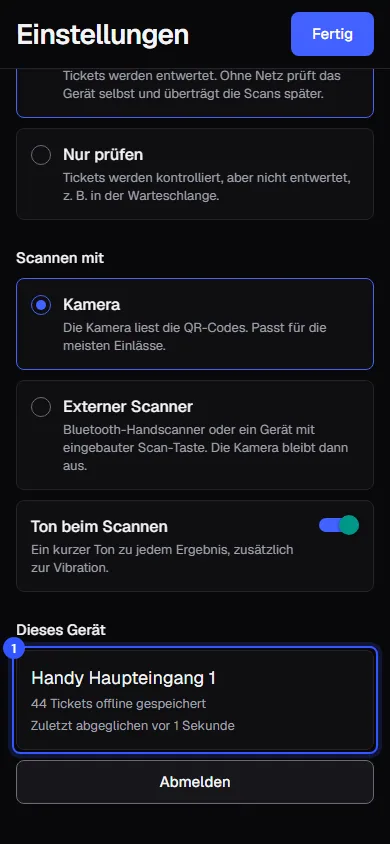
Auf dem Gerät liegen die Tickets der Termine von heute, dazu Pässe und Mehrfachkarten des Events und die Scans der letzten Stunden, damit Wiedereinlass und Sperrzeiten auch offline stimmen.
Wenn das Netz weg ist
Antwortet der Server nicht innerhalb von zweieinhalb Sekunden, prüft die App selbst. Das Ergebnis sieht aus wie immer, mit einem dunklen Streifen oben: Offline geprüft. Wird übertragen, sobald wieder Netz da ist.
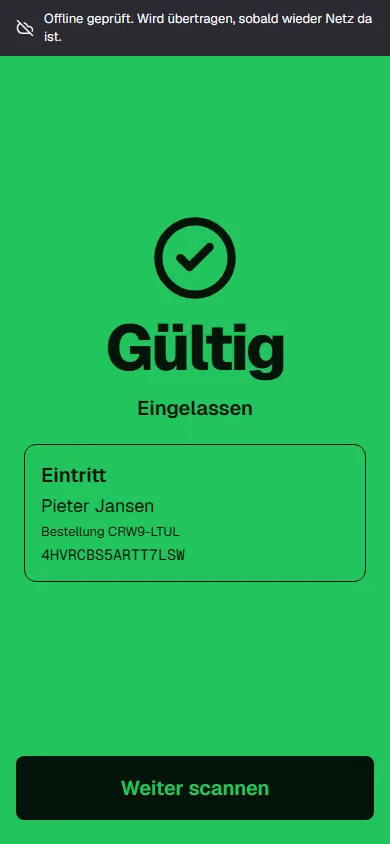
Oben in der App steht dann Offline und, wie viele Scans auf den Upload warten. Auch ohne Netz erkennt die App gefälschte QR-Codes, weil jeder Code signiert ist. Die Suche nach Namen funktioniert weiter, in den Tickets auf dem Gerät.
Ist ein Ticket echt, aber noch nicht auf dem Gerät, etwa weil es gerade erst gekauft wurde, zeigt die App Gelb mit Echtes Ticket, aber noch nicht auf diesem Gerät gespeichert Dann entscheidet das Personal.
Wenn das Netz wiederkommt
Die App lädt die offenen Scans von selbst hoch, in der Reihenfolge, in der sie passiert sind, und holt sich den neuesten Stand der Tickets. Im Dashboard siehst du, was noch fehlt:
- In der Geräteliste unter Noch hochzuladen.
- In der Live-Ansicht bei Geräte online. Nachgetragene Scans haben dort den Zusatz Offline gescannt.
Haben zwei Geräte ohne Netz dasselbe Ticket eingelassen, merkt das der Server beim Hochladen. Der zweite Scan erscheint mit Offline doppelt eingelassen und zählt zu den Doppelscans.
Häufige Fragen
Das Gerät zeigt „Keine Verbindung“ und scannt gar nicht
Dann hatte es noch nie Netz und kennt die Tickets nicht. Beim ersten Start braucht die App einmal Internet. Tippe auf Erneut versuchen, sobald das Gerät verbunden ist.
Wie lange kann ein Gerät offline scannen?
Den ganzen Abend. Es prüft mit der Liste, die es zuletzt geladen hat. Tickets, die danach verkauft wurden, kennt es erst nach dem nächsten Abgleich.
Stimmen die Uhrzeiten der Offline-Scans?
Ja. Die App gleicht ihre Uhr regelmäßig mit dem Server ab, solange sie Verbindung hat. Auch ein falsch gestelltes Handy schreibt deshalb die richtige Zeit.
Kann ich mit „Nur prüfen“ offline arbeiten?
Ja. Die App zeigt dann offline, ob ein Ticket gilt, und entwertet es nicht.