Scan-Links für Aushilfen
Aushilfen und alle, die keine App wollen, scannen mit ihrem eigenen Link im Browser, ganz ohne Konto. So erstellst du Scan-Links, gibst sie weiter und trennst sie wieder.
Nicht jeder, der am Einlass hilft, braucht ein Konto in deinem Team. Mit einem Scan-Link scannt eine Person die Tickets direkt im Browser ihres Handys, ohne Konto und ohne App. Das passt für Aushilfen, Ehrenamtliche und alle, die nur an einem Abend dabei sind. Jede Person bekommt ihren eigenen Link. Du siehst, wer gerade scannt, und kannst den Zugang jederzeit trennen. Scan-Links verwalten Inhaber, Admins und Bearbeiter.
Scan-Link erstellen
Öffne Einlass → Scan-Links und klick auf Scan-Link erstellen. Trag Vorname und E-Mail der Person ein, der Nachname ist freiwillig. Dann:
- Events: Hak die Events an, bei denen die Person hilft. Schaltest du Alle Events, auch künftige ein, gilt der Link für alle Events, auch für die, die du später anlegst.
- Link gleich per E-Mail schicken: Der Link geht mit einer kurzen Anleitung an die E-Mail-Adresse. Nimm den Haken raus, wenn du ihn lieber selbst weitergibst.
- Klick auf Scan-Link erstellen.
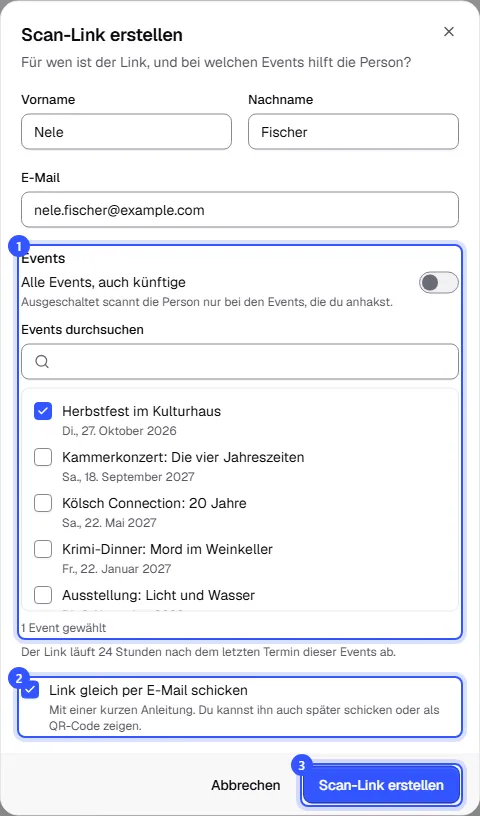
Danach zeigt dir das Dashboard den Link mit QR-Code, siehe Link weitergeben.
Link weitergeben
Den Link mit QR-Code holst du jederzeit wieder hervor, im Menü in der Liste mit Link anzeigen.
- Den QR-Code scannt die Person mit der Kamera ihres Handys, zum Beispiel direkt vor Ort. Mit Link kopieren kopierst du den Link, etwa für eine Nachricht.
- Mit An finn.becker@example.com senden geht der Link per Mail an die Person, auch ein zweites Mal.
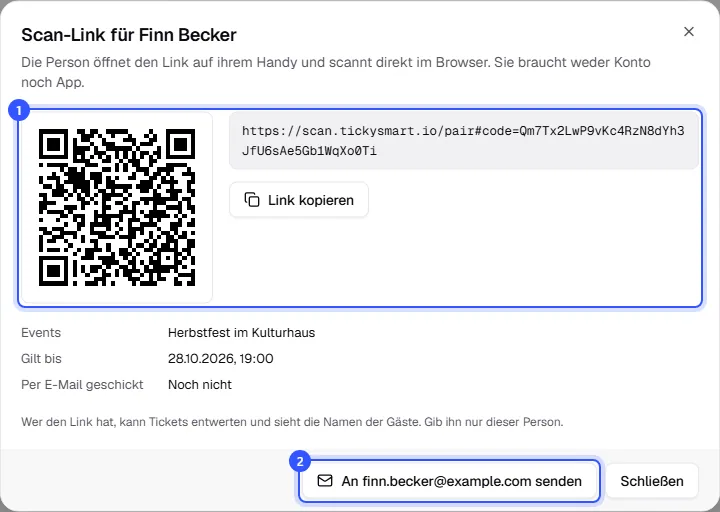
Darunter steht, für welche Events der Link gilt, bis wann er gilt und wann er zuletzt per Mail rausging. Per Mail senden geht auch direkt aus der Liste, mit Per E-Mail senden im Menü.
Die Mail kommt in der Hauptsprache deines Shops, mit dem Betreff „Kulturhaus am Fluss: Dein Link zum Scannen am Einlass“, bei dir mit dem Namen deines Workspace. Darin stehen die Events, wie lange der Link gilt, und der Knopf Scanner öffnen. Die Person öffnet ihn auf dem Handy, mit dem sie scannt, und erlaubt den Zugriff auf die Kamera. Die Scan-App startet gleich mit dem Event von heute. Wie das Scannen dann geht, steht unter Die Scan-App.
Die Liste
Unter Scan-Links siehst du alle Scan-Links mit Person, Events und Status. Die neuesten stehen oben, die Liste aktualisiert sich von selbst.
- Mit Scan-Link erstellen legst du einen neuen Link an.
- Status: ob die Person den Link schon geöffnet hat und auf wie vielen Geräten sie scannt. Darunter steht, bis wann der Link gilt. Unter Zuletzt aktiv siehst du, wann zuletzt eins ihrer Geräte gescannt oder sich gemeldet hat.
- Über das Menü am Ende der Zeile zeigst du den Link an, schickst ihn per Mail, änderst ihn oder trennst ihn.
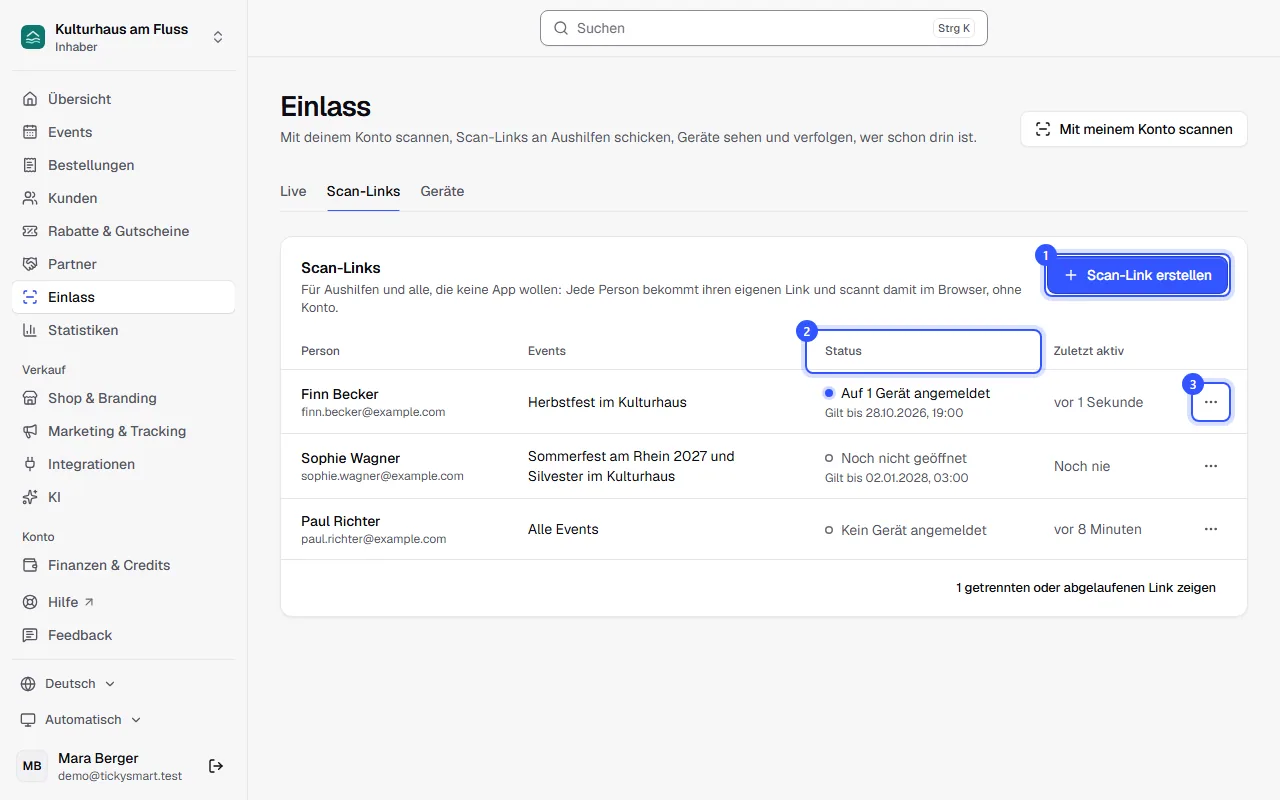
| Status | Bedeutung |
|---|---|
| Noch nicht geöffnet | Die Person hat den Link noch auf keinem Gerät geöffnet. |
| Auf 1 Gerät angemeldet | Der Link ist auf so vielen Geräten geöffnet, und die dürfen gerade scannen. |
| Kein Gerät angemeldet | Die Person hatte den Link schon offen, aber ihre Geräte sind abgemeldet. Öffnet sie ihn noch einmal, scannt sie wieder. |
| Abgelaufen | Alle Termine der Events sind seit mehr als 24 Stunden vorbei. Siehe Wie lange ein Link gilt. |
| Getrennt | Du hast den Link getrennt. Er funktioniert nicht mehr. |
Getrennte und abgelaufene Links blendet die Liste aus. Mit dem Knopf unter der Liste holst du sie wieder hervor.
Link bearbeiten
Wähl im Menü Bearbeiten. Du kannst Name, E-Mail-Adresse und Events ändern. Der Link selbst bleibt derselbe, die Person muss nichts neu öffnen. Nimmst du ihr ein Event weg, kann sie dort nicht mehr scannen.
Wie lange ein Link gilt
- Mit ausgewählten Events läuft der Link 24 Stunden nach dem letzten Termin dieser Events ab. Abgesagte Termine zählen nicht mit. Danach können auch die Geräte der Person nicht mehr scannen.
- Mit Alle Events, auch künftige gilt der Link, bis du ihn trennst. Das gilt auch, wenn eines der Events gar keine Termine hat, etwa bei Jahreskarten.
Hilft die Person später wieder aus, brauchst du keinen neuen Link. Füg unter Bearbeiten ein kommendes Event hinzu, dann gilt der abgelaufene Link wieder. Das passiert auch von selbst, wenn eines ihrer Events einen neuen Termin bekommt.
Auf mehreren Geräten scannen
Ein Link darf auf mehreren Geräten gleichzeitig laufen, zum Beispiel auf dem Handy und auf einem Tablet. Jedes Öffnen meldet ein eigenes Gerät an. Alle Geräte stehen unter Geräte, mit dem Namen der Person und darunter Scan-Link von Finn Becker. Dort benennst du sie um oder meldest einzelne ab: Geräte am Einlass.
Link trennen
Wähl im Menü Trennen und bestätige mit Link trennen. Der Link funktioniert danach nicht mehr, und alle Geräte der Person werden sofort abgemeldet. Das lässt sich nicht rückgängig machen. Soll die Person wieder scannen, erstellst du ihr einen neuen Scan-Link.
Trennen und Abmelden sind zwei verschiedene Dinge:
| Was | Wo | Was passiert |
|---|---|---|
| Trennen | Scan-Links | Der Link ist für immer gesperrt, alle Geräte der Person sind abgemeldet. |
| Abmelden | Geräte | Nur dieses eine Gerät ist abgemeldet. Die Person kann ihren Link erneut öffnen und weiterscannen. |
Ihre Scans bleiben in jedem Fall in der Live-Ansicht und in der Statistik.
Häufige Fragen
Scan-Link oder eigenes Konto?
Für Aushilfen, die nur ab und zu helfen, ist ein Scan-Link am einfachsten: keine Einladung, kein Passwort, und er läuft nach dem Event von selbst ab. Wer regelmäßig am Einlass steht, bekommt besser ein eigenes Konto mit der Rolle Ticketentwerter: Einlass im Überblick. Beim Scannen gibt es keinen Unterschied.
Die Person hat keine Mail bekommen
Schau, ob die E-Mail-Adresse stimmt, und bitte die Person, im Spam-Ordner nachzusehen. Mit Per E-Mail senden schickst du den Link noch einmal. Vor Ort geht es am schnellsten mit dem QR-Code unter Link anzeigen.
Die Scan-App zeigt „Heute keine Events“
Die Scan-App zeigt nur Events mit einem Termin am heutigen Tag, und mit einem Scan-Link nur die Events des Links. Prüf unter Bearbeiten, ob das Event von heute angehakt ist.
Ein Handy mit dem Link ist verloren gegangen
Trenn den Link und erstell der Person einen neuen. Damit ist auch das verlorene Handy sofort abgemeldet.
Wie scanne ich selbst?
Als Teammitglied scannst du mit deinem eigenen Konto über Mit meinem Konto scannen, einen Scan-Link brauchst du dafür nicht. Siehe Die Scan-App.